King.Graditev
Geodetski načrt
V zavihku King.Graditev pod svojo graditvijo odprite Geodetski načrt. Iz terenskih točk in polilinij pripravite načrt s topografskimi znaki, ga izrišite v risbo in ga po potrebi shranite v King.Cloud.
Paleta, graditev in risba
- Če zavihka še ni, z desno tipko kliknite prazen del drevesa v zavihku King.Prostor in izberite Nastavitve …. V oknu King.g4c Nastavitve označite King.Graditev in kliknite V redu. Ob izbiri piše »(velja po ponovnem zagonu King.Prostor)«. Znova zaženite program CAD.
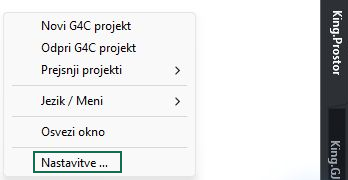
Pot do nastavitevV zavihku King.Prostor odprite desni meni praznega dela drevesa in izberite Nastavitve …Kliknite posnetek za povečavo. 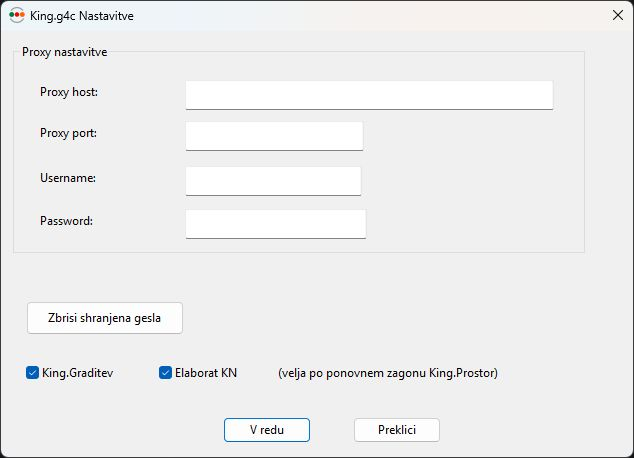
Vklop zavihka King.GraditevV oknu King.g4c Nastavitve je označena možnost King.Graditev. Sprememba začne veljati po ponovnem zagonu.Kliknite posnetek za povečavo. - Odprite zavihek King.Graditev, se prijavite v King.Prostor in odprite risbo v D96/TM.
- Če graditve še nimate, v risbi narišite zaprto polilinijo okoli območja. Z desno tipko kliknite vrstico Moj prostor in izberite Nova graditev iz polilinije …. Izberite obris in potrdite izbor. V oknu Nova graditev preverite Aplikacija:, v Naziv graditve: vpišite Primer – geodetski načrt in kliknite Ustvari. Po ustvarjanju graditve se vrnite v program CAD.
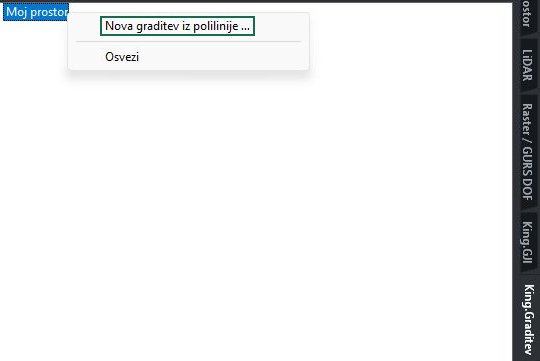
Pot do nove graditveNa vrstici Moj prostor v zavihku King.Graditev odprite desni meni in izberite Nova graditev iz polilinije …Kliknite posnetek za povečavo. 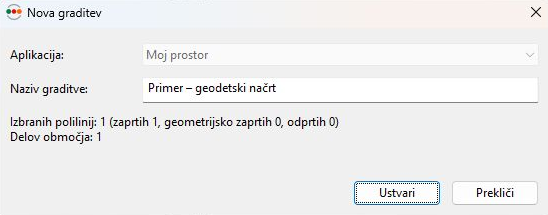
Poimenovanje graditveV oknu Nova graditev sta izbrana Moj prostor in naziv Primer – geodetski načrt.Kliknite posnetek za povečavo. 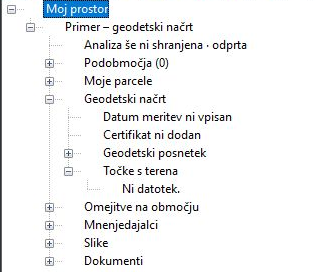
Kje so terenske točkeV drevesu primera je veja Točke s terena pod Geodetski načrt. Pred nalaganjem v njej še ni datotek.Kliknite posnetek za povečavo.
Nalaganje točk s terena
Pripravite besedilno datoteko .txt, .csv, .xyz, .pnt ali .koo z eno točko v vrstici. Zapišite številko točke, obe koordinati, višino in oznako. Če višine ali oznake nimate, pustite njuno mesto prazno. Uporabite isto ločilo po vsej datoteki (podpičje, tabulator, vejico ali presledek). Prva neprazna vrstica je lahko glava. Datoteka ima lahko največ 100.000 točk in 16 MiB, graditev pa največ 200 datotek in skupaj 500.000 točk.
Za primer uporabite tocke-primer-d96.txt s 30 točkami. Prve vrstice imajo vzhod pred severom.
ST;E;N;H;OZNAKA
1;461812.40;100415.62;296.12;OG
2;461826.85;100418.10;296.08;OG
3;461841.30;100420.71;296.03;OG- Razširite graditev in Geodetski načrt. Z desno tipko kliknite Točke s terena, izberite Naloži datoteko točk ... in odprite pripravljeno datoteko.
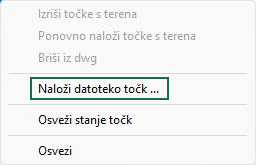
Pot do nalaganja točkNa veji Točke s terena odprite desni meni in izberite Naloži datoteko točk ...Kliknite posnetek za povečavo. 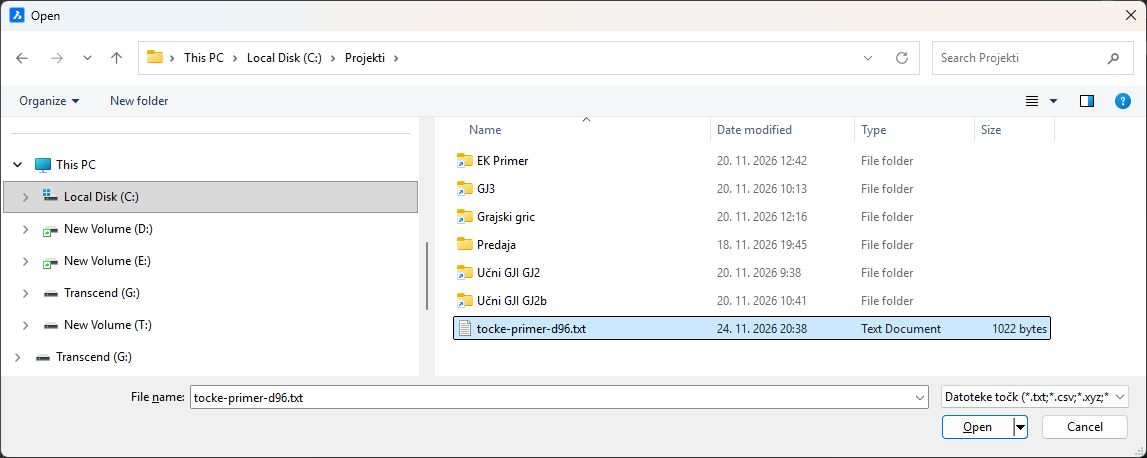
Izbira datoteke točkV mapi Projekti izberite tocke-primer-d96.txt. Filter pod imenom določa prikazane vrste datotek.Kliknite posnetek za povečavo. - V oknu Naloži datoteko točk – Primer – geodetski načrt preverite število točk, ločilo, glavo in prezrte stolpce. Pod Prvih 5 točk: primerjajte številke točk, Y (vzhod), X (sever), Z in Oznaka z datoteko. Če program zahteva izbiro, označite najprej vzhod (Y), nato sever (X) ali najprej sever (X), nato vzhod (Y) glede na vrstni red v datoteki.
- Preglejte zavrnjene vrstice. Datoteko lahko popravite ali označite Izpusti zavrnjene vrstice (N) in naloži ostale točke, kjer je N število zavrnjenih vrstic.
- Pri Koordinatni sistem: je izbran D96/TM (EPSG 3794). V Datum meritve: nastavite datum med 1. 1. 1990 in današnjim dnem ter kliknite Naloži.
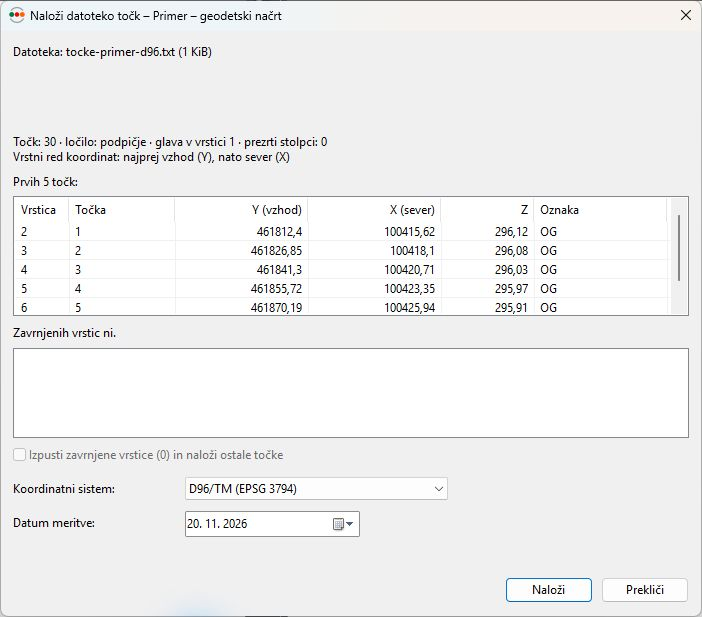
Pregled pred nalaganjemPred nalaganjem je v predogledu mogoče primerjati prvih pet točk. Za primer je izbran D96/TM in datum meritve 20. 11. 2026.Kliknite posnetek za povečavo.
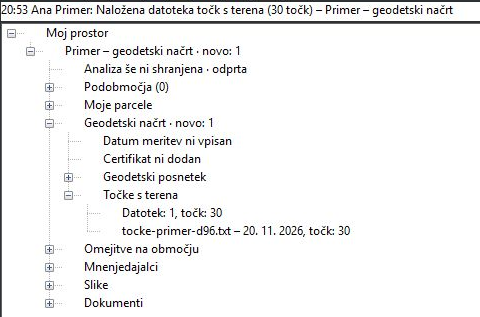
Po nalaganju v ukazni vrstici CAD preberete »Datoteka »tocke-primer-d96.txt« je naložena (točk: 30).« Če ste izpustili vrstice, izpis pove tudi njihovo število. Če izberete isto datoteko še enkrat, se izpiše »Ta datoteka je na graditvi že naložena (»tocke-primer-d96.txt«).« V vrstici dejavnosti na vrhu palete King.Graditev se prikaže »Naložena datoteka točk s terena (30 točk) – Primer – geodetski načrt«. Pripis novo: 1 ob veji Geodetski načrt pomeni en še nepregledan zapis dejavnosti v tej veji. Pod Točke s terena vidite Datotek: 1, točk: 30 in vrstico datoteke.
Nov ali obstoječi načrt
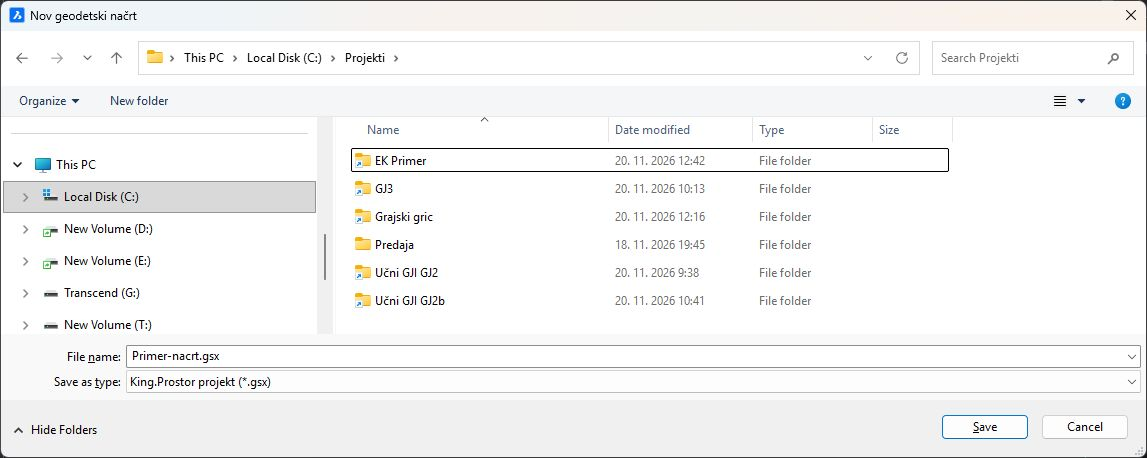
V desnem meniju Geodetski načrt izberite Nov geodetski načrt …. V oknu Nov geodetski načrt izberite mapo in ime, na primer C:\Projekti\Primer-nacrt.gsx. Vsak načrt ima svojo datoteko .gsx s podatki in znaki. Za nov načrt potrebujete povezavo s strežnikom. Ob prvi pripravi program prenese topografske znake. Odprt načrt dobi svojo vrstico pod Geodetski načrt.
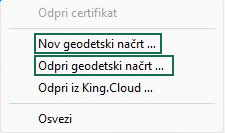
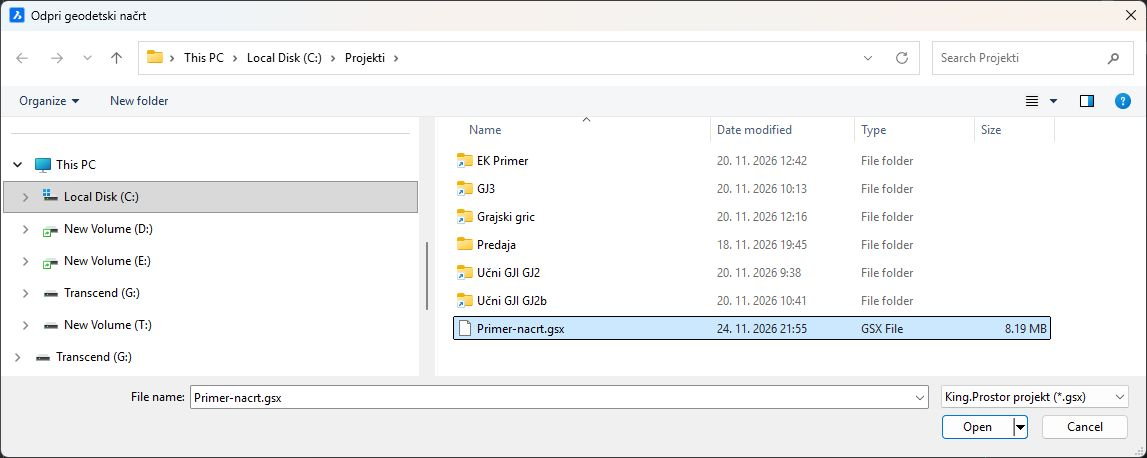
Za nadaljevanje dela v istem meniju izberite Odpri geodetski načrt … in v oknu Odpri geodetski načrt odprite obstoječo datoteko .gsx.
Iz oznake do točkovnega znaka
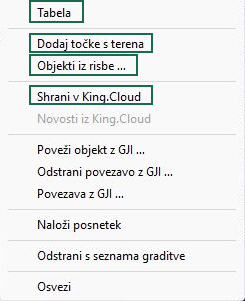
Z desno tipko kliknite vrstico odprtega načrta Primer-nacrt, ki sprva kaže objektov: 0, in izberite Dodaj točke s terena. Program prebere točke graditve in v načrt doda nove točke skupaj s številko, višino, oznako in datumom meritve.
Točka dobi znak, če se njena oznaka ujema s številko točkovnega znaka ali s kratico, ki jo ima samo en točkovni znak. Velike in male črke se razlikujejo. V primeru je 328030 številka znaka, JKO pa kratica. Tudi točke brez ujemanja pridejo v načrt in ohranijo oznako. V risbi zanje velja privzeti prikaz točk.
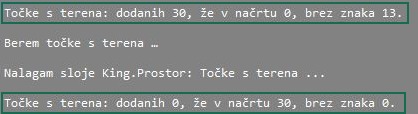
V praznem načrtu dobite »Točke s terena: dodanih 30, že v načrtu 0, brez znaka 13.« Če isti korak takoj ponovite, dobite »Točke s terena: dodanih 0, že v načrtu 30, brez znaka 0.« Število brez znaka velja za točke, dodane v tem koraku.
Linije in površine iz polilinij
- Če terenskih točk še ni v risbi, v desnem meniju Točke s terena izberite Izriši točke s terena. Z orodjem CAD skozi točke 1–6 (
OG) potegnite odprto polilinijo za ograjo. Skozi točke 7–10 (STA) potegnite zaprto polilinijo za obris stavbe.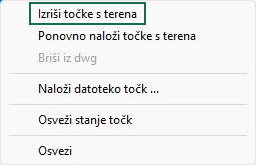
Pot do izrisa terenskih točkZa izris izmerjenih točk uporabite desni meni veje Točke s terena.Kliknite posnetek za povečavo. 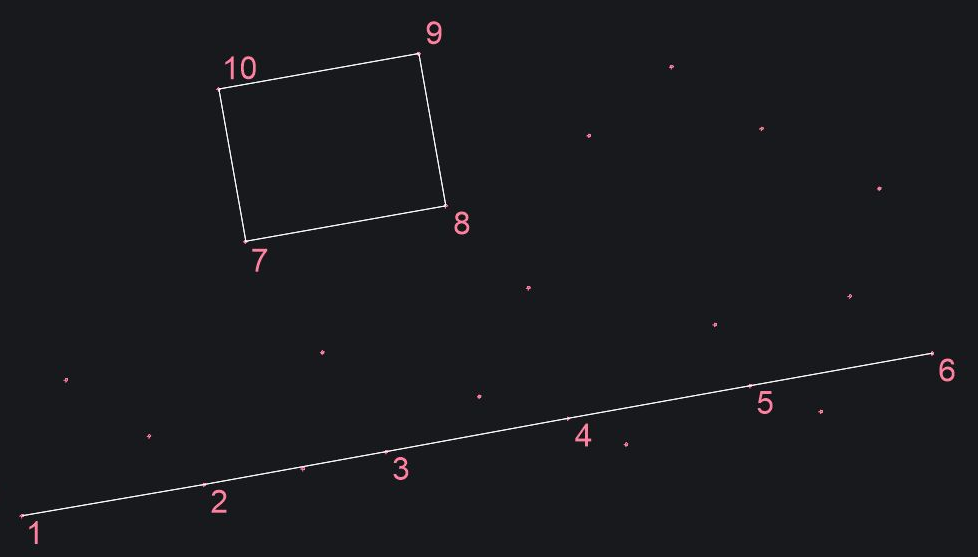
Poliliniji v risbiOdprta polilinija povezuje točke 1–6 za ograjo (OG), zaprta pa točke 7–10 za obris stavbe (STA).Kliknite posnetek za povečavo. - Z desno tipko kliknite vrstico načrta in izberite Objekti iz risbe …. Če se pojavi vprašanje »Ali je risba v koordinatnem sistemu D96/TM?«, potrdite, če je risba res v D96/TM. Izberite polilinijo za linijo in potrdite izbor.
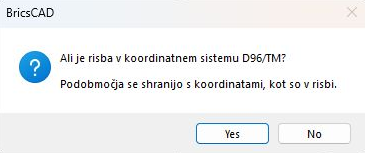
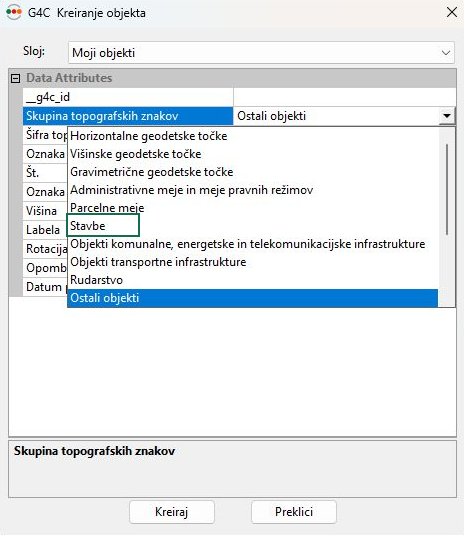
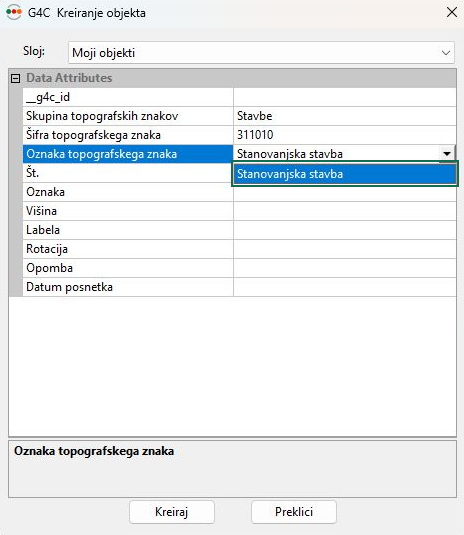
Potrditev koordinatnega sistemaKo se prikaže vprašanje, potrdite D96/TM, če je risba v tem koordinatnem sistemu.Kliknite posnetek za povečavo. - V oknu G4C Kreiranje objekta je za ta primer pri Sloj: izbrano Moji objekti. Izberite skupino topografskih znakov, nato poiščite znak. Za ograjo v skupini Ostali objekti izberite znak Ograja s šifro
351040in kliknite Kreiraj. Za zaprto polilinijo stavbe v skupini Stavbe izberite znak Stanovanjska stavba s šifro311010. V enem koraku izbirajte objekte iste vrste. Narisane polilinije ostanejo v risbi.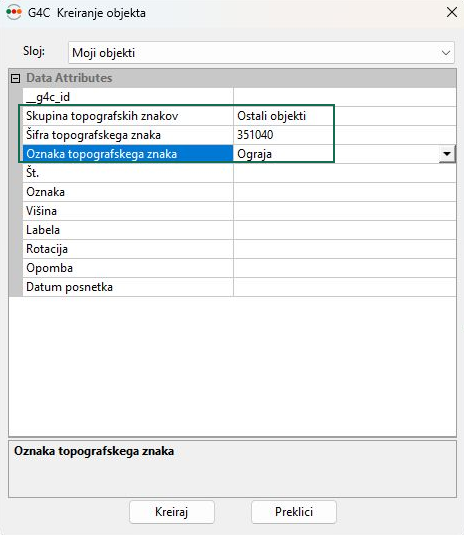
Znak za ograjoV sloju Moji objekti je za linijo izbran znak Ograja s šifro 351040 iz skupine Ostali objekti.Kliknite posnetek za povečavo.
Kje so znaki in tipi črt
Topografski ključ je v oknu G4C Kreiranje objekta in pri urejanju zapisov v tabeli načrta. Najprej odprite seznam Skupina topografskih znakov. Nato poiščite znak znotraj izbrane skupine po šifri v Šifra topografskega znaka ali po opisu v Oznaka topografskega znaka. Znaki določajo tudi prikaz linij in površin. Tipi črt za izris so v predlogi risbe, ki je shranjena z načrtom.
Izris in pregled načrta
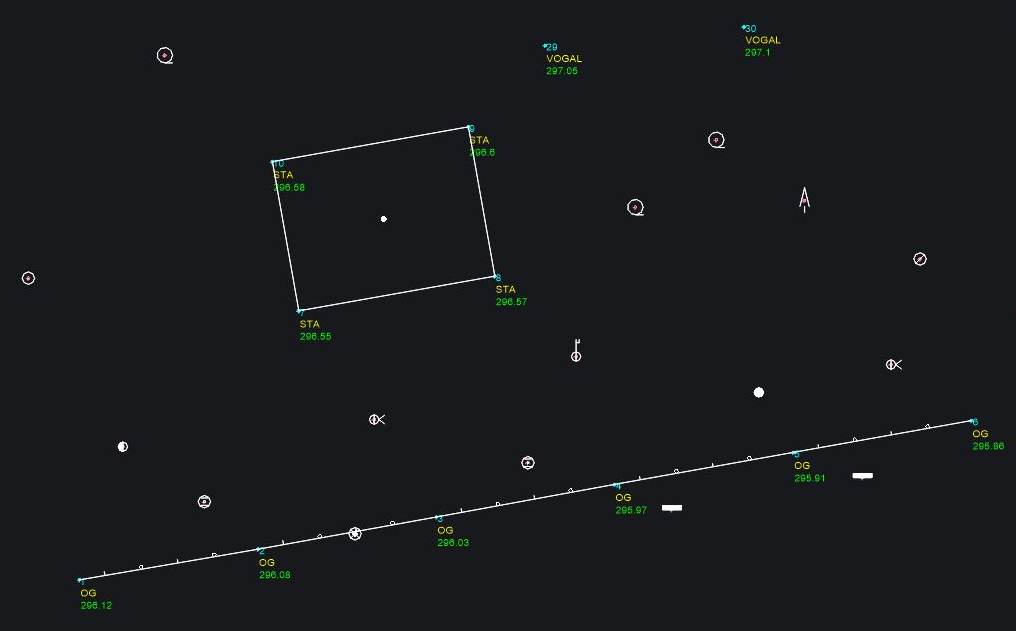
V desnem meniju vrstice načrta izberite Izriši. Če program vpraša za D96/TM, potrdite koordinatni sistem risbe. V izrisu preverite točke z znaki, potek ograje in obris stavbe.

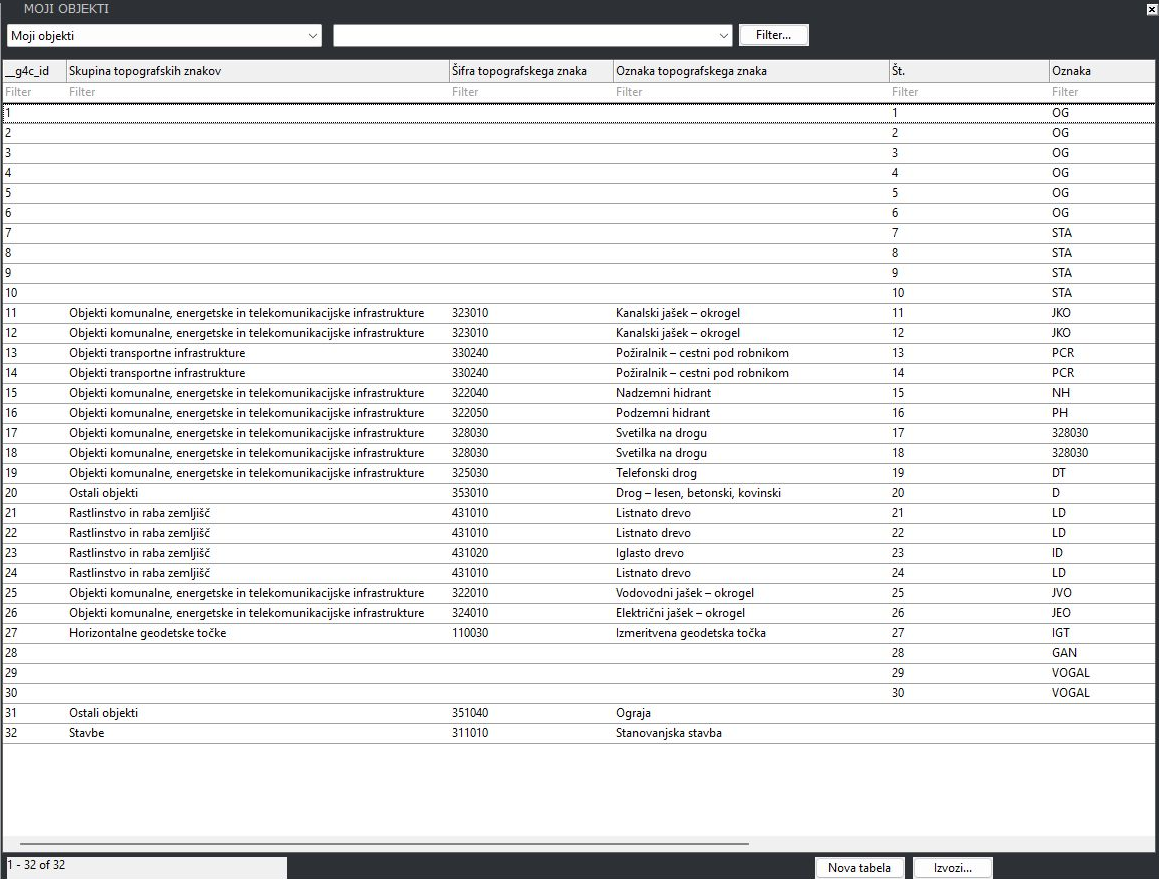
V istem meniju izberite Tabela. Primerjajte zapise s tem, kar je v risbi. Pri točkah preverite številko, oznako in dodeljeni znak, pri liniji in površini pa izbrano skupino in znak. Za pregled in iskanje zapisov glejte Tabele in filtri.
Shranjevanje in sodelovanje
Načrt se zapisuje v lokalno datoteko .gsx. Za shranjevanje v King.Cloud potrebujete licenco KingCAD ali Sewer+. Za skupno delo ga shranite v delovni prostor, v katerem ga lahko sodelavci urejajo. Vrstica načrta za imenom in številom objektov kaže stanje, na primer ni v King.Cloud, v King.Cloud ali v King.Cloud · novosti.
- V desnem meniju vrstice načrta izberite Shrani v King.Cloud. V istoimenskem oknu ob prvem shranjevanju izberite Delovni prostor:, kadar jih imate več na voljo. V tem primeru je na voljo le Moj prostor, zato je polje zaklenjeno. V polju Ime načrta: pustite predlagano ime Primer-nacrt. Kliknite Shrani.
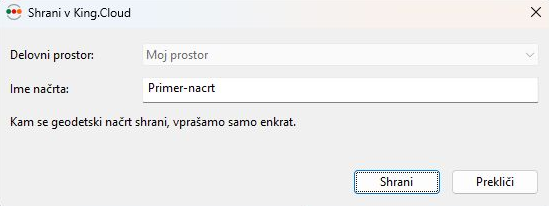
Cilj prvega shranjevanjaV oknu Shrani v King.Cloud je pri enem delovnem prostoru izbira zaklenjena na Moj prostor. Predlagano ime je Primer-nacrt.Kliknite posnetek za povečavo. - Preverite povzetek novih, spremenjenih in izbrisanih objektov ter potrdite vprašanje »Shranim?«. Po uspešnem shranjevanju preverite stanje v vrstici načrta. Naslednje shranjevanje uporabi isti delovni prostor.
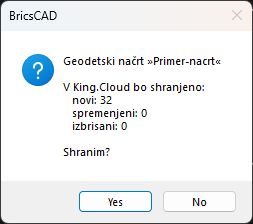
Potrditev shranjevanjaPred potrditvijo preberite število novih, spremenjenih in izbrisanih objektov.Kliknite posnetek za povečavo.
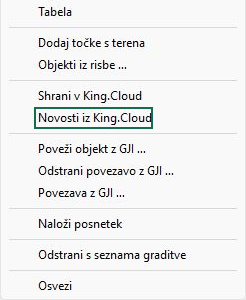
Za prevzem sprememb sodelavcev v desnem meniju vrstice načrta izberite Novosti iz King.Cloud. Prevzete spremembe prikažete v risbi z Izriši.

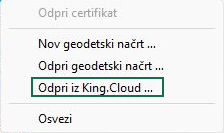
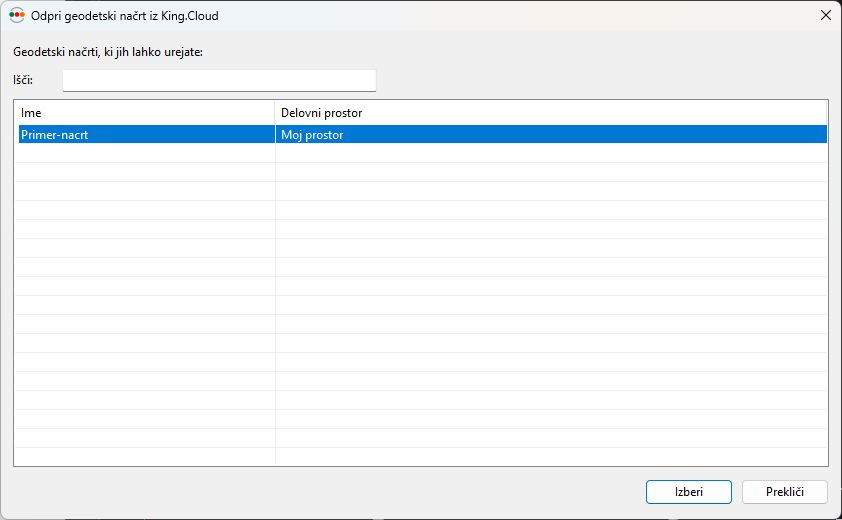
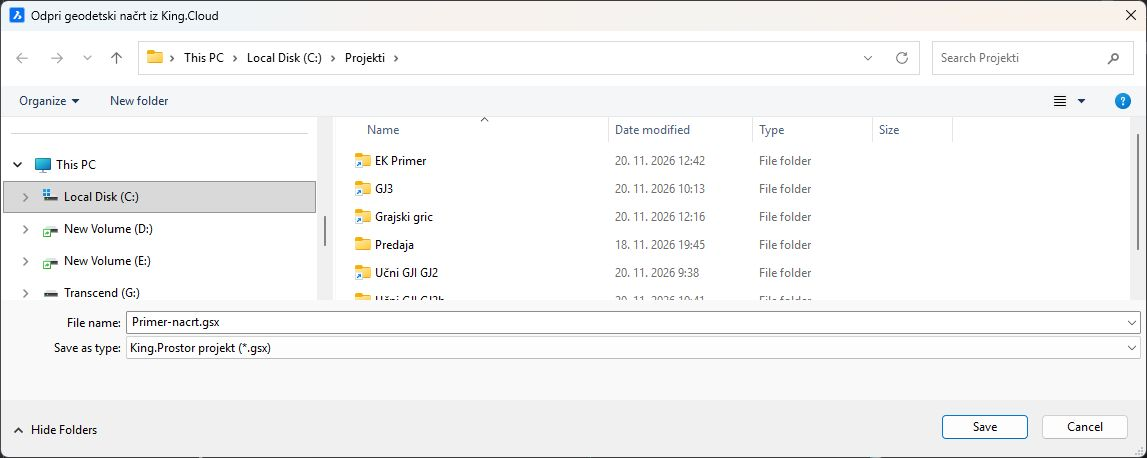
Če načrt odpirate na drugem računalniku, v desnem meniju Geodetski načrt izberite Odpri iz King.Cloud …. V oknu Odpri geodetski načrt iz King.Cloud poiščite načrt po imenu in preverite stolpec Delovni prostor. Označite načrt, kliknite Izberi in določite ime ter mapo za novo lokalno datoteko .gsx.