6 · Priprava in predaja
Shranjevanje in predaja
Za nadaljevanje dela predajte risbo skupaj s podatkovnim projektom in slikami, ki jih uporablja.
Kaj sodi skupaj
Risba prikazuje izris, projekt pa ohranja podatke, iz katerih ga lahko ponovno pripravite. Pred predajo preverite vse tri skupine:
| Datoteka | Kaj ohraniti in preveriti |
|---|---|
| DWG | Narisano geometrijo, oznake in druge elemente risbe. Risba hrani tudi povezave do uporabljenih projektov GSX in zunanjih slik. |
| GSX | Podatkovne sloje z lokalnimi zapisi, atributi, šifranti in slogi. Ena risba se lahko sklicuje na več datotek .gsx; vključite vse, ki so potrebne za nadaljevanje dela. |
| Slike | Datoteke ortofota in drugih zunanjih rastrskih podlag. Njihova slika ni shranjena v celoti v DWG; dosegljive morajo ostati tudi slikovne datoteke. |


Za nadaljnje branje iz lokalnih virov ohranite tudi izvorne SHP, GeoJSON in druge uporabljene datoteke. Že narisani objekti ne potrjujejo, da so dosegljivi podatki za novo območje ali ponovno branje. Če prejemnik potrebuje izmenjevalne podatke, dodajte izvoz iz tabele.
Mesto slik preverite po postopku Slike ob shranjeni risbi. Ob predaji preverite njihove povezave na ciljnem mestu. Sprememba mape za prihodnje prenose sama ne premakne obstoječih slik.
Pripravite lokalne datoteke
V paleti King.Prostor z desnim klikom na projekt izberite Lastnosti. V oknu G4C Lastnosti projekta preverite Pot:; Odpri mapo z datoteko pokaže njeno mesto. Ne sklepajte, da je vsak projekt ob risbi ali da ima nujno enako ime kot DWG.
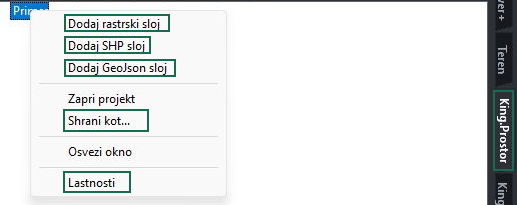
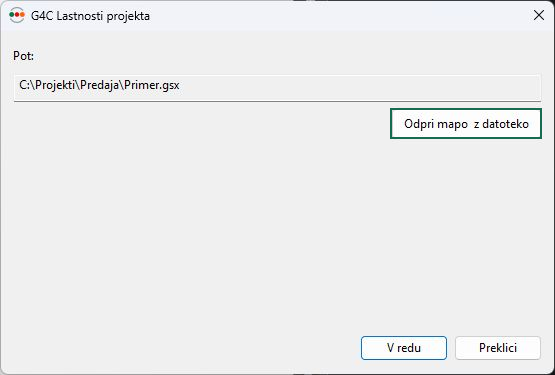
Če želite projekt prestaviti, v njegovem desnem meniju uporabite Shrani kot... in izberite novo datoteko .gsx. Ta možnost premakne projekt in posodobi njegovo povezavo v odprtih risbah; ni ukaz za izdelavo dodatne varnostne kopije. Počakajte, da se opravila projekta končajo, nato preverite obvestilo o uspelem premiku in novo pot v Lastnosti.
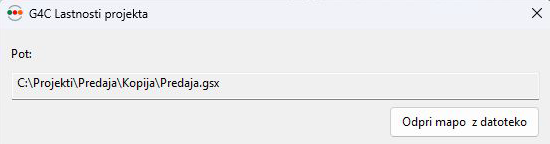
Po spremembi mesta projekta shranite tudi DWG, da se ohrani nova povezava. Če za predajo potrebujete kopijo, ohranite svoj delovni komplet in pripravite ločen komplet datotek za prejemnika. Počakajte, da ni aktivnega nalaganja ali shranjevanja, in pred kopiranjem zaprite projekt ter risbo. Komplet preverite z novim odprtjem.

Ponovno odprtje na drugem mestu
DWG si za vsak projekt zapomni pot do datoteke GSX in njen identifikator. Ob odprtju poskusi projekt odpreti po shranjeni poti. Enako ime datoteke v drugi mapi zato samo po sebi ne zagotovi povezave, prav tako nov prazen projekt z enakim imenom ne nadomesti prvotnega.
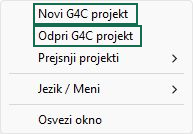
Če se podatkovni projekt ne odpre, najprej poiščite pripadajočo datoteko. V paleti King.Prostor z desnim klikom na prazni del drevesa izberite Odpri G4C projekt in odprite preneseni GSX. Program lahko manjkajočo povezavo poveže z odprtim projektom istega identifikatorja. Preverite Lastnosti in shranite DWG z novo potjo.
Pred predajo naredite kontrolno odprtje: preverite risbo, seznam projektov, eno tabelo z atributi in ortofoto. Nato preverite še ponovni izris manjšega območja. Sam pogled na ohranjene črte v DWG ne preveri povezave z GSX. Za preizkus prenesenega kompleta zaprite prej odprte izvirne projekte, da ne ostanete povezani z njimi.

Shranjevanje projekta GJI
Shranjevanje projekta GJI v oblak je del rešitve King.EK, zato projekt GJI v King.Prostoru shranite lokalno po navodilih na strani Shranjevanje in predaja.
Ko shranjevanje ne uspe
V splošnem meniju Vnos podatkov → Shrani spremembe lahko okno G4C Shrani kaže Kreirani objekti, Brisani objekti in Azurirani objekti. To shranjuje spremembe v vir izbranega sloja oziroma mape. Sporočilo Za sloj ni omogoceno shranjevanje. pomeni, da vir tega sloja ne dovoljuje zapisovanja. Nothing to commit! pomeni, da v izbranem obsegu ni sprememb za to shranjevanje.
Če opozorilo poroča o delnem shranjevanju, preverite preostale spremembe pred ponovitvijo. Ohranite lokalni projekt in zabeležite korak, izbrani obseg ter celotno besedilo napake. Ob ponovljeni težavi pripravite prijavo težave. Pred predajo ponovno preverite podatke v nameravanem projektu, ne samo obvestila o koncu opravila.