7 · Spremembe in oddaja GJI
Cevi in kabli EK
Omrežje elektronskih komunikacij povezuje trase, cevi, kable in spojke. Za urejanje uporabljajte njihove podatkovne povezave: premaknjena črta v risbi sama še ne določi, po kateri trasi ali cevi poteka kabel.
Kaj je povezano v omrežju
Trasa določa potek v prostoru. Cev poteka po eni ali več trasah in je lahko položena v drugo cev. Kabel ima svoj potek po trasah, na delu poteka pa je lahko vezan na cev. Spojka povezuje konce kablov in njihove vode oziroma vlakna. Prekrivanje narisanih elementov samo po sebi ni taka povezava.
V paleti King.GJI odprite delovno mapo elektronskih komunikacij. Pred posegom na ustreznem sloju izberite Tabela s podatki in določite objekt, ki ga spreminjate. V učnem primeru povezujemo izmišljeno traso DEMO-TR-01, zunanjo cev DEMO-C-01, notranjo cev DEMO-C-02, kabel DEMO-K-01 in spojko DEMO-S-01. Oznake služijo preverjanju povezav, ne predpisujejo identifikatorjev GURS.
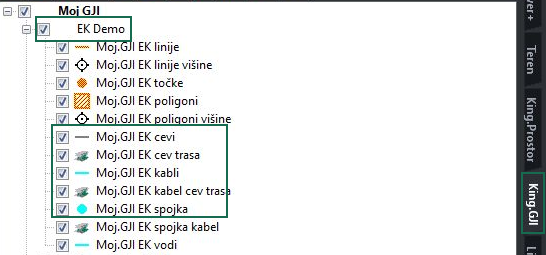
Vnos cevi, kabla in spojke
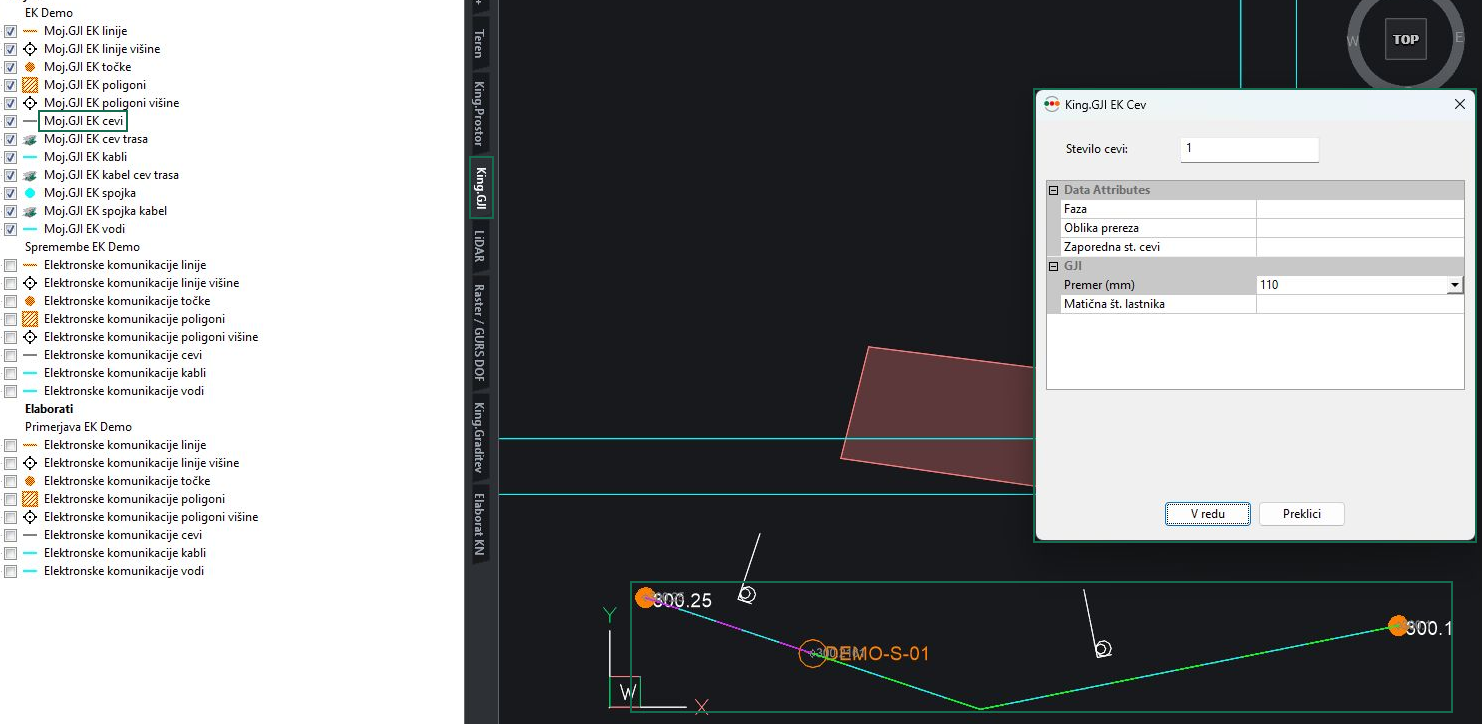
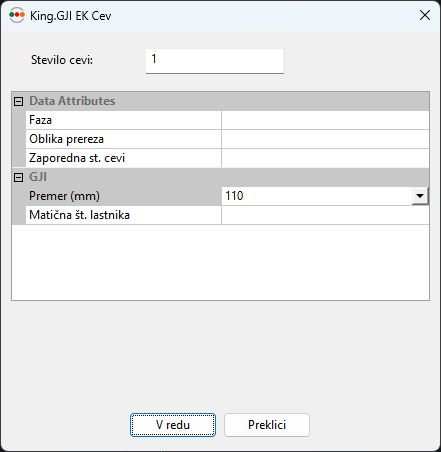
Na sloju cevi z desnim klikom odprite podmeni King.GJI EK in izberite EK vnos cevi. Izbirajte trase želenega poteka in končajte izbor na poziv. V oknu King.GJI EK Cev preverite Stevilo cevi: in ponujene atribute, nato V redu. Po vnosu preverite celoten seznam tras cevi, njena krajišča in mere.

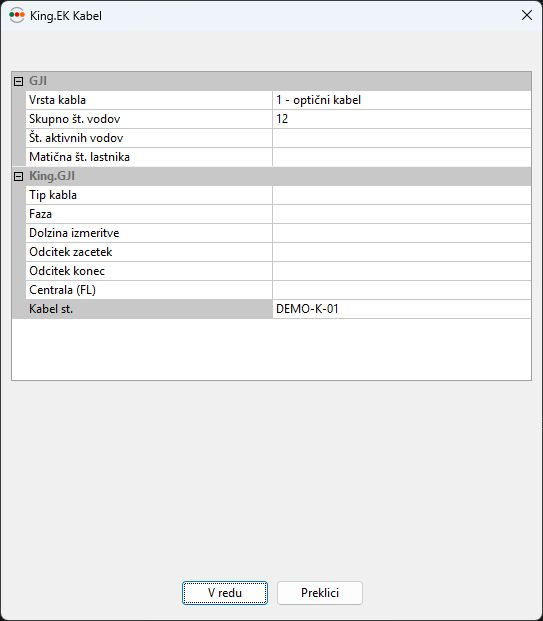
Na sloju kablov v podmeniju King.GJI EK uporabite EK vnos kabla, izberite potek in v oknu King.EK Kabel preverite atribute. Trase naj tvorijo nameravano zaporedje od začetka do konca. Po potrditvi preverite novi kabel in njegov potek; dodatna povezava kabla s cevjo se preverja posebej.

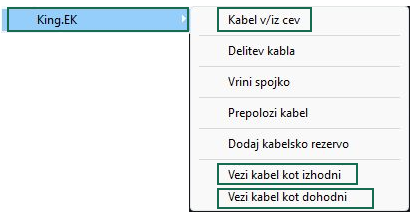
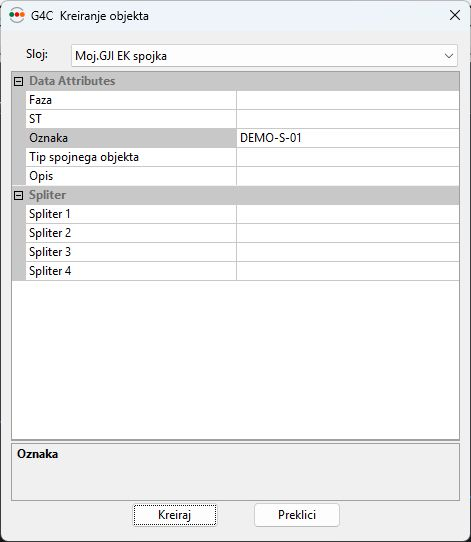
Za neposredni vnos spojke pripravite točko CAD na želenem mestu. Na sloju spojk izberite King.GJI EK → EK vnos objekta, izberite pripravljeno točko in zaključite izbor. V oknu G4C Kreiranje objekta vnesite atribute in kliknite Kreiraj. Obstoječi kabel lahko povežete z objektom skozi njegov desni meni King.EK → Vezi kabel kot dohodni ali Vezi kabel kot izhodni. Preverite pravo spojko in stran kabla. Izris sheme je nato kontrola povezave.

Cev v cevi in kabel v cevi
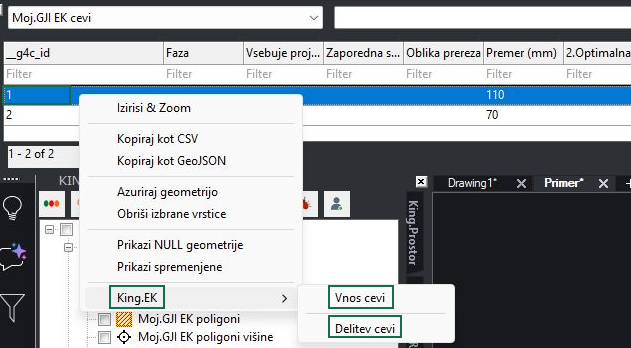
Za obstoječo cev odprite njeno vrstico v tabeli, nato desni meni King.EK → Vnos cevi. Izberite drugo cev, v katero jo želite položiti. Ista možnost omogoča tudi odstranitev iz povezave z nadrejeno cevjo; zato po izvedbi preverite, v kateri cevi je izbrani objekt in po katerih trasah poteka.
Za kabel uporabite njegov prikaz v prerezu trase oziroma shemi cevi. Na kablu odprite desni meni King.EK → Kabel v/iz cev in izberite cev. Če je kabel v njej že položen, ga ta izbira lahko premakne iz cevi na traso. V tlorisnem prikazu program opozori, da je treba dejanje izvesti v prerezu trase. Prikaz cevi je odvisen od izbranega izrisa in sloga.
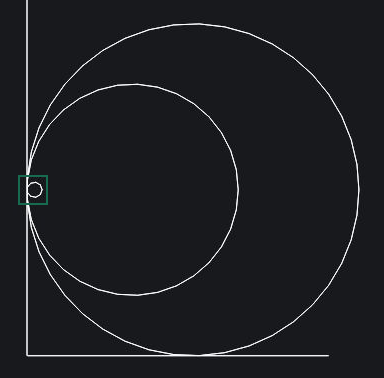
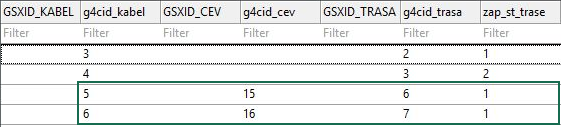
Cev in kabel morata imeti ustrezen skupni potek. Sporočila razlikujejo cev brez tras, prekinjen seznam tras, traso cevi, po kateri kabel ne teče, nezaporedne trase in kabel, ki je že v drugi cevi. Preberite navedene objekte ter popravite potek ali povezavo. Ob zavrnitvi ne sklepajte, da je kabel že v ciljni cevi; preverite podatke in izris.
Delitev in vrivanje spojke
V tabeli cevi na pravi vrstici izberite King.EK → Delitev cevi in določite točko na njenem poteku. Če želite razdeliti ugnezdeni cevi, izberite notranjo cev. Zunanja cev se razdeli skupaj z notranjo, če njen potek vključuje oba dela trase ob mestu delitve. Če program zavrne delitev zaradi neurejenega poteka, najprej preverite navedeno cev in njene trase. Splošno rezanje črte CAD ni nadomestilo za delitev teh podatkov.
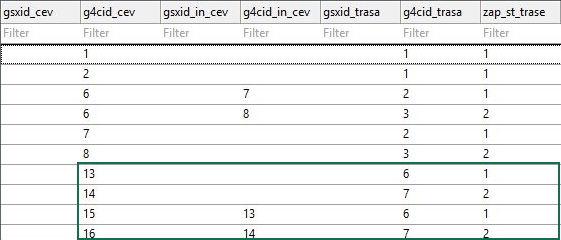
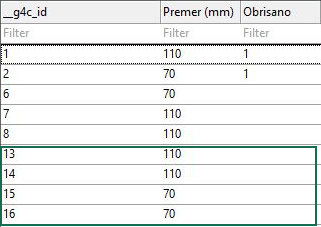
V tabeli kabla uporabite King.EK → Delitev kabla, kadar želite razdeliti kabel. Če na mestu delitve potrebujete spojko, izberite Vrini spojko, določite mesto, po potrebi izberite prizadete kable ter vnesite atribute spojke. To sta različni dejanji; delitev kabla sama ni vnos nove spojke.
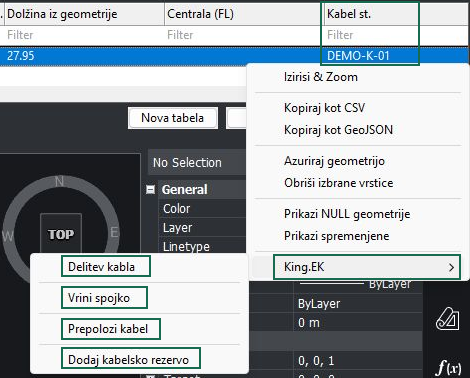
Po delitvi preverite oba nova dela, njuni krajišči, pripadnost trasam in cevem ter povezave na spojke. V učnem primeru s cevjo v cevi preglejte zunanjo in notranjo cev ter kabel na obeh straneh delitve. Ohranitev povezav preverite še v shemi, preden shranite projekt.
Sprememba poteka
V tabeli kabla izberite King.EK → Prepolozi kabel in izbirajte trase novega poteka. Če novi začetek ali konec ne doseže vezane spojke, program opozori, da bo vezava na neustreznih koncih brisana. Če želite povezavo ohraniti, odgovorite Ne in popravite izbor poteka. Potrditev Da pomeni sprejem navedene prekinitve, ne samodejnega premika spojke.
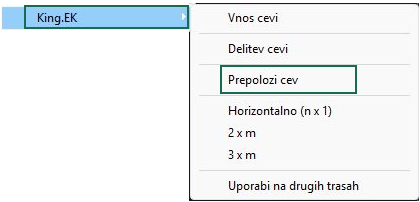
Za cev v njenem desnem meniju v risbi uporabite King.EK → Prepolozi cev. Prepoložiti je mogoče cev, ki ni v drugi cevi in nima notranjih cevi. Če so v njej kabli, program posebej vpraša za premik kablov iz cevi neposredno na njihove trase. S tem se potek kablov ne premakne skupaj s cevjo. Za skupno novo pot zato nato uredite kable z Prepolozi kabel in po potrebi ponovno vzpostavite povezavo Kabel v/iz cev.
Preberite tudi opozorilo o EK objektih med izbranimi trasami. Po posegu preverite krajišča, prizadete spojke, potek vsakega kabla in vse povezave s cevmi. Če potrebujete samo dodatno dolžino kabla, v tabeli kabla uporabite Dodaj kabelsko rezervo in preverite rezultat; rezerve ne nadomeščajte z nenamernim ovinkom trase.
Zasedenost in ponovni izračun geometrije
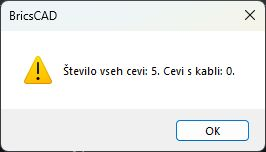
Na sloju cevi izberite King.GJI EK → Doloci zasedenost cevi. Pred izračunom preverite povezave z notranjimi cevmi in kabli ter podatek Tip kabla. Pri štetju cevi s kabli program upošteva povezane kable s tipom iz šifranta. Preberite števca v obvestilu, vrednosti v tabeli pa primerjajte s shemo prereza.
Če je treba geometrijo uskladiti s potekom, na sloju cevi uporabite Izracunaj geometrijo cevi, na sloju kablov Izracunaj geometrijo kabla, v podmeniju King.GJI EK → Orodja. Najprej uredite podatkovni potek; izračun geometrije sam ne izbere novih tras. Po njem ponovno preverite in izrišite prizadete objekte.
Shema objekta in povezav kablov
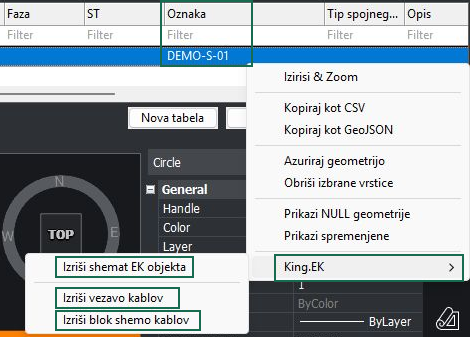
Na sloju EK objektov izberite Tabela s podatki. V desnem meniju izbrane vrstice King.EK ponuja Izriši shemat EK objekta, Izriši vezavo kablov in Izriši blok shemo kablov. Prvi prikaz uporabite za izbrani objekt, vezavo za pregled povezav kablov oziroma vlaken, blok shemo pa za pregled povezanega omrežja. Sledite pozivom za postavitev izrisa.
Preverite dohodne in izhodne kable, oznake objektov, povezane vode oziroma vlakna ter morebitne proste konce. Po delitvi, vrivanju spojke ali prepolaganju shemo znova izrišite in jo primerjajte s tabelami. Lepo razporejena shema še ne potrjuje pravilnih atributov za oddajo.

Odpravite opozorila o poteku cevi, nato za GURS pripravite in preverite ločeno mapo sprememb.