7 · Spremembe in oddaja GJI
Preverjanje in oddaja GJI
Pred oddajo preverite atribute, geometrijo, višine in vrsto vsake spremembe. Iz delovne mape najprej pripravite primerjavo, iz nje podatke elaborata, nato datoteke za oddajo. Nastale datoteke so paket za oddajo, ne potrdilo, da jih je GURS sprejel.
Podatki, ki jih potrebuje oddaja
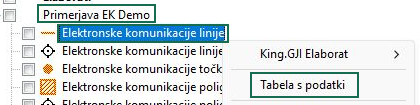
V paleti King.GJI na posameznem sloju izberite Tabela s podatki. Preverite vrsto objekta, njegove identifikatorje, udeležence, dimenzije, izvor in datum podatkov, položajno ter višinsko točnost in višinski datum. Posebni atributi so odvisni od vrste infrastrukture; izbire iz šifrantov ne nadomeščajte s poljubnim opisom.
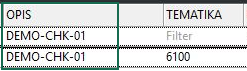
Obvezne vrednosti preverite za konkretno vrsto objekta po veljavnem izmenjevalnem formatu in navodilih GURS. Prazno polje in vrednost nič nista zamenljiva. Če podatek manjka, določite ustrezno vrednost oziroma dovoljeno oznako manjkajočega podatka, ne izmišljene meritve.
ID_UPR označuje objekt v upravljavski evidenci; GURS ima svoje identifikatorje. Pri obstoječih objektih preverite povezavo z evidentiranim zapisom. Napačnega ali podvojenega identifikatorja ne uporabite za prisilno povezovanje. V učnem projektu je lahko DEMO-TR-01 izmišljen ID_UPR; to ni GURS ID.
Preverite popolnost višin in pri EK še povezave tras, cevi in kablov. Tabela brez praznih celic sama ne potrjuje pravilne geometrije ali omrežja.
Dodano, spremenjeno in brisano
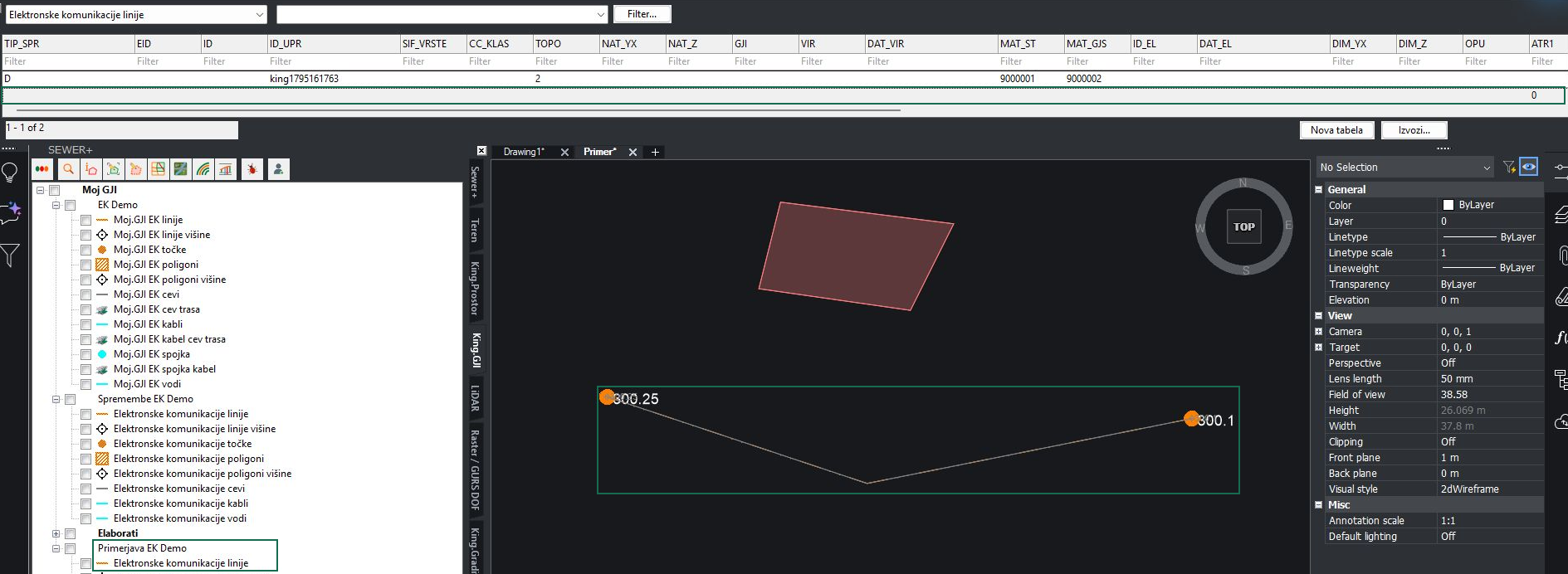
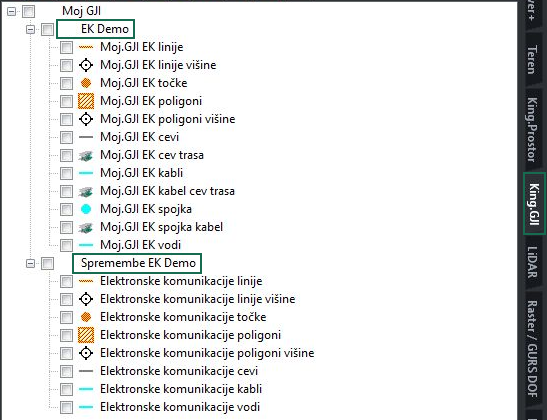
Na delovni mapi izberite Moj.GJI → Kreiraj mapo GJI sprememb, kot opisuje priprava primerjave. Preverite matični številki in obseg naloženega evidentiranega stanja. V novi mapi preglejte TIP_SPR: D pomeni dodano, S spremenjeno in B brisano. Spremembe matičnih številk se obravnavajo posebej; ne zamenjajte jih z običajnim popravkom geometrije.

Primerjajte števila v rezultatu s svojim delom. Za vsak pričakovani izbris poiščite tudi zapis B. Brisanje črte iz DWG ni enako izbrisu objekta v podatkih. Če objekt ni zajet v primerjalnem stanju, pričakovano brisanje morda ni pripravljeno.

Ob opozorilu o praznem prevzemu najprej razjasnite vzrok. Če bi morala biti trasa spremenjena, v rezultatu pa je samo dodana, preverite njen ID_UPR, MAT_ST in naloženi GURS zapis. Program lahko opozori tudi na neenolično določitev GURS ID; tak zapis ostane brez njega in lahko vstopi med dodatke. Seznam zavrnjenih zapisov preglejte pred nadaljevanjem.
Po popravku delovnih podatkov ponovno pripravite primerjavo in preverite novo mapo sprememb. Starega rezultata ne obravnavajte kot samodejno posodobljenega elaborata.
Vlagatelj in udeleženci elaborata
Na mapi sprememb v zavihku King.GJI izberite King.GJI → Priprava elaborata (.json). V oknu GURS GJI Elaborat skupina Vlagatelj vsebuje Vlagatelj Maticna:, Email:, St. Zadeve: in Predmet:. Ti podatki opisujejo vlagatelja ter njegovo zadevo, ne matičnih številk, s katerimi ste omejili prvotni prevzem.

V skupini Pooblasceni inzeniri geodezije izpolnite Ime:, Priimek:, Email: in IZS stevilka:. Preverite tudi ponujene vrednosti iz prejšnje uporabe okna. Za predstavitev uporabite izmišljene udeležence in zadevo DEMO-GJI-01; predstavitvenega paketa ne oddajajte kot dejanske dokumentacije.
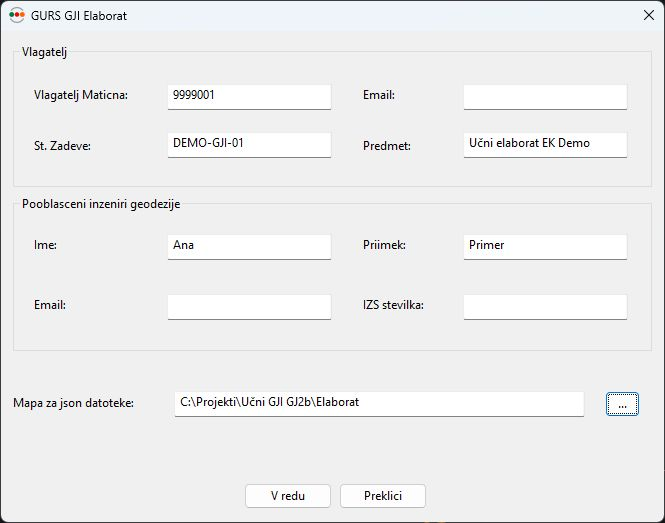
Po V redu se pod mapo Elaborati pripravijo podatki elaborata. V njegovih tabelah udeležencev preverite upravljavce in izvajalce GJS, njihove matične številke ter polji emailUpravljavca in emailIzvajalca. Ta naslova se pri pripravi ne izpolnita samodejno. Dopolnite ju za dejansko oddajo; nista e-poštni naslov vlagatelja ali pooblaščenega inženirja.
Datoteke za oddajo
Polje Mapa za json datoteke: v oknu priprave določa mesto takojšnjega izvoza. Če želite podatke najprej pregledati, ga pustite praznega. Po pregledu in dopolnitvi tabel na pripravljeni mapi elaborata izberite King.GJI → Izvozi elaborat v json datoteke ter določite izhodno mapo. Če ste datoteke izdelali že prej, po dopolnitvah izvoz ponovite.

Za vsak pregled uporabite ločeno mapo. Preverite nastale datoteke udeležencev, geometrije in pripadajočih podatkov: točke, linije in poligoni so zapisani kot GeoJSON, udeleženci ter povezani podatki pa kot JSON. Pri EK preglejte tudi podatke o ceveh, kablih in vodih ter njihove reference. Vsebina je odvisna od pripravljenih sprememb.
V izhodu preverite udeležence, predmet, število in vrsto sprememb ter identifikatorje. Primerjajte jih s pregledanimi tabelami. Samo obstoj datotek ali zaprtje okna ne zagotavlja njihove popolnosti. Pred oddajo opravite še kontrolo po postopku GURS. Izvoz ne pomeni oddaje na GURS in ne potrjuje sprejema.
Pregled obstoječega elaborata SHP
Linijske podatke obstoječega elaborata lahko pregledate tudi iz SHP. Za pregled pripravite ločeno mapo sprememb ustrezne vrste brez prevzema iz King.Prostor. Na njenem sloju linij v paleti King.GJI odprite desni meni King.GJI Elaborat → Vcitaj GJI elaborat iz .SHP in izberite linijsko datoteko SHP. Skupaj ohranite njene pripadajoče datoteke. Ta možnost prenese izbrano datoteko v sloj linij; ne naloži samodejno vseh sestavin paketa.

Po uvozu v tabelah in izrisu preverite obseg linij, identifikatorje in prenesene atribute. Uvožen prikaz ni potrdilo, da je bil elaborat oddan ali sprejet. Če podatki manjkajo, preverite izbrani komplet in sporočila uvoza, preden nadaljujete urejanje.