2 · Območje in viri podatkov
Ortofoto
Ortofoto je slikovna podlaga za pregled območja ob parcelah, stavbah in drugih vektorskih podatkih. Izberete podatkovni niz in območje, program pa slike shrani v datoteke ter jih poveže z risbo.
Izbira podlage
V paleti King.Prostor odprite zavihek Raster / GURS DOF. Seznam podatkovnih nizov je ločen od njihovih izrisov v trenutni risbi. Pri izbiri preverite ime vira, ponujeno ločljivost in koordinatni sistem, zlasti D96 oziroma D48. Podlaga se mora ujemati s koordinatami vašega delovnega območja.
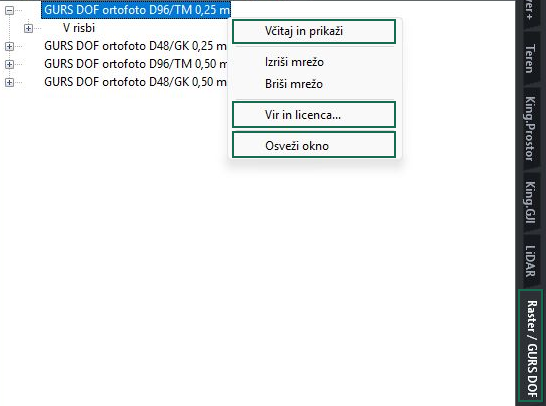
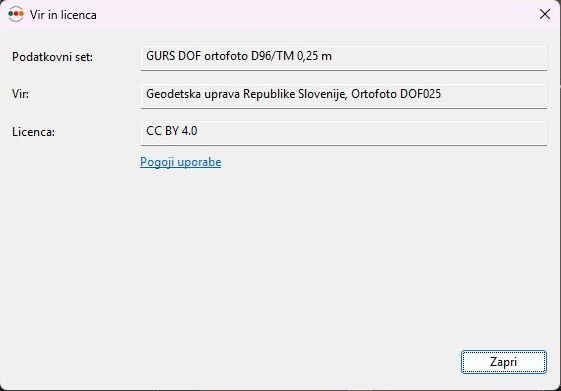
Z desnim klikom na podatkovni niz izberite Vir in licenca.... Preglejte navedbo vira, pogoje uporabe in ponujene povezave. Ime ali datum izrisa v risbi ni datum aerofotografiranja. Če čas zajema ni naveden med podatki vira, ga ne sklepajte iz dneva prenosa.
Za ponovno branje ponudbe uporabite Osveži okno v desnem meniju zavihka. Če seznam spremlja obvestilo o prijavi ali nedostopnosti, preverite to obvestilo; krajši seznam sam po sebi ne pomeni, da na vašem območju ni posnetkov. Posamezni prej uporabljeni niz lahko ostane naveden zaradi obstoječega izrisa, čeprav trenutno ni na voljo za nov prevzem.
Prvo in dodatno območje
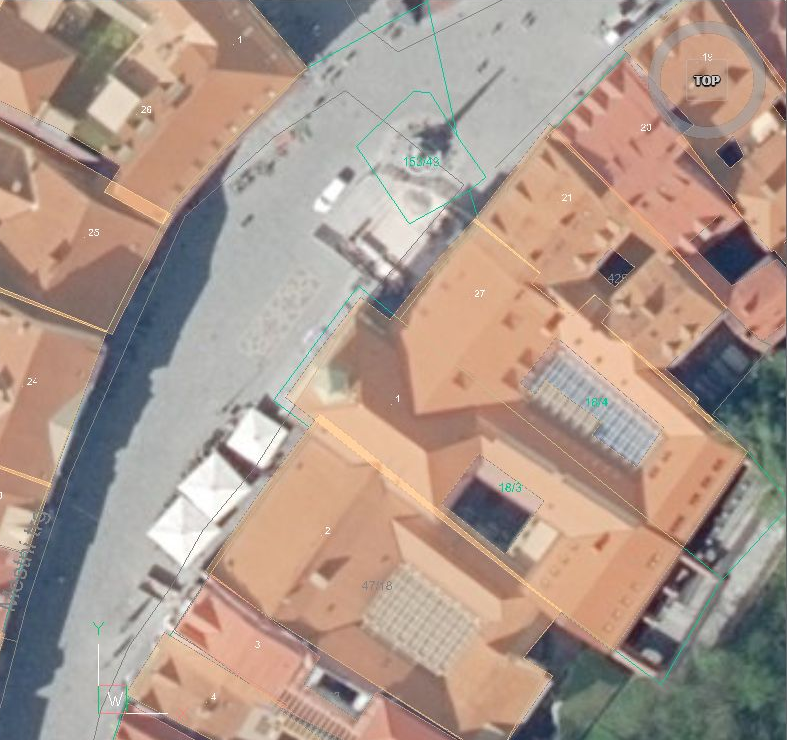
Za neposredni prevzem z desnim klikom na izbrani podatkovni niz izberite Včitaj in prikaži. V risbi pokažite dva nasprotna vogala območja. Program poišče potrebne slikovne liste, uporabi že shranjene datoteke in prenese manjkajoče. Po koncu razširite V risbi pod tem nizom ter preverite novi izris in njegovo lego glede na vektorske podlage.
Če želite pred prevzemom izbrati tudi mesto shranjevanja, na orodni vrstici King.Prostor kliknite Ortofoto. Najprej določite območje z dvema vogaloma; nato se odpre King.Prostor GURS DOF. Izberite Podatkovni niz:, preverite Vir in licenca in polje Mapa:, nato kliknite Izrisi. Razlika med najdenimi listi in listi za prenos pove, koliko datotek program že ima.

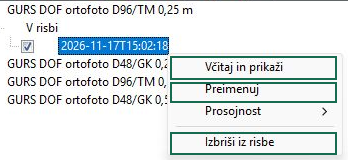
Za razširitev obstoječega izrisa z desnim klikom na njegov vnos pod V risbi ponovno izberite Včitaj in prikaži ter pokažite drugo območje. Slike se dodajo temu izrisu. Enaka izbira na podatkovnem nizu ali na V risbi ustvari nov izris. Posamezni vnos lahko z Preimenuj poimenujete tako, da ga boste pozneje prepoznali.
Območje naj bo omejeno na delo, ki ga opravljate. Če program zahteva potrditev večjega prenosa ali zavrne preveliko območje, preverite obseg in ga zmanjšajte. Po koncu preglejte celotno izbrano območje; delno prikazana podlaga še ni dokaz, da so bili preneseni vsi potrebni listi.
Berljivost risbe
V zavihku Raster / GURS DOF razširite podatkovni niz in V risbi. Z desnim klikom na konkretni izris odprite Prosojnost. Izbirate med Brez prosojnosti, 25 %, 50 % in 75 %. Višji odstotek naredi podlago bolj prosojno.
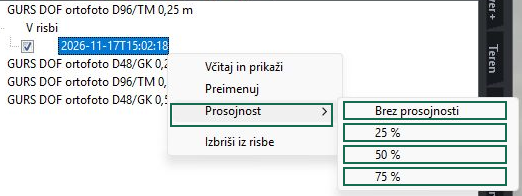
Nastavitev velja za izbrani izris, zato pred potrditvijo preverite pravi vnos. Po spremembi primerjajte berljivost parcelnih mej, oznak in svojih črt na svetlih ter temnih delih slike. Za povrnitev polnega prikaza izberite Brez prosojnosti.
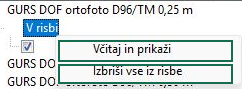
Če izrisa ne potrebujete več, njegov meni ponuja Izbriši iz risbe. Pred potrditvijo preverite izbrani vnos. Meni V risbi ponuja tudi Izbriši vse iz risbe za izrise tega podatkovnega niza. Odstranitev izrisa ni način za premikanje shranjenih slikovnih datotek.
Slike ob shranjeni risbi
DWG vsebuje povezave do slikovnih datotek. Pri shranjevanju in predaji zato ohranite tudi uporabljene slike; sam DWG ne vsebuje njihovih slikovnih podatkov. Mesto shranjevanja preverite v oknu King.Prostor GURS DOF v polju Mapa:. Gumb Odpri mapo odpre to mesto, ko mapa že obstaja.
Gumb ... omogoča izbiro druge osnovne mape; podatkovni nizi imajo v njej svoje podmape. Sprememba te nastavitve že prenesenih datotek ne premakne. Pred spremembo preverite, kje so stare slike, in upoštevajte prikazano obvestilo. Če je izbira onemogočena, je mesto za ta niz določeno z nastavitvijo namestitve.
Pred predajo risbe preverite slikovne povezave tudi na ciljnem mestu. Če se lokacija datotek spremeni, morajo povezave v risbi kazati na dosegljive slike. Kadar je niz še na voljo, lahko manjkajoče slike ponovno pridobite z desnim klikom na obstoječi izris → Včitaj in prikaži in izbiro istega območja. Nato risbo shranite in preverite ponovno odprtje.
Ko podlaga manjka
Sporočilo Število listov bo znano ob izrisu (seznam listov še ni prenesen). pomeni, da program še nima krajevnega seznama listov. To ni podatek o ničelni pokritosti. Nadaljujte z izrisom izbranega omejenega območja.
V izbranem območju ni ortofoto listov. zahteva pregled območja in izbranega niza, vključno s koordinatnim sistemom. Če program sporoči neuspešen prenos listov, preverite povezavo, zahtevano prijavo in dostopnost mape za shranjevanje. Nato na obstoječem izrisu ponovite prevzem istega območja.
Pri zapisu podatkovni niz ni na voljo osvežite seznam in preverite dostopnost vira. Že prikazane ali shranjene slike ne potrjujejo, da je nov prenos mogoč. Če težava ostane, za Prijavo težave pripravite ime niza, javno območje in prikazano sporočilo.