1 · Začetek dela
Namestitev in posodobitve
King.Prostor je dodatek programu CAD. Najprej namestite dodatek in pripravite bližnjico za program CAD, v katerem boste delali, nato preverite zagon in prijavo.
Namestitev v program CAD
Namestitveni program prenesite s strani King.Prostor. Tam preverite tudi podprte različice programov CAD. Namestitev King.Prostor poišče nameščene programe AutoCAD, BricsCAD, ZWCAD in GstarCAD; sam program CAD mora biti že nameščen.
- Zaženite preneseni namestitveni program in dokončajte namestitev.
- V oknu Konfiguracija King.Prostor pod Izberite CAD verzije za konfiguracijo: označite programe, s katerimi boste uporabljali King.Prostor. Preverite tudi različico programa, če jih imate nameščenih več.
- Pri Jezik: izberite jezik vmesnika. Pustite označeno Ustvari bližnjice na namizju in kliknite Konfiguriraj.
- Na namizju poiščite ustvarjeno bližnjico. Njeno ime se začne z King.Prostor for, nadaljuje pa z imenom in različico programa CAD.
Če seznam kaže (Ni najdenih CAD aplikacij), preverite, ali je program CAD nameščen in ali je njegova različica podprta. Če bližnjice ni, preverite, ali ste konfiguracijo dokončali z označenim programom CAD in vključeno izdelavo bližnjic.
Zagon in odpiranje risbe
Zaženite izbrano bližnjico King.Prostor for. Ta odpre program CAD in naloži King.Prostor. Na zavihku traku ali orodni vrstici King.Prostor kliknite Prostor, da odprete njegovo paleto oziroma začetno okno za izbiro podatkov. Če se odpre prijava, nadaljujte na strani Prijava in licenca.
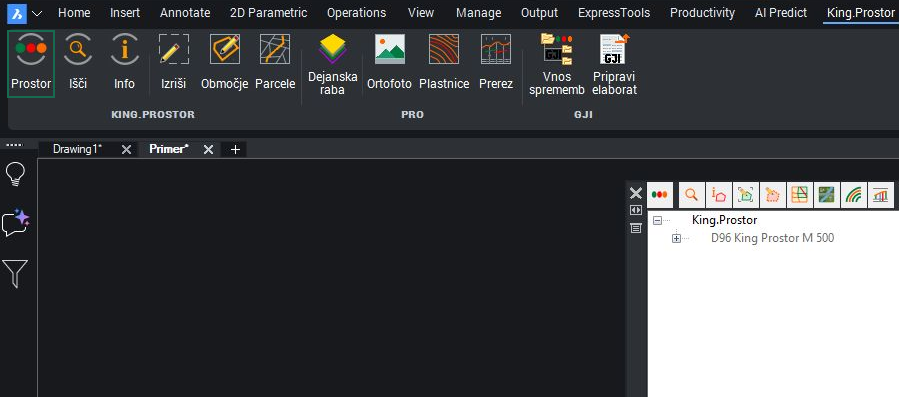
Če v Sewer+ orodna vrstica King.Prostor ni prikazana, v projektni paleti izberite zavihek King.Prostor. Za začetno okno kliknite prvi gumb nad katalogom, Poveži se na King.Prostor.

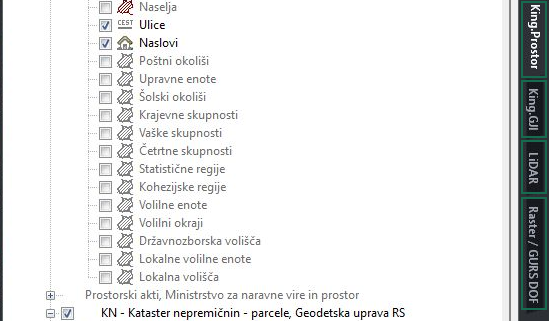
Če po dvojnem kliku na risbo DWG v Raziskovalcu King.Prostor ni na voljo, primerjajte način zagona. Dvojni klik lahko odpre drug program CAD ali drug uporabniški profil kot bližnjica King.Prostor. Najprej zaženite ustrezno bližnjico, preverite, da se Prostor odpre, in nato odprite risbo iz tega programa CAD.
Če orodna vrstica ali paleta tudi po tem ni na voljo, preverite, za kateri program CAD je bila ustvarjena bližnjica. Za pomoč pripravite ime in različico programa CAD ter opišite razliko med zagonom z bližnjico in dvojnim klikom na DWG. Če lahko odprete O programu..., dodajte še različico King.Prostor. Odsotnost dodatka ob zagonu sama po sebi ni zavrnitev licence.
Katera različica je odprta
Različico preverite v programu CAD, v katerem delate. V paleti King.Prostor kliknite ikono profila in izberite O programu.... V oknu King.Prostor je pod imenom izdelka izpisana različica, ki trenutno teče. Pri primerjavi ali prijavi težave prepišite celotno številko.
Številka nove različice v vrstici o posodobitvi še ne pomeni, da jo že uporabljate. V samostojnem King.Prostor preverjate in posodabljate namestitev King.Prostor.
Preverjanje in prevzem posodobitve
Program ob nalaganju sam preverja posodobitve v ozadju. Preverjanje, prenos in priprava datotek so ločene stopnje; nova različica začne teči ob naslednjem zagonu programa CAD.
- V O programu... preverite Kanal posodobitev:. Za običajno delo uporabite Stable. Izbiro shranite z Zapri; nato okno znova odprite.
- Kliknite Preveri zdaj. Če je na voljo nova različica, sporočilo primerja trenutno in novo številko ter vpraša, ali želite začeti posodobitev. Potrdite, če jo želite prevzeti.
- Spremljajte vrstico stanja. Med prenosom lahko okno ostane odprto in samo osvežuje prikaz. Če se izpiše »Posodobitev že poteka. Počakajte, da se konča.«, počakajte na naslednje stanje.
- Ko vrstica pove, da se bo nova različica zagnala ob naslednjem zagonu, shranite delo, zaprite program CAD in ga znova zaženite z bližnjico izdelka. V O programu... preverite številko pod imenom izdelka.
| Stanje | Kaj pomeni in kaj preverite |
|---|---|
| Preverjanje datotek za prenos | Program pripravlja prenos nove različice. To še ni končan prenos. |
| Nova različica se prenaša | Počakajte, da se prenos konča. Uspešna preverba nove številke sama še ne potrjuje uspešnega prenosa. |
| Različica je prenesena, zamenjava datotek še ni končana | Prenos je končan, priprava posodobitve pa še poteka. Preverite naslednje sporočilo. |
| Različica se bo zagnala ob naslednjem zagonu | Posodobitev je pripravljena. Po ponovnem zagonu preverite dejansko odprto različico. |
Če posodobitev ne napreduje
Najprej v O programu... primerjajte trenutno različico, izbrani kanal in celotno vrstico stanja. Sporočilo o neuspelem prenosu pomeni drugo stopnjo težave kot sporočilo, da je prenos končan, posodobitev pa ni uspela.
- Prenos ni uspel: preverite internetno povezavo in preberite razlog ob sporočilu. Če omrežje omejuje prenose, naj skrbnik preveri dostop. Ko je povezava urejena in prejšnji poskus končan, znova uporabite Preveri zdaj.
- Posodobitev ni uspela: zabeležite razlog iz vrstice stanja. Sam končan prenos še ne potrjuje uspešne zamenjave datotek.
- Ni podatkov o posodobitvi: za izbrani kanal morda ni objavljene različice ali preverjanja ni bilo mogoče končati. To sporočilo ne potrjuje, da uporabljate zadnjo različico.
- Omejitev zaradi programa CAD ali licence: preberite, do katere različice je posodobitev na voljo. Ponavljanje prenosa te omejitve ne odpravi.
- Po ponovnem zagonu je številka ista: preverite, da ste zagnali isti izdelek in pravo bližnjico, ter ponovno preberite stanje posodobitve. Pri več namestitvah primerjajte številko v vsakem odprtem programu posebej.
Če se isto stanje ponavlja ali razlog ostane nejasen, pripravite opis: ime izdelka, celotno različico, program CAD, izbrani kanal, prikazano sporočilo in način zagona. Nadaljujte s prijavo težave.