3 · Pregled in urejanje podatkov
Objekti in atributi
Prostorski objekt povezuje geometrijo z atributi, kot so oznaka, vrsta in druge lastnosti. Pred spremembo preverite sloj in izbor; po njej preverite zapis ter njegov izris.
Podatki in njihov izris
Lokalni projekt .gsx hrani prevzete ali ustvarjene zapise, njihove atribute in geometrijo. V risbi DWG so iz njih narisane entitete: na primer črte, poligoni in oznake. En zapis je lahko prikazan z več entitetami. Tabela sloja bere podatke projekta, ne samo tega, kar je trenutno narisano.
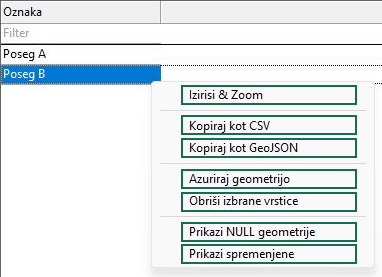
Če navadno narisano entiteto izbrišete v programu CAD, s tem ne izbrišete njenega zapisa iz lokalnega sloja. Tudi Brisi iz dwg v desnem meniju sloja odstrani izris. Podatke lahko ponovno narišete; za izbrane zapise v tabeli uporabite Izirisi & Zoom.
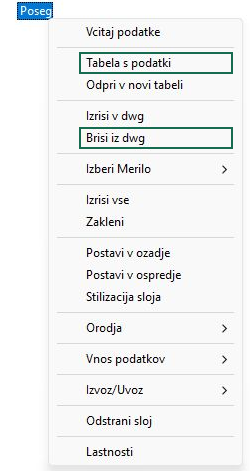
Po spremembi atributov ali zamenjavi shranjene geometrije ponovno izrišite objekt. Obstoječa oznaka ali črta še ni dokaz nove vrednosti. Pri preverjanju primerjajte zapis v tabeli oziroma Info in sveži izris. Lokalna sprememba sama po sebi ne potrjuje spremembe zunanjega vira ali shranjevanja v oblak.
Podatki izbranega objekta
V risbi izberite objekt King.Prostor in na orodni vrstici King.Prostor kliknite Info. Odpre se paleta King.G4C Feature Info. Prikazuje atribute, ki jih za pregled določa sloj, njihove vrednosti in morebitne skupine ter opise polj. Navadna črta CAD brez povezave s prostorskim zapisom nima teh podatkov.

V seznamu na vrhu preverite ime sloja in število izbranih objektov v oklepaju. Če izbor vsebuje več slojev, tu izberete, katerega pregledujete. Pri več objektih istega sloja so enake vrednosti prikazane skupaj, različne pa kot *VARIES*. To pomeni različno vsebino izbranih zapisov, ne manjkajoče vrednosti.

Do istega objekta lahko pridete iz tabele: označite njegovo vrstico, po potrebi uporabite Izirisi & Zoom in odprite Info. Če se podatki ne pokažejo, preverite, da ste izbrali entiteto pravega sloja in da je njen lokalni projekt odprt. Pri poročilu brez identifikatorjev iz vrstice ni mogoče določiti objekta.
Sprememba atributov
Za posamičen popravek najprej pustite izbran samo en objekt. V Info poiščite želeno polje in vnesite vrednost oziroma izberite opis s ponujenega šifranta. Urejate lahko le polja, pri katerih sloj dovoljuje spremembo. Podatkovna tabela je pregled; njena vnosna vrstica Filter spreminja izbor vrstic, ne vrednosti objektov.
Vnos potrdite s Tab, ki se premakne na naslednji atribut; Shift+Tab gre nazaj. Potrjeno polje se zapiše v lokalne podatke. Če je izbranih več objektov istega sloja, se nova vrednost uporabi za vse izbrane objekte tega sloja. Pred skupnim popravkom zato preverite število v zgornjem seznamu, tudi kadar polje kaže *VARIES*.

Pri povezanih šifrantih lahko sprememba nadrejenega podatka počisti odvisno polje ali spremeni ponujene možnosti. Po spremembi vrste ponovno preverite takšna polja. Nato znova izberite objekt in preverite shranjeno vrednost; za aktualno oznako ali prikaz ga ponovno izrišite z Izirisi & Zoom iz tabele.
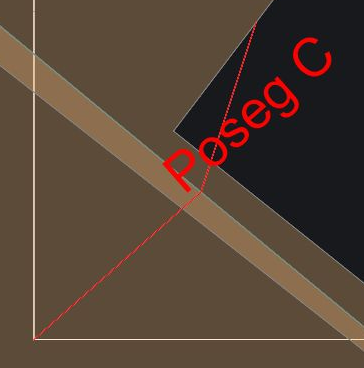
Nov objekt iz risbe
To možnost uporabite, ko želite iz obstoječe geometrije CAD ustvariti nov zapis v lokalnem sloju. Najprej pripravite točko, linijo ali poligon na pravem mestu in izberite sloj, ki sprejema takšno geometrijo. Za vajo uporabite lasten predstavitveni projekt.
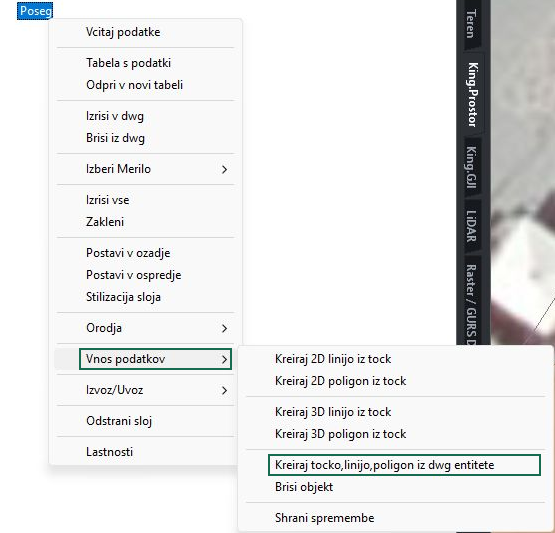
V paleti King.Prostor z desnim klikom na ciljni sloj odprite Vnos podatkov → Kreiraj tocko,linijo,poligon iz dwg entitete. V risbi izberite entitete in zaključite izbor. Ob pozivu G4C> Select object: izbirate geometrijo, iz katere bodo nastali novi zapisi.
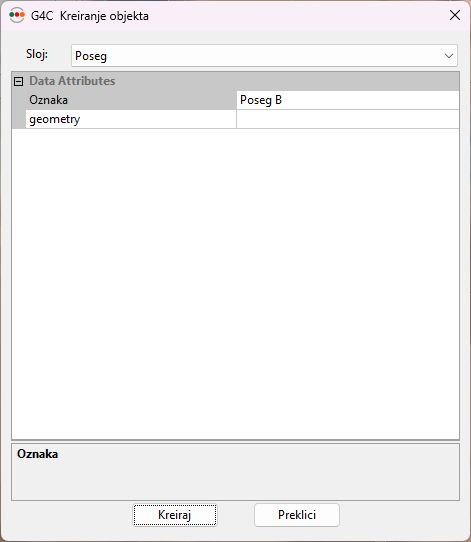
V oknu G4C Kreiranje objekta preverite Sloj: in izpolnite atribute. Preverite tudi že izpolnjene vrednosti, ker okno lahko ponudi zadnje vnose za ta sloj. S Kreiraj ustvarite zapise; Preklici zapre okno brez potrditve.
Pri izboru več entitet program bere vsako posebej in zanjo uporabi vnesene atribute. Preverite novo vsebino s Tabela s podatki in njen izris. Zaprta polilinija postane poligon, kadar ciljni sloj dovoljuje ploskovno geometrijo; v linijskem sloju se obravnava kot linija. Če zapis ne nastane, preverite vrsto izbrane entitete in dovoljeno geometrijo sloja. Ponovitev ustvarjanja doda nov zapis; za popravek obstoječega uporabite zamenjavo geometrije.
Nova geometrija obstoječega objekta
V tabeli sloja najprej poiščite pravi zapis in z Izirisi & Zoom preverite njegov položaj. Nato z desnim klikom prav na njegovo vrstico izberite Azuriraj geometrijo. Ta možnost se nanaša na vrstico, na kateri odprete meni; ni skupna zamenjava geometrije vseh označenih vrstic.
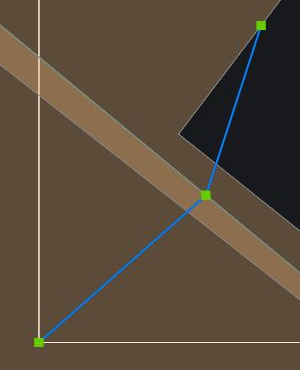
V risbi izberite pripravljeno nadomestno geometrijo in zaključite izbor. Program iz nje prebere geometrijo za obstoječi zapis. Atributi tega zapisa ostanejo njegovi; ne odpre se okno za ustvarjanje novega objekta. Če geometrije ni mogoče prebrati ali zapisati, preverite izbrano entiteto in geometrijo sloja.
Po zamenjavi ponovno uporabite Izirisi & Zoom. Primerjajte potek, zaprtost in lego s pripravljeno geometrijo ter v Info preverite, da še vedno gledate isti objekt.
Pri skupnih slojih, namenjenih pregledu, sta zamenjava geometrije in brisanje zapisov iz te tabele onemogočena. To je pravilo podatkov, ne težava izbora. Pri poročilu brez identifikatorjev objektov vrstica prav tako nima povezave, potrebne za spremembo. Uporabite ustrezen sloj in njegov dovoljeni postopek urejanja.
Brisanje zapisa
Če želite odstraniti podatek in pripadajoči izris, v tabeli označite samo zapise, ki jih nameravate izbrisati. V njihovem desnem meniju izberite Obriši izbrane vrstice ali pritisnite Delete. Pri vprašanju Obriši … zapisov? preverite število in potrdite le, če se ujema z vašim namenom. Brisanje velja za označene vrstice, ne za vse vrstice, ki ustrezajo filtru.
Program izbriše njihove zapise in pripadajoče narisane entitete ter osveži tabelo. Pri podatkih z medsebojnimi povezavami lahko brisanje odstrani tudi odvisne zapise; pred brisanjem preverite, kaj predstavlja objekt. Nato preverite tabelo in risbo. Če želite le začasno odstraniti izris, uporabite Brisi iz dwg v meniju sloja.
V poročilu brez identifikatorjev in v skupnih slojih z onemogočenim brisanjem ta postopek ni na voljo. Za izvoz preglednice ne potrebujete brisanja zapisov: uporabite filtrirani ali označeni obseg izvoza.