8 · Elaborat KN
Točke, meje in parcele
Ko sta stanje iz katastra in izmera v risbi, uredite položaj točk in potek mej. Nato preračunajte parcele, preglejte težave in dopolnite podatke o točkah in mejah.
Premik točk na izmerjeni položaj
V zavihku Elaborat KN pod Prikaz vključite Točke, Meje in Izmerjene točke. Z orodjem programa CAD za premik izberite katastrsko točko iz izvoza in jo prestavite na njen izmerjeni položaj. Pri izbiri ciljnega položaja uporabite preskok na izmerjeno točko. Priključene meje sledijo premaknjeni katastrski točki.
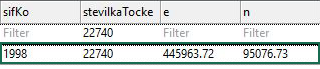
Preverite, ali se meje stikajo v pravem krajišču, in v Točke in meje odprite Tabela: točke za pregled koordinat. Poglejte primer vrstice po premiku. Če ste premaknili napačno točko, uporabite razveljavitev programa CAD in preverite, ali so se vrnile tudi priključene meje.
Pri spremembah ob robu izvoza preverite obseg podatkov. Če ob robni točki ali meji manjka sosednja parcela, lahko sprememba ovira zapis datoteke za IS Kataster. Za tak primer pripravite izvoz, ki zajame tudi sosednje parcele.
Nove meje iz črt
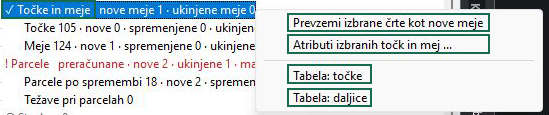
Z orodji programa CAD narišite črte ali polilinije brez lokov. Kjer se mora nova meja stikati z obstoječo točko, uporabite preskok nanjo. Izberite narisane črte in v desnem meniju Točke in meje izberite Prevzemi izbrane črte kot nove meje.
Krajišče na obstoječi točki se z njo poveže. Krajišče znotraj obstoječe meje jo razdeli. Na prostem krajišču nastane nova točka. Preverite potek novih mej in stike v risbi, pod Točke in meje pa poglejte število novih in ukinjenih mej.
Če ste po pomoti prevzeli črto, z ukazom ERASE izbrišite mejo skupaj z morebitno novo točko na njenem prostem krajišču in nato izberite Preračunaj parcele. Ukaz U pusti prevzeto mejo v elaboratu.
Preračun in težave pri parcelah
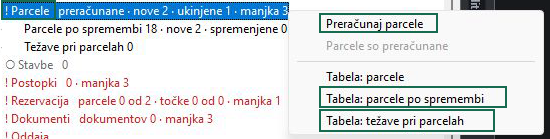
V desnem meniju Parcele izberite Preračunaj parcele. Iz točk in mej program določi stanje parcel po spremembi. Pod stopnjo preverite, ali so parcele preračunane in koliko je novih, spremenjenih in ukinjenih.
Če je na voljo vrstica Težave pri parcelah, jo odprite z dvoklikom ali v desnem meniju izberite Tabela: težave pri parcelah. Preberite opis težave in pod Prikaz vključite Težave pri parcelah, da preverite označena mesta v risbi. Popravite točke ali meje, ponovno preračunajte parcele in preglejte rezultat.

Stavbe ob novih mejah
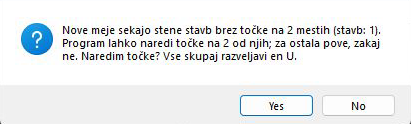
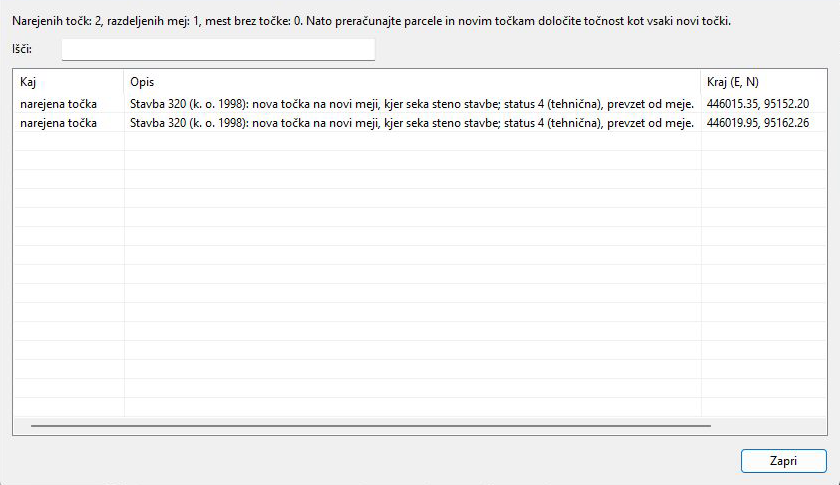
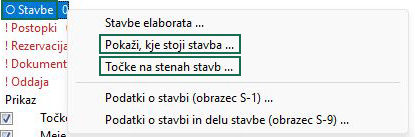
Če nova meja seka steno stavbe na mestu brez točke, v desnem meniju Stavbe izberite Točke na stenah stavb .... V vprašanju preverite število mest, kjer meja seka steno, in na koliko od teh mest lahko program doda točko. Po potrditvi preglejte narejene točke in razloge pri mestih, kjer točka ni nastala. Nato preračunajte parcele in novim točkam določite točnost.
En ukaz U v programu CAD razveljavi celoten korak, vključno z dodanimi točkami in razdelitvijo mej, nato pa znova izberite Preračunaj parcele.
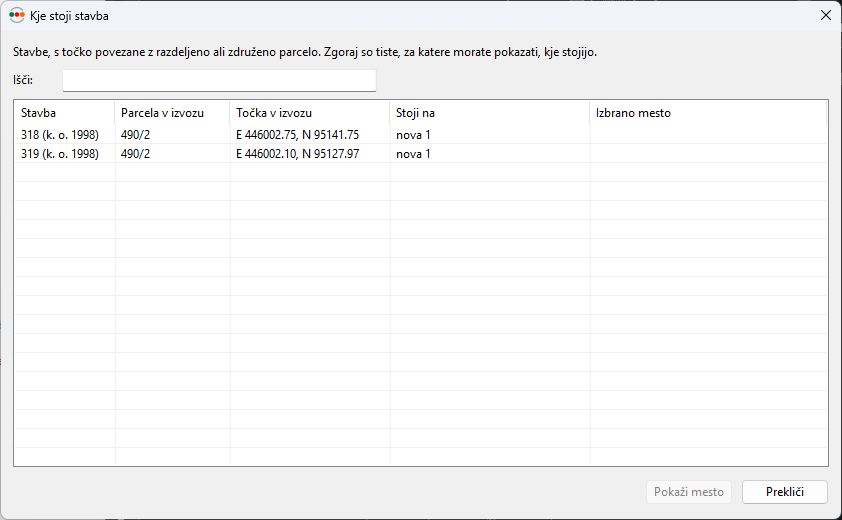
Pri delitvi ali združitvi lahko program za stavbo, ki je bila s parcelo povezana s točko, potrebuje podatek, na kateri novi parceli stoji. V desnem meniju Stavbe izberite Pokaži, kje stoji stavba .... V oknu Kje stoji stavba izberite vrstico, kliknite Pokaži mesto in v risbi pokažite točko znotraj stavbe na novi parceli. V oknu nato preverite, na katero parcelo je stavba povezana.
Status, točnost in označitev
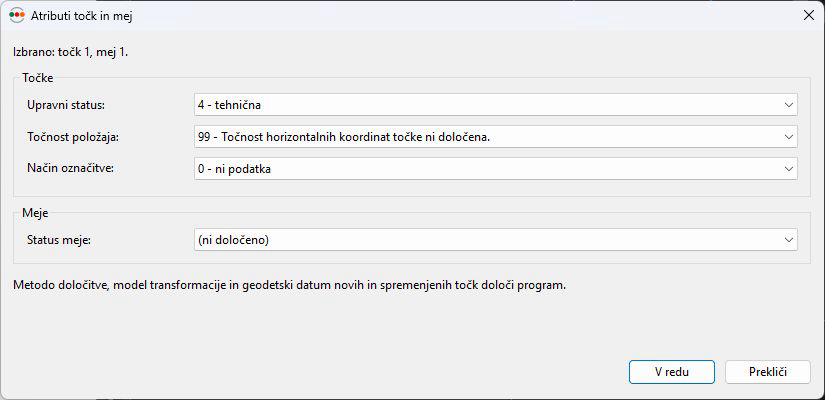
V risbi izberite točke ali meje, ki jim želite določiti enake podatke. V desnem meniju Točke in meje izberite Atributi izbranih točk in mej .... V oknu Atributi točk in mej izbire veljajo za označene objekte ustrezne vrste.
- Za točke nastavite Upravni status:, Točnost položaja: in Način označitve: glede na postopek in izmero. Točnost mora biti določena za vsako novo ali spremenjeno točko.
- Za izbrane meje določite Status meje:. Če imajo meje različne statuse, jih uredite po skupinah.
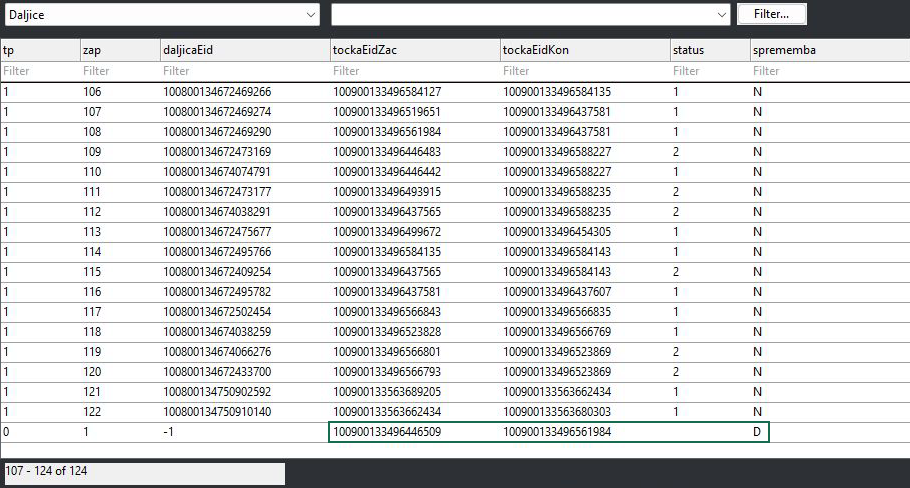
Potrdite z V redu in preverite zapisane vrednosti v tabelah točk in daljic. Če ste po preračunu spremenili geometrijo, ponovno preračunajte parcele.
Pregled parcel, točk in mej
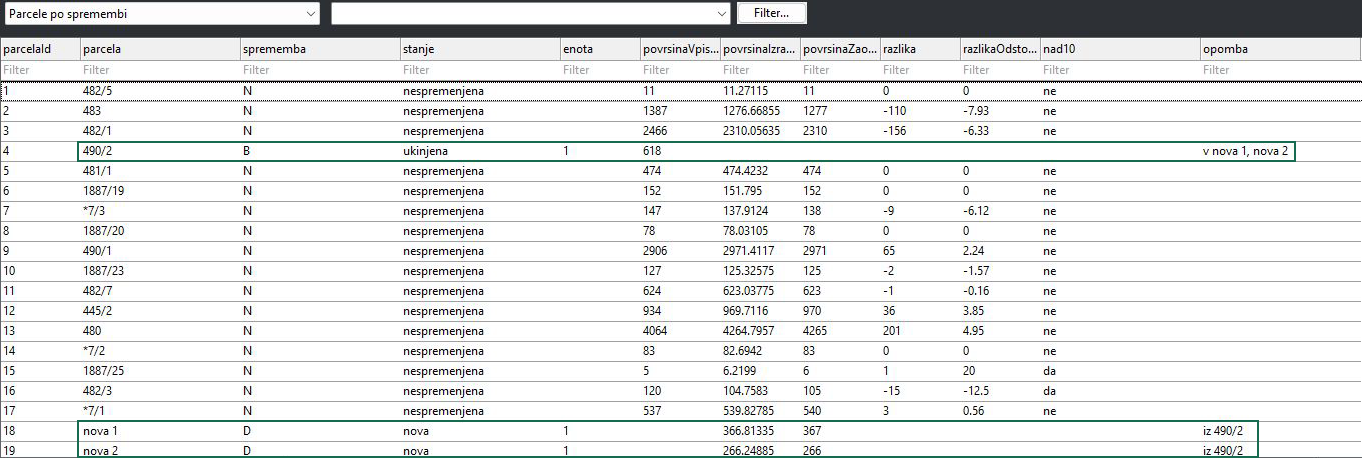
- Pod Parcele odprite Tabela: parcele po spremembi in primerjajte nastale enote s potekom mej. Preverite površine, številke in katere parcele so se spremenile ali ukinile. Številke novih parcel preverite še po prevzemu rezervacije.
- Pod Točke in meje odprite Tabela: točke in preverite koordinate, status, točnost položaja in označitev.
- V istem meniju odprite Tabela: daljice in preverite krajišči ter status spremenjenih in novih mej.
Ko se tabele in risba ujemajo s predvidenimi spremembami, uredite postopke in njihove sestavine.