7 · Spremembe in oddaja GJI
Geometrija in višine GJI
Trase, točke in površine določajo položaj infrastrukture. Višine dopolnjujejo njen prostorski potek. Pred pripravo sprememb preverite oboje: pravilna črta v tlorisu še ne pomeni popolnih višinskih podatkov.
Potek trase
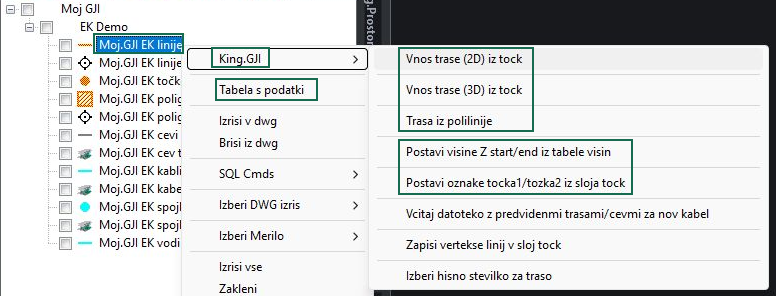
V paleti King.GJI razširite delovno mapo in z desnim klikom na sloj tras odprite njegov podmeni King.GJI. Za vnos iz točk izberite Vnos trase (2D) iz tock ali Vnos trase (3D) iz tock. Za že pripravljeno polilinijo izberite Trasa iz polilinije. Izbira 2D določa tloris; višine uredite posebej. Pri 3D vnosu preverite tudi višine izbranih točk.
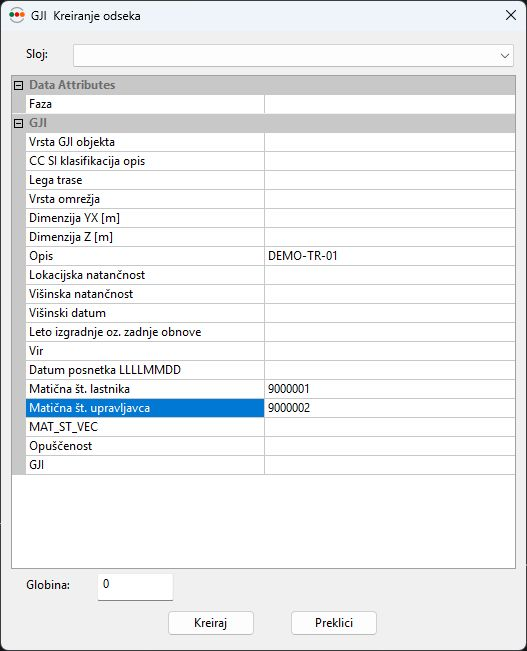
Ciljni sloj izberete v paleti, ko odprete ukaz. V oknu GJI Kreiranje odseka preverite atribute novega odseka. Polje Sloj: lahko ostane prazno. Polje Globina: se pri ustvarjanju odšteje od prevzetih višin; preverite ga, preden kliknete Kreiraj. Po ustvarjanju izberite Tabela s podatki, poiščite novi zapis ter preverite začetek, konec, smer in pripadnost pravemu sloju. Če nadaljujete prejšnji vnos, znova preglejte ponujene atribute.
Navadna polilinija postane podatek GJI šele z ustreznim vnosom v sloj. Za kasnejše popravke uporabite urejanje geometrije objekta in nato preverite njegove višine ter povezave. Pri EK trasah upoštevajte še cevi in kable, ki potekajo po njih.
Točkovni in površinski objekti
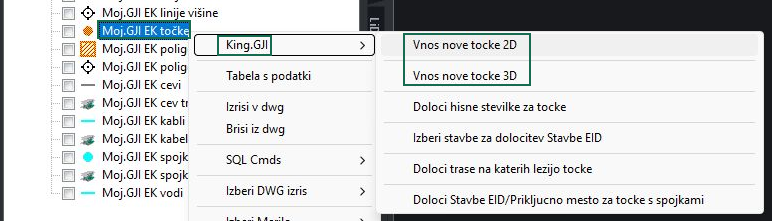
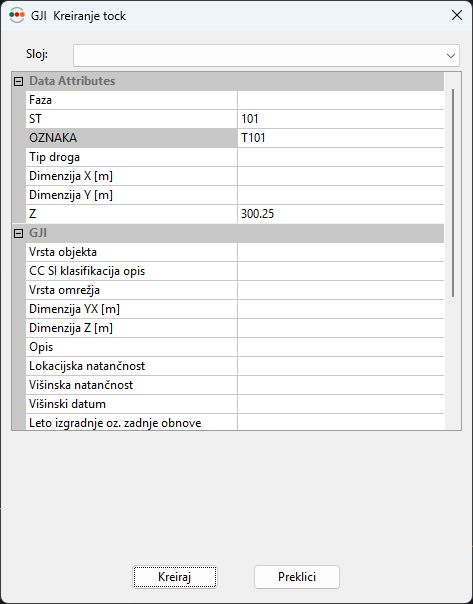
Na sloju točk v podmeniju King.GJI izberite Vnos nove tocke 2D ali Vnos nove tocke 3D. V oknu GJI Kreiranje tock preverite oznako in atribute, nato kliknite Kreiraj. Točka se doda v sloj, na katerem ste odprli ukaz. Točkovni objekt GJI in izmerjena točka za določitev višine imata različni nalogi; preverite, v katerem sloju je zapis.
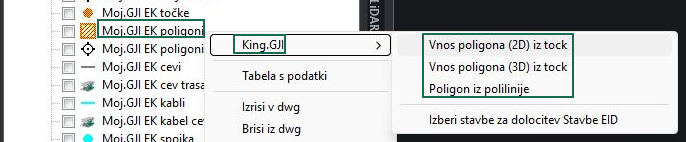
Na sloju poligonov uporabite Vnos poligona (2D) iz tock, Vnos poligona (3D) iz tock ali Poligon iz polilinije. Preverite sklenjen obod, pravilno območje in višine njegovih lomov. Površine ne nadomestite s približno črto, če mora biti objekt zapisan kot poligon.
Varovalni pasovi so pripravljeni sloji v katalogu, ki jih poiščete med viri in sloji. Njihov prikaz je informativen. Vnos trase ali poligona ne izračuna novega pravno veljavnega varovalnega pasu; podlage za formalno uporabo preverite pri upravljavcu.
Izmerjene točke in višine
Če projekt vsebuje sloj posnetih geodetskih točk, na njem izberite Vcitaj iz datoteke (csv). Ta uvoz pričakuje zaporedje ST, X, Y, Z, OZNAKA, brez naslovne vrstice, z decimalno piko. Primer izmišljene meritve je 101;460000.00;100000.00;300.25;T101. Pred uvozom preverite koordinatni sistem in enote; po njem število ter položaj točk. Splošni uvoz točk je opisan posebej.
Sam uvoz meritev še ne določi višin tras. Na sloju višin v podmeniju King.GJI izberite Visine iz dwg blokov/tock, nato ustrezne točke ali bloke v risbi. Program jih povezuje z lomi geometrije. Preverite sporočilo o točkah, za katere ni našel pripadajočega loma, in njihovo lego. Blok mora imeti uporabno višino; besedilna oznaka ob njem sama ni dovolj.

Za posamezen lom izberite narisano traso, v njenem desnem meniju King.GJI → Vnos visin in nato lomno točko. Vnesite višino na poziv ali uporabite ponujeno možnost Objekt za točko oziroma blok. Preverite shranjeno vrednost in lego, zlasti kadar popravljate že obstoječo višino.

Oznake in višine krajišč
Na sloju tras izberite King.GJI → Postavi oznake tocka1/tozka2 iz sloja tock. Program poišče točke ob začetku in koncu tras ter prevzame njihove oznake in številke. Pred tem uredite točke na krajiščih. Po izvedbi preverite obe strani vsake trase; bližnji podvojeni točki lahko pomenita napačno povezavo.
Nato uporabite Postavi visine Z start/end iz tabele visin. Višini krajišč se prebereta iz pripadajočih višinskih zapisov, ne iz oznak točk. Preverite stolpca Kota točka1 (ZSTART) in Kota točka2 (ZEND) v tabeli ter poročilo o linijah z obema, eno ali brez višin. To poročilo dopolnite s pregledom celotnega sloja: trase brez višinskih zapisov niso nujno zajete v njegovem skupnem številu.
V učnem primeru ima trasa DEMO-TR-01 točki T101 in T102 ter izmišljeni višini 300,25 m in 300,10 m. Preverite, da sta oznaki in višini na pravilnih koncih. Tudi če sta obe krajišči izpolnjeni, preverite vmesne lome.

Dopolnitev manjkajočih višin
Na delovni mapi izberite Moj.GJI → Izracunaj visine iz Arso Lidar. V oknu King.GJI Visine preverite Elaborat CS: in najprej kliknite Preveri visinske podatke. Prikaz loči točke, linije in poligone ter manjkajoče ali delne višine. Pri točkah posebej pokaže manjkajoča Z in DIM_Z; višina točke in dimenzija objekta nista isti podatek.

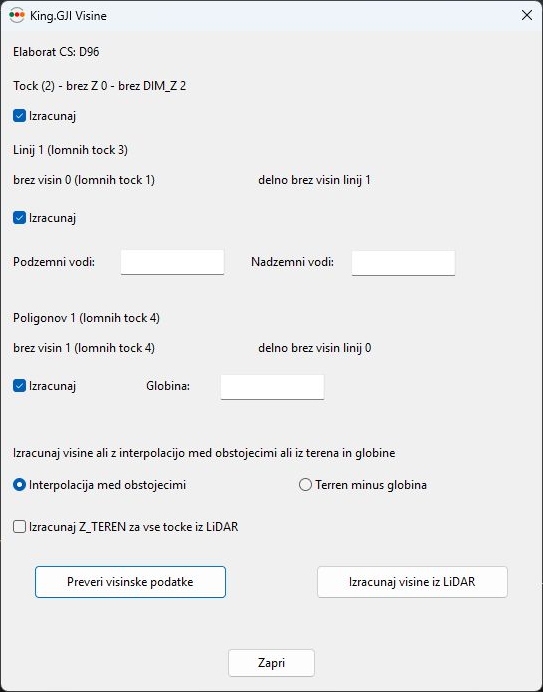
Polja Izracunaj določajo skupine objektov za izračun. Za linije nastavite Podzemni vodi: in Nadzemni vodi:, za poligone Globina:. Podzemna globina se odšteje od terena, nadzemna višina se pri ustrezni vrsti voda prišteje. Preverite tudi atribut, ki določa, ali je vod nadzemen. To so nastavitve dopolnitve, ne dokaz dejanske izmerjene lege voda.
Interpolacija med obstojecimi uporabi že podane višine za dopolnjevanje med njimi. Terren minus globina uporabi teren in nastavljeno globino. Ločena možnost Izracunaj Z_TEREN za vse tocke iz LiDAR dopolnjuje podatke o terenu. Višino infrastrukture in Z_TEREN preverjajte ločeno.
Kliknite Izracunaj visine iz LiDAR, preberite rezultat in ponovno izvedite Preveri visinske podatke. Če del višin manjka, preverite položaj podatkov, vir terena in sporočila prevzema. Praznih mest ne zapolnite z ničlo samo zato, da bi bila tabela videti popolna.
Kontrola pred pripravo sprememb
Preverite vse lome linij in poligonov, krajišči tras, višine točk, dimenzije in oznake. Primerjajte znane meritve z vnesenimi vrednostmi. Pri izračunanih višinah preverite še izvor, višinski datum in točnost. Število dopolnjenih višin ne potrjuje njihove vsebinske pravilnosti.
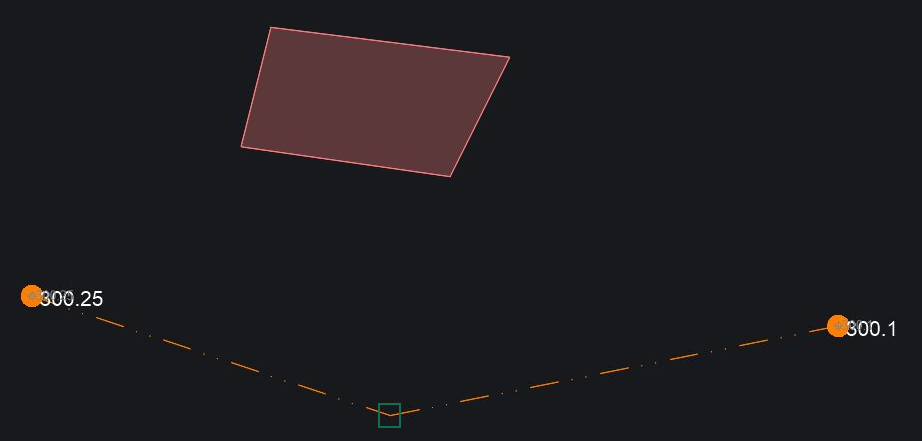
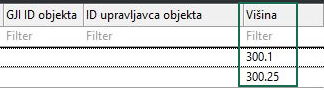
Za pregled dolžin na mapi uporabite Moj.GJI → Izracunaj dolzine tras 2D, 3D, Teren. V tabeli ločite tlorisno dolžino, dolžino prostorskega poteka in dolžino po terenu. Razlika med njimi je lahko pričakovana, manjkajoča vrednost pa zahteva pregled vhodnih podatkov.
Ko so geometrija in višine urejene, preverite atribute in spremembe. Pri elektronskih komunikacijah pred tem preglejte še potek cevi, kablov in njihove povezave.