6 · Priprava in predaja
Izris in slogi
Pred predajo uredite velikost simbolov, berljivost oznak in razmerje med podlagami ter pomembnimi objekti. Slog določa, kako se podatki narišejo v DWG; sprememba sloga ne spremeni izvorne geometrije ali atributov.
Merilo in ponovni izris
V paleti King.Prostor z desnim klikom na sloj odprite Izberi Merilo. Na voljo so 1:100, 1:250, 1:500, 1:1000, 1:2500 in 1:5000. Na mapi ista izbira nastavi merilo njenim slojem in podmapam. Izberite merilo, za katero pripravljate prikaz.
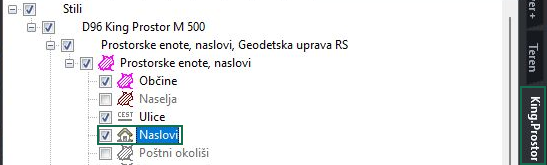
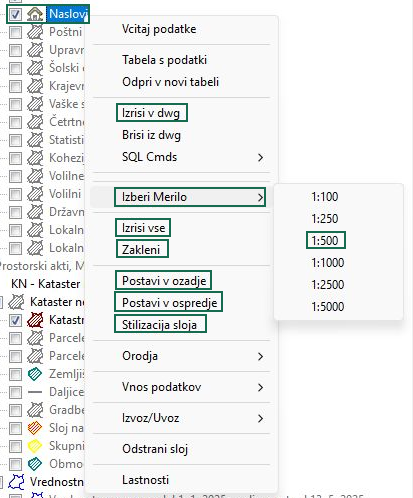
Merilo upoštevajo oznake in simboli, katerih slog uporablja skaliranje. S tem ne prestavite parcel ali stavb in ne pretvorite koordinatnega sistema. Sama izbira merila tudi še ne obnovi že narisanih objektov. Po spremembi ponovno izrišite želeni obseg: Izrisi v dwg za pogled ali Izrisi vse za vse že naložene podatke sloja. Pri tem preverite, ali ste prej risali samo izbrano območje.
Na značilnem delu risbe preverite velikost simbolov, višino besedila in prekrivanje oznak. Za pripravo novih podatkov v območju uporabite prevzem in izris območja; sprememba merila ni prevzem dodatnih podatkov.
Videz točk, linij in površin
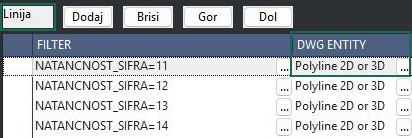
Z desnim klikom na sloj izberite Stilizacija sloja. V razdelku Tocka, Linija ali Poligon poiščite pravilo, ki velja za želene objekte. Stolpec FILTER omejuje, za katere zapise pravilo velja. Gumb v celici DWG ENTITY odpre nastavitev geometrijskega prikaza, DWG LAYER njegovega sloja CAD, LABEL pa oznak. Besedilo legende vpišete v stolpec LEGEND.

Točkovni simbol
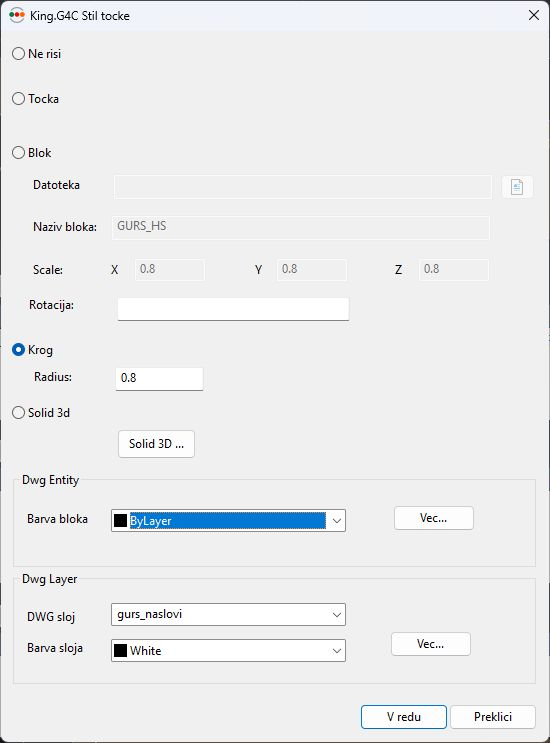
V oknu King.G4C Stil tocke izberete Tocka, Blok, Krog ali Ne risi. Pri bloku določite Datoteka in Naziv bloka:, nato Scale: po X, Y in Z ter Rotacija:. Pri krogu določite Radius:. Preverite, da je izbrani blok dosegljiv in da velikost simbola ustreza risbi.
Linija
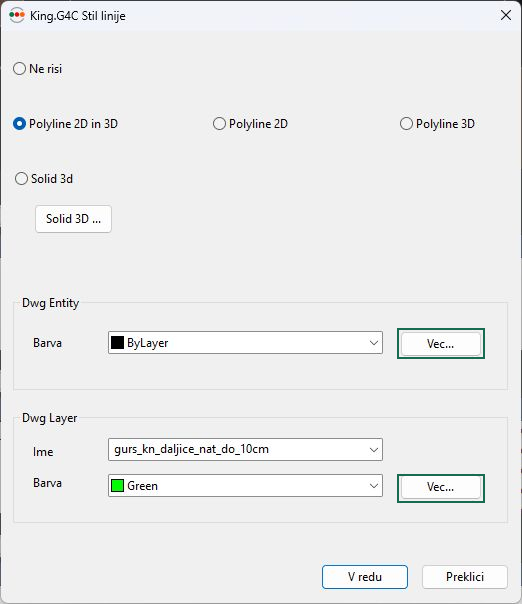
Okno King.G4C Stil linije ponuja Polyline 2D in 3D, Polyline 2D, Polyline 3D in Ne risi. Izbira ureja način izrisa linije; ne pomeni popravka njenih shranjenih višin. Barvo izrisa določite v skupini Dwg Entity. Za tip in debelino črte ter druge lastnosti odprite Vec... v skupini Dwg Entity.
Obroba in polnilo površine
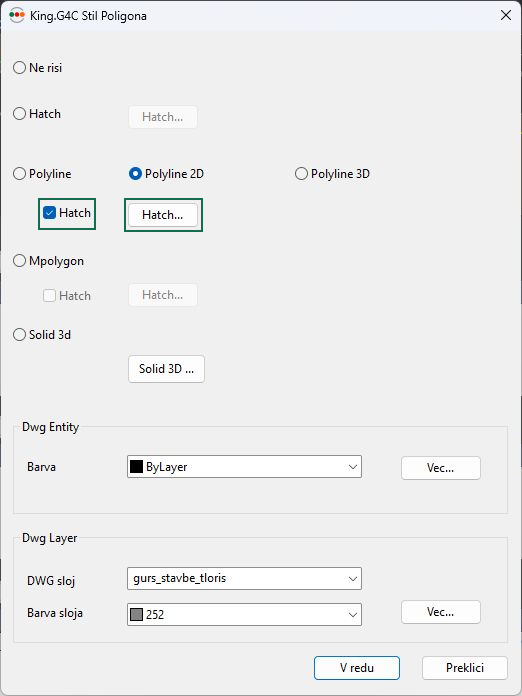
V oknu King.G4C Stil Poligona izberete samo šrafuro Hatch, obrobo Polyline, Polyline 2D ali Polyline 3D, prikaz Mpolygon ali Ne risi. Obrobo lahko dopolnite s polnilom prek pripadajočega polja Hatch in gumba Hatch....

Okno King.G4C Srafura določa Tip:, Vzorec:, Rotacija: in faktor skaliranja šrafure. Gostoto izberite tako, da pod polnilom ostanejo berljivi potrebni podatki. Po potrditvi ponovno odprite nastavitev in preverite vzorec, barvo ter ciljni sloj. Pri površinah z različnimi višinami preverite tudi, ali se polnilo sploh izriše in ali je na pričakovani višini.
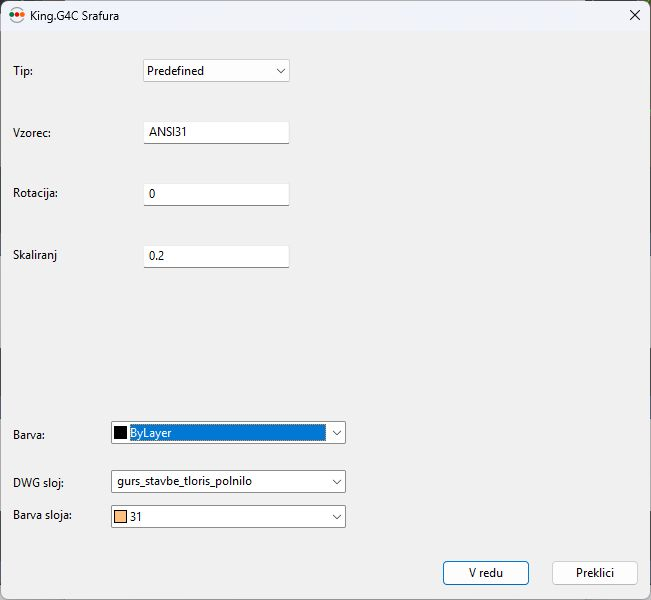
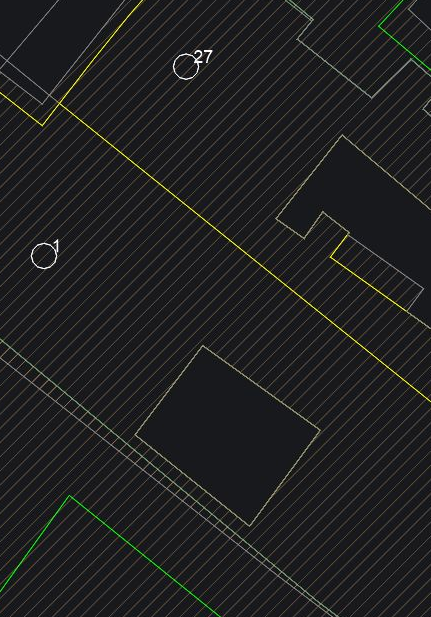
Spremembe potrdite z V redu, nato v paleti slogov kliknite DWG Draw Layer. Ta ponovno izriše sloj iz lokalnih podatkov. Preverite obseg rezultata in nekaj različnih objektov, saj lahko zanje veljajo različna pravila. Za spremembo podatkov objekta uporabite urejanje atributov in geometrije.
Besedilo in smer oznak
V Stilizacija sloja pri ustreznem pravilu odprite LABEL. V oknu King.G4C Labele vrstica predstavlja oznako. Add doda oznako, Delete odstrani izbrano. V LABEL EXPRESSION določite besedilo oziroma izraz iz atributov; preverite, da izbrano polje pri objektih vsebuje vrednost. Za videz te oznake odprite ENTITY....

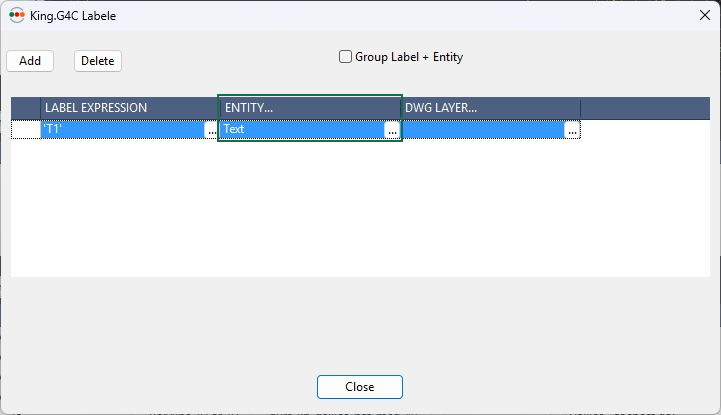
V oknu King.G4C Label Text najprej izberite Text ali MText, pisavo pri Text style: in višino pri Text Height:. Justify: določa poravnavo besedila glede na njegovo mesto. Offset Horizontal (X): in Vertical (Y): ga odmakneta od tega mesta; smer navpičnega odmika določa Vertical direction:.
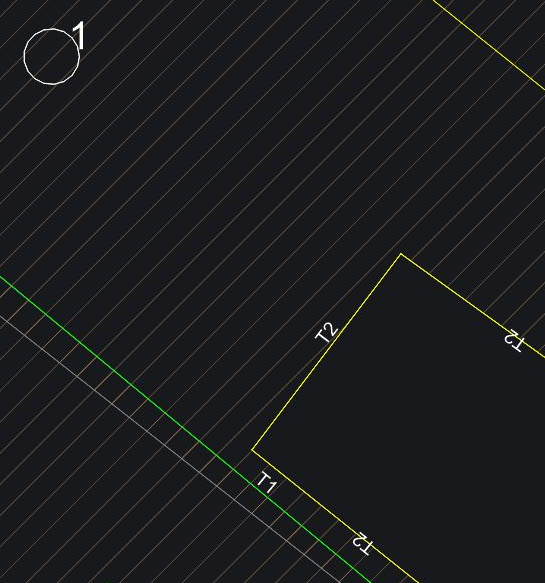
Pri napačno obrnjeni oznaki preverite izbrano možnost v polju Rotacija:.
| Izbira | Uporaba |
|---|---|
| Readable | Besedilo sledi smeri linije, vendar se po potrebi obrne za pol obrata, da je berljivo. |
| Tangent | Besedilo sledi tangenti linije. Smer poteka linije zato vpliva na to, kako je oznaka obrnjena. |
| Fixed angle | Uporabi Kot rotacije: v stopinjah, ne smeri linije. |
| Expression | Kot v stopinjah izračuna iz polja Expression:. Preverite vrednosti atributov, iz katerih ga izraz bere. |
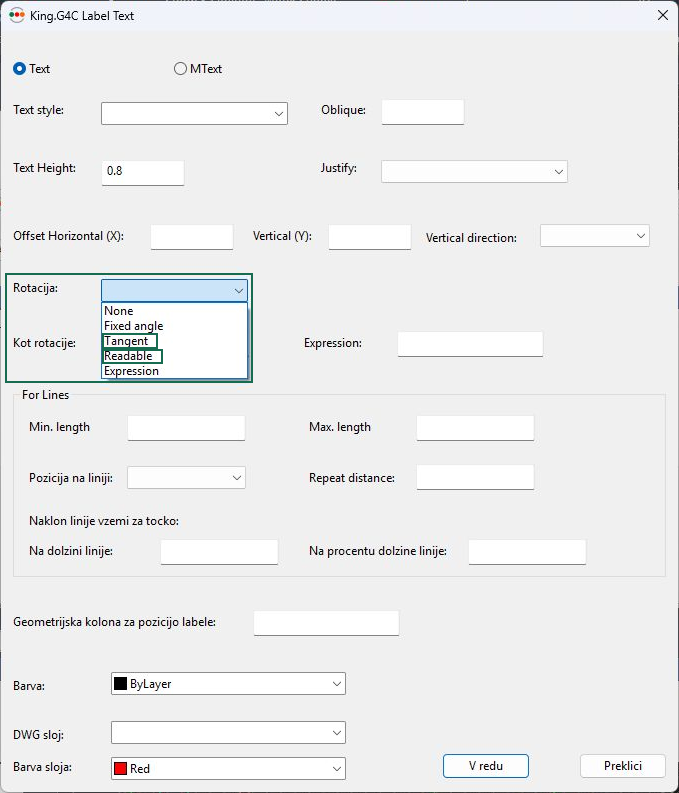
Pri linijah preverite še Pozicija na liniji:, Repeat distance: in omejitvi Min. length ter Max. length. Položaj in dolžina linije lahko vplivata na mesto oznake in njeno ponavljanje. Oblique: nagne črke, ne obrne cele oznake; uporablja se pri Text, pri MText je onemogočen.
Potrdite z V redu, seznam oznak zaprite s Close in kliknite DWG Draw Layer. Preverite oznake na linijah v različnih smereh, kratko linijo in več objektov z različnim besedilom. Če oznake ni, preverite izraz, omejitve dolžine in vidnost njenega sloja CAD.
Sloji CAD in lastnosti izrisa
Podatkovni sloj v paleti in sloj CAD nista ista stvar. Podatkovni sloj hrani objekte in atribute, njegov slog pa določa, na katere sloje CAD se narišejo geometrija, polnilo in oznake. Zato preverite tudi ločeno nastavitev sloja za oznake.
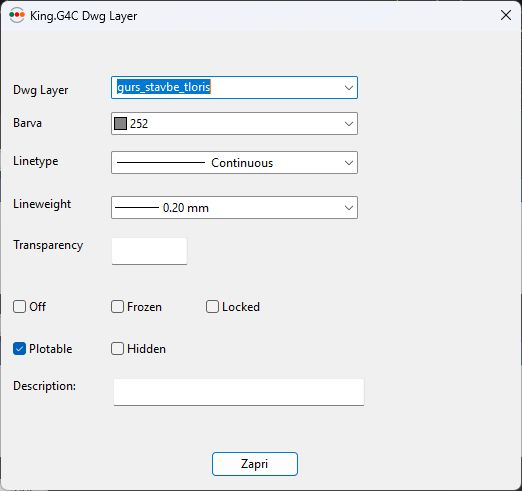
V Stilizacija sloja odprite celico DWG LAYER; iz okna geometrijskega sloga jo dosežete tudi z Vec... v skupini Dwg Layer. Okno King.G4C Dwg Layer vsebuje ime sloja, Barva, Linetype, Lineweight in Transparency. Polji Off in Frozen vplivata na vidnost, Locked na zaklepanje sloja CAD, Plotable pa na njegovo vključitev v tisk.
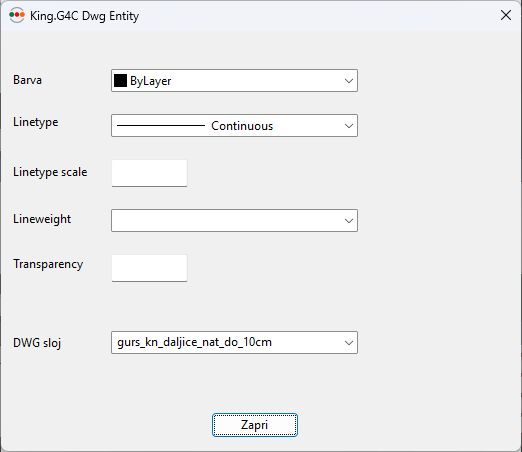
Lastnosti posameznih narisanih objektov ureja King.G4C Dwg Entity, ki ga odprete z Vec... v skupini Dwg Entity. Tam lahko določite barvo, tip in debelino črte, Linetype scale, prosojnost in ciljni DWG sloj. Če sprememba barve sloja ne spremeni objekta, preverite tudi njegovo lastno barvo.
Po ponovnem izrisu preverite dejanski sloj geometrije, polnila in oznak ter vidnost v risbi in predogledu tiskanja. Posebej pri poligonih preverite, ali sta se ohranila izbrana barva in prosojnost.
Prekrivanje in zaklepanje
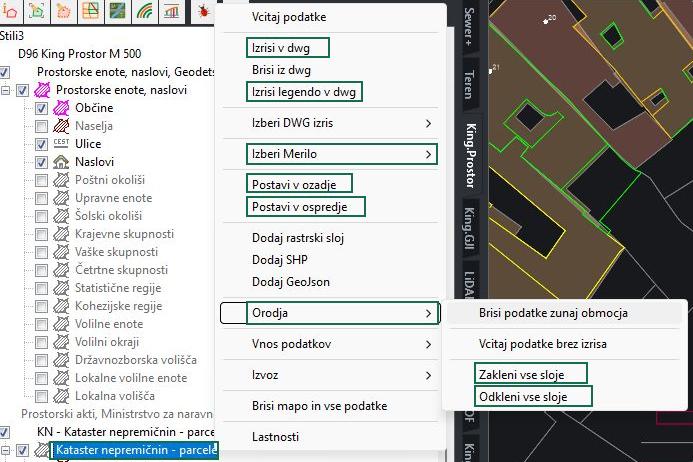
Če površina zakrije pomembno vsebino, v desnem meniju sloja izberite Postavi v ozadje ali Postavi v ospredje. Spremeni se vrstni red narisanih objektov. Preverite tudi polnilo in prosojnost; samo premik v ospredje ne izboljša pregoste šrafure. Berljivost ortofota urejate pri nastavitvah podlage.
Zakleni v meniju podatkovnega sloja nastavi njegovo stanje v paleti. Mapa ponuja Zakleni vse sloje in Odkleni vse sloje. Zaklenjeni sloji se ne vključijo v skupni izbor slojev za izris mape. Pred ponovnim skupnim izrisom zato preverite stanje slojev in jih po potrebi odklenite.
Za zaklep samega sloja CAD uporabite Locked v King.G4C Dwg Layer. Zaklep v paleti ni zaščita izvornih podatkov pred urejanjem ali brisanjem. Po posegu preverite, da so pomembne oznake še vidne in da ste odklenili samo sloje, s katerimi želite nadaljevati delo.
Legenda za predajo
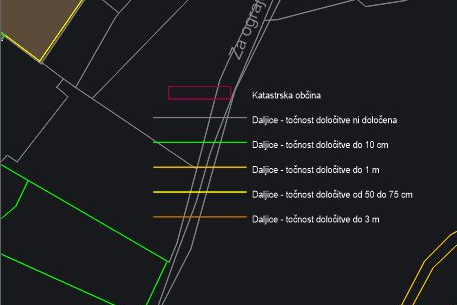
Legenda poveže uporabljene simbole z njihovim pomenom. V paleti slogov preverite besedila v stolpcu LEGEND, nato v paleti King.Prostor z desnim klikom na mapo izberite Izrisi legendo v dwg in določite mesto v risbi.

Preverite simbole in napise glede na dejanski izris. Če sloj manjka, preverite njegove podatke, slog in zaklenjeno stanje. Legenda sama ne potrjuje, da so vsi objekti naloženi ali da risba uporablja zadnje podatke. Po spremembi slogov ponovno pripravite tudi legendo in odstranite zastareli izvod.