6 · Priprava in predaja
Uvoz in izvoz
Datoteko najprej dodajte v pravi lokalni projekt, preverite njene zapise in lego ter šele nato pripravite izvoz. Pred pretvorbo koordinat shranite kopijo risbe in določite točke, na katerih boste preverili rezultat.
Datoteka kot nov sloj
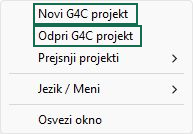
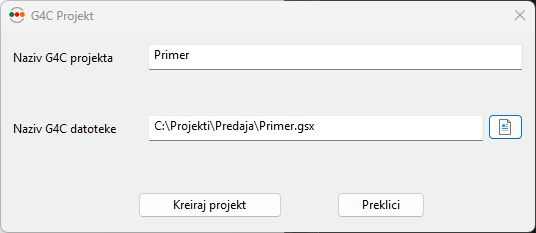
V paleti King.Prostor izberite lokalni projekt, v katerega sodijo podatki. Če ga še nimate, z desnim klikom na prazni del drevesa izberite Novi G4C projekt. V oknu G4C Projekt določite Naziv G4C projekta in Naziv G4C datoteke ter kliknite Kreiraj projekt. Datoteko GSX shranite na mesto, ki ga boste ohranili skupaj z risbo.
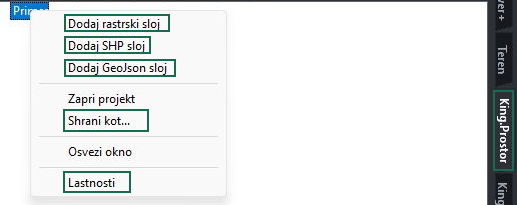
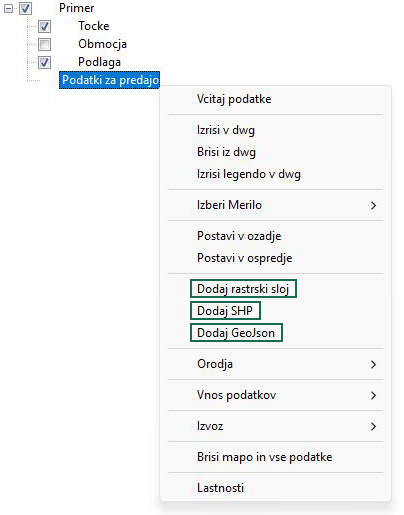
V desnem meniju projekta izberite Dodaj SHP sloj ali Dodaj GeoJson sloj. Meni mape uporablja krajši oznaki Dodaj SHP in Dodaj GeoJson. Odpre se King.G4C SHP oziroma King.G4C GeoJson.
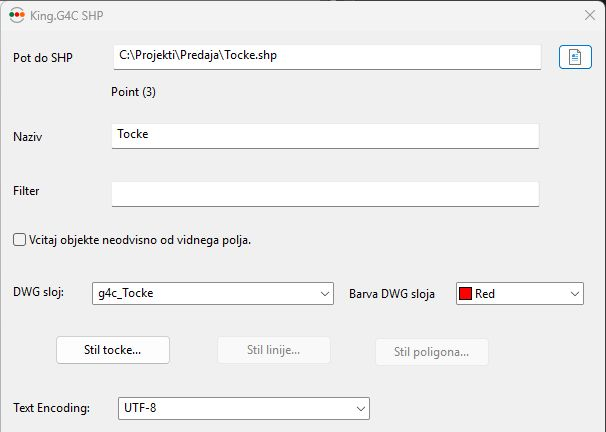
- Z gumbom ... izberite datoteko. Pri SHP ohranite tudi njene pripadajoče datoteke.
- Preverite Naziv, DWG sloj: in Barva DWG sloja. Prvi je ime podatkovnega sloja v projektu, drugi določa njegov izris v CAD.
- Filter uporabite, če potrebujete samo del zapisov. Pri SHP polje Vcitaj objekte neodvisno od vidnega polja. določa, ali branje omejuje trenutni pogled.
- Pri SHP preverite Text Encoding:, če se č, š in ž berejo napačno. GeoJSON uporablja UTF-8 in nima te izbire kodiranja. Koordinatni sistem preverite, kot je opisano spodaj.
- Potrdite z V redu. Na nastalem sloju odprite Tabela s podatki ter preverite število zapisov in nekaj značilnih vrednosti. Z Izrisi v dwg ali Izrisi vse preverite lego in geometrijo.

Datoteko lahko iz Raziskovalca tudi povlečete v drevo palete. Spustite eno datoteko naenkrat na nameravani projekt: podprti so .shp, .geojson in .json z vsebino GeoJSON. Po spustu preverite, v katerem projektu je nastal sloj; spust na prazen del lahko uporabi prvi vidni projekt. Brez odprtega projekta se pri teh vektorskih datotekah odpre ustvarjanje lokalnega projekta.
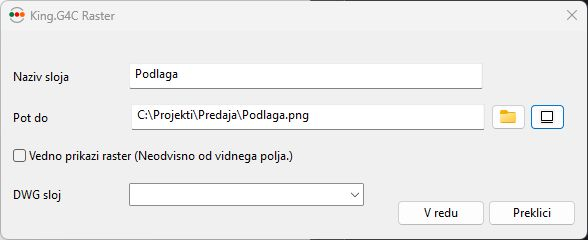
Za lokalno sliko uporabite Dodaj rastrski sloj; izbirnik ponuja PNG, JPG, JPEG, TIF in TIFF. Vlečenje v paleto sprejme TIF in TIFF ob odprtem projektu. Slika je podlaga, ne tabela prostorskih objektov. Za javne letalske posnetke uporabite Ortofoto.
Točke iz CSV, TXT ali XYZ
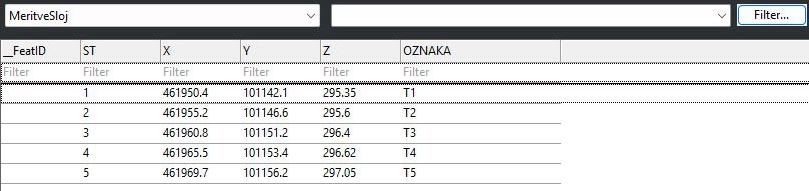
Pripravite datoteko CSV, TXT ali XYZ brez naslovne vrstice. Uvoz bere stolpce v vrstnem redu ST, X, Y, Z, OZNAKA za številko, koordinati, višino in oznako. Za decimalke uporabite piko. Končnica CSV sama ne pomeni, da bo program preslikal poljubne stolpce preglednice.
Izmišljen zapis ene točke je 1;461950.40;101142.10;295.35;T1. Pred uvozom preverite koordinatni sistem in vrstni red X ter Y.

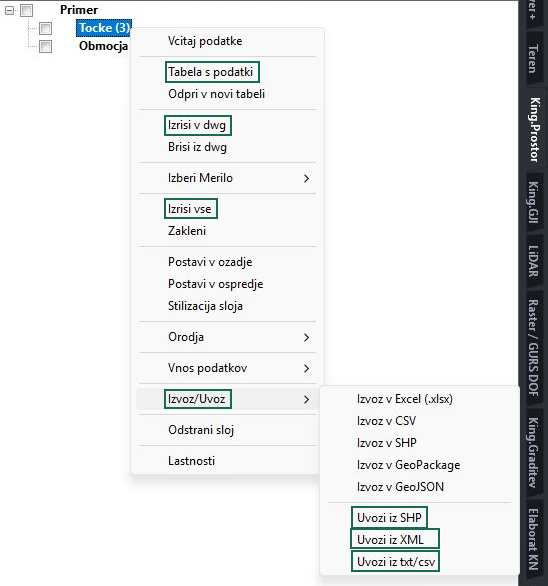
V desnem meniju točkovnega sloja z ustreznimi polji izberite Izvoz/Uvoz → Uvozi iz txt/csv. V izbirnik lahko vpišete celotno pot do datoteke Meritve.txt. Po sporočilu o številu dodanih točk odprite Tabela s podatki in preverite prvo in zadnjo točko, višino ter oznako. Pred ponovnim uvozom preverite rezultat, da ne podvojite točk.
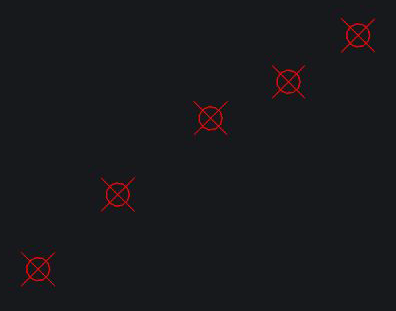
Za kontrolo lege v risbi v desnem meniju sloja izberite Izrisi vse. Napačno prebranih števil ne popravljajte samo s premikanjem narisanih simbolov.
Uvoz v obstoječi sloj
Dodajanje novega sloja in uvoz v že obstoječega sta ločeni opravili. Za obstoječi sloj odprite njegov desni meni → Izvoz/Uvoz → Uvozi iz SHP. V oknu King.G4C Uvoz SHP preverite Uvozi na sloj:, izberite datoteko in kliknite Povezava na SHP.
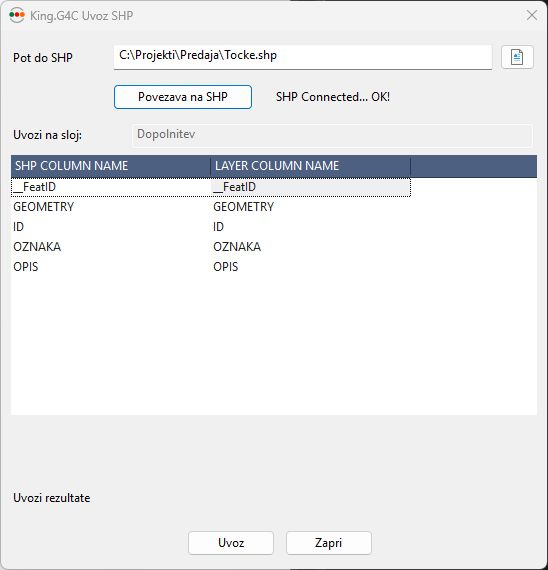
Preglejte povezave med izvornimi in ciljnimi stolpci, tudi geometrijskim. Enaka imena lahko olajšajo preslikavo, vendar še ne potrjujejo enakega pomena polj. Kliknite Uvoz, nato preverite prikazani rezultat in tabelo ciljnega sloja. Okno zaprite z Zapri.

Isti meni ponuja Uvozi iz XML. Uporabite ga za ustrezno strukturirane prostorske podatke, na primer za izmenjavo prek Izvoz v XML, če je ta ukaz na voljo na izvornem sloju. Poljubna datoteka XML ni nujno ustrezen vir. Tudi tu najprej vzpostavite povezavo in preverite preslikavo stolpcev. GeoPackage in FlatGeobuf nista podprta kot datoteki za vlečenje v to drevo; možnosti izvoza ne pomenijo enakih možnosti uvoza.
Koordinatni sistem datoteke
Pred uvozom ugotovite, v katerem sistemu so zapisane koordinate. D48/GK, D96/TM in zemljepisna dolžina ter širina niso zamenljivi. Samo ime datoteke ali njena končnica tega ne potrjuje.
V oknih za SHP in GeoJSON je polje Spatial Reference [Proj4]: namenjeno prikazu prebranega opisa sistema. Pri datoteki GeoJSON lahko polje ostane prazno tudi, če je sistem naveden v datoteki. To je podatek za pregled vira, ne postopek pretvorbe. Če opis manjka ali se ne ujema s pričakovanim sistemom, ga razjasnite pri pripravljavcu datoteke. Pri besedilnih točkah preverite tudi enote in dogovor o zaporedju koordinat.
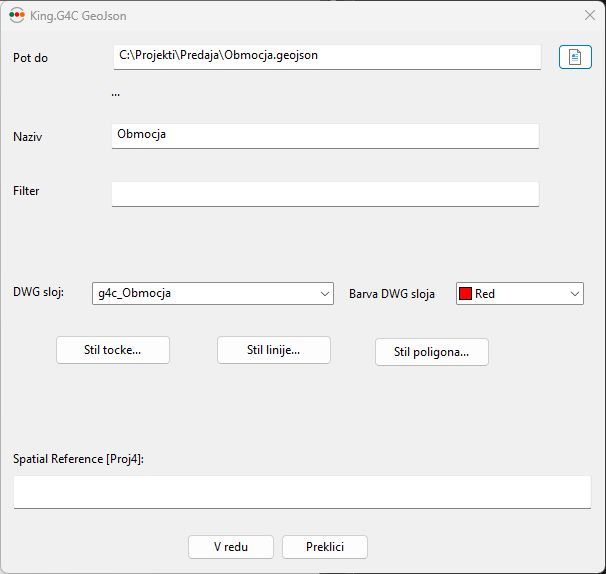
Po uvozu primerjajte nekaj znanih mest s pravilno umeščeno podlago. Če je sloj daleč od pričakovane lokacije ali zamenjan po oseh, pred nadaljnjim delom popravite vir oziroma način priprave datoteke. Pretvorba narisanih objektov DWG ne pretvori hkrati njihovih podatkov v GSX ali prvotni SHP oziroma GeoJSON.
Celoviti zapisi za prejemnika
Za predajo atributov in geometrije uporabite izvoz iz tabele. Tam so opisani obseg celotnega sloja, filtriranega pogleda ali izbora ter razlike med Excel, CSV, SHP, GeoPackage in GeoJSON. Pred izvozom preverite, ali predajate samo vidne vrstice ali vse potrebne zapise.
Prejemniku navedite koordinatni sistem in odprite nastale datoteke za kontrolo. Pri GeoJSON iz tabele koordinate ostanejo v sistemu podatkov; sama izbira tega formata jih ne spremeni v zemljepisno dolžino in širino. Če je cilj nadaljevanje dela v King.Prostor, poleg izmenjevalne datoteke pripravite tudi risbo in pripadajoči projekt.
Pretvorba kopije risbe med D48 in D96
Na traku odprite zavihek King.D96. Najprej shranite kopijo DWG in delajte na njej. Preverite izvorni sistem, izberite nekaj znanih kontrolnih točk ter določite, kateri objekti sodijo v pretvorbo.
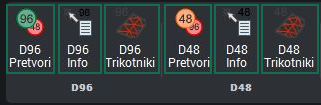
- Kliknite D96 Pretvori za smer D48/GK → D96/TM ali D48 Pretvori za obratno smer in izberite objekte.
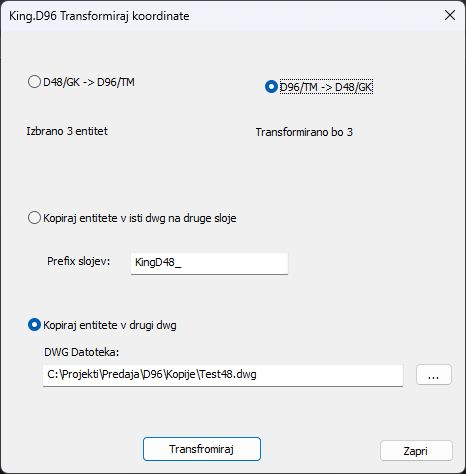
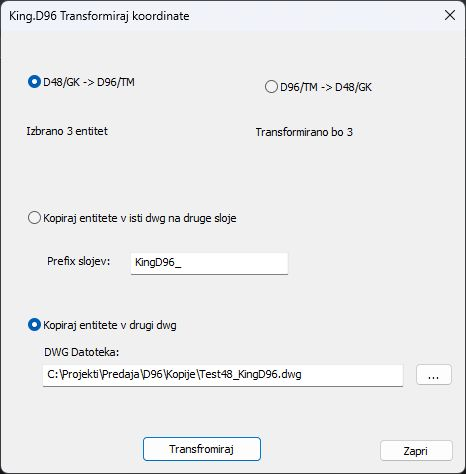
- V oknu King.D96 Transformiraj koordinate preverite smer ter števili izbranih objektov in objektov za pretvorbo. Različni števili zahtevata pregled izbora.
- Izberite Kopiraj entitete v isti dwg na druge sloje in določite Prefix slojev: ali Kopiraj entitete v drugi dwg in preverite DWG Datoteka:. Za ločeno predajo uporabite drugo datoteko in jasno ime ciljnega sistema.
- Kliknite Transformiraj. Preberite število transformiranih objektov in morebitni izpis o objektih zunaj območja transformacije.
D96 Info oziroma D48 Info za izbrano točko izpiše izvorni in ciljni koordinati ter premik. D96 Trikotniki oziroma D48 Trikotniki nariše mrežo transformacijskih trikotnikov za ustrezno smer. To so orodja za pregled pretvorbe; sama mreža ni potrdilo pravilnosti vaših vhodnih koordinat.


Po pretvorbi preverite znane točke, rob območja in objekte, ki niso bili pretvorjeni. Pri kopiji na drugih slojih ločite izvorni in ciljni prikaz, da ne zamenjate dveh sistemov v isti risbi. Shranite preverjeni rezultat; izvirnik ohranite.
Več risb v mapi
Za skupinsko pretvorbo pripravite ločeno mapo s kopijami DWG in njihovimi podmapami. V King.D96 kliknite D96 Več DWG. V oknu King.D96 Transformacija map preverite smer pretvorbe in Mapa z .dwg datotekami, nato kliknite Transfromiraj. Izbira zajame tudi podmape, zato naj bodo v njej samo predvidene risbe.
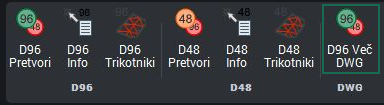
Program zapisuje ločene pretvorjene datoteke. Obstoječi ciljni izvod lahko povzroči preskok; preskok zato ni nova kontrola pravilnosti datoteke. Spremljajte števila pri Transformiral, Preskocil in Napake. Prekini prekine nadaljevanje obdelave, že nastale datoteke pa preverite posebej.
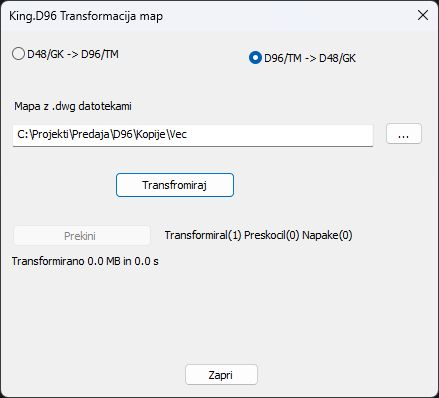
Pred predajo odprite rezultate in preverite znane točke v vsaki risbi. Pri napaki preverite dostopnost izvorne datoteke in možnost pisanja v mapo. Uspešna obdelava mape še ne pomeni, da so bili vsi objekti v vseh risbah primerni za pretvorbo.