2 · Območje in viri podatkov
Viri in sloji
Sloj izberite po tem, kaj podatek pomeni, od kod prihaja in za katero območje ga potrebujete. Podobno ime še ne pomeni iste vsebine, prazen izris pa ne pove, zakaj podatkov ni.
Skupine in posamezni sloji
V paleti odprite zavihek King.Prostor in razširite naloženo mapo ter njene skupine. Skupina združuje povezane sloje; posamezni sloj vsebuje določeno vrsto objektov. Imena in razporeditev prihajajo iz izbrane mape, zato jih primerjajte s tem, kar dejansko vidite v svojem seznamu.
Za prevzem uporabite desni klik na želeni sloj → Vcitaj podatke in izberite delovno območje. Za tabelarični pregled brez risanja izberite Orodja → Vcitaj podatke brez izrisa. Pred nalaganjem cele skupine preverite njene podrejene sloje. Postopek izbire pravokotnika ali koridorja je opisan pri delovnem območju.
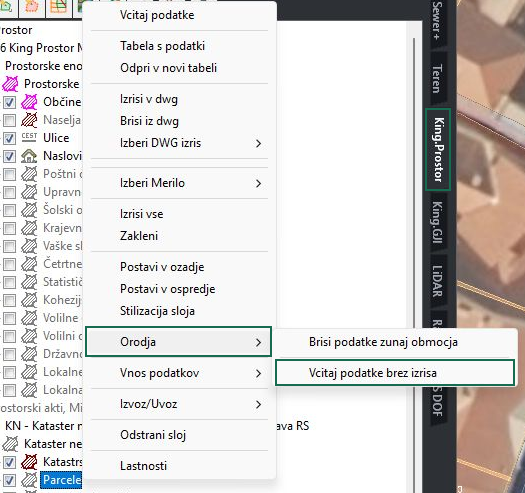
Polje ob sloju upravlja njegovo nalaganje oziroma prikaz glede na trenutno stanje. Pri že naloženih podatkih samo ponovno vključevanje sloja ne pomeni osvežitve vira. Za primerjavo več vsebin vključite le sloje, ki jih potrebujete; po izrisu preverite, iz katere skupine je vsak od njih.
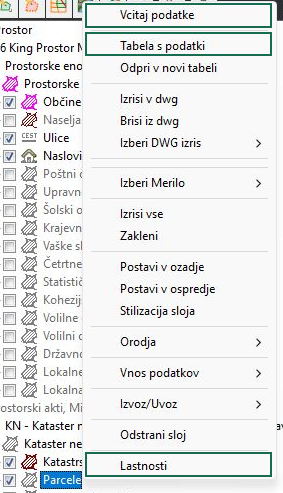
Izvor in starost podatkov
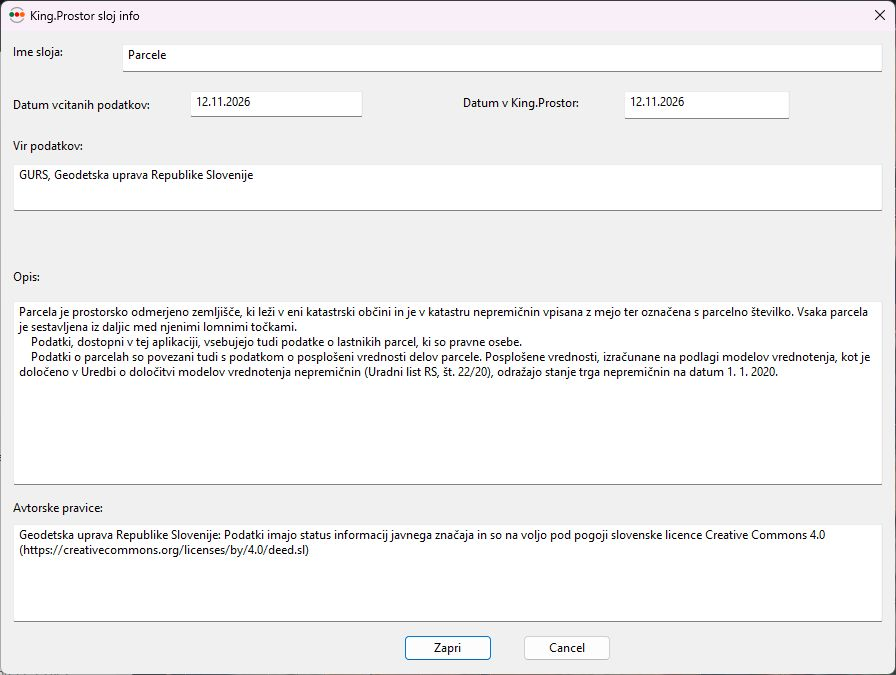
Z desnim klikom na strežniški sloj izberite Lastnosti. Odpre se King.Prostor sloj info. Najprej preverite Ime sloja:, nato Vir podatkov:, Opis: in Avtorske pravice:. Ti podatki pomagajo razlikovati podobno poimenovane sloje in preveriti navedbo vira pri nadaljnji uporabi.
| Polje | Kaj preverite |
|---|---|
| Datum vcitanih podatkov: | Datume različic podatkov, ki so že v lokalni zbirki. Navedenih je lahko več datumov; to ni nujno dan, ko ste kliknili gumb za prevzem. |
| Datum v King.Prostor: | Datum različice, ki ga trenutno sporoči vir King.Prostor. Primerjajte ga z lokalnimi datumi. |
Če je del naloženih podatkov starejši od datuma vira, okno prikaže opozorilni znak. Za ponovno pridobitev podatkov za svoje območje zaprite okno in uporabite Vcitaj podatke, nato primerjajte datuma in rezultat. Več lokalnih datumov pomeni, da podatki v sloju niso nujno iz iste različice.
Prazen datum ali zapis datum neznan ne potrjuje svežine. Datum na strežniku tudi ni zagotovilo, da ima vsak objekt isti datum nastanka ali da je sloj popoln za vse občine. Če podatka o izvoru ali času ni, ga ne sklepajte iz barve izrisa ali imena skupine. Pregled zaprete z Zapri.
Dve skupini podatkov o naravi
Pri iskanju naravovarstvenih vsebin preverite celotno pot skupine. V katalogu sta dve vsebinsko različni skupini:
- ARSO Geoportal → Narava: sem sodijo nacionalne vsebine, kot so Natura 2000, zavarovana območja, naravne vrednote in ekološko pomembna območja.
- Skupina z začetkom imena ARSO podatki iz ATLAS OKOLJA in NarcIS: vsebuje tudi mednarodne opredelitve in posebne zbirke, na primer mednarodno varovana območja, biogeografske regije in izjemne krajine.
Če iščete Natura 2000 ali zavarovana območja, razširite prvo skupino in izberite ustrezni sloj. Nato preverite njegove Lastnosti ter ga naložite za svoje območje. Sloj mednarodno varovanih območij iz druge skupine lahko za isto območje upravičeno vrne prazen rezultat; to ne pove, ali so tam objekti drugih naravovarstvenih slojev.
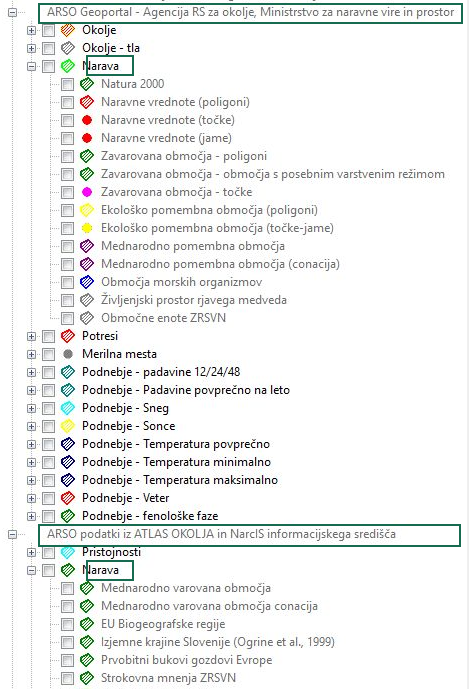
Pri kontroli primerjajte ime sloja, njegovo skupino, vir in mejo prevzetega območja. Podobno poimenovanega praznega sloja ne uporabljajte kot nadomestilo za sloj, ki ste ga želeli preveriti.
Dejanska raba in prostorski načrti
Dejanska raba opisuje evidentirano rabo zemljišča. Namenska raba iz prostorskega načrta pa opisuje njegovo plansko opredelitev. Pri izbiri podlage najprej določite, kateri podatek potrebujete; prikaz dejanske rabe ne nadomesti podatka o namenski rabi.
Razlikujte tudi Sloj namenske rabe v katastru nepremičnin od sloja Namenska raba prostora iz OPN. Prvi je katastrski zapis in lahko zaostaja za prostorskimi načrti. Za pregled planske opredelitve poiščite sloj iz OPN in v Lastnostih preverite njegov izvor, opis in datum. Ne sklepajte, da gre za isti vir samo zato, ker oba naziva omenjata namensko rabo.
Vsebina posameznega vira je lahko za nekatere občine nepopolna. Če je sloj na vašem območju prazen, preverite pravi vir in datum ter potek prevzema. Prazen rezultat ne pomeni, da območje nima planske opredelitve. Prav tako delujoč sosednji sloj ne potrdi popolnosti izbranega.
Ko podatkov ne vidite
Najprej preverite lokacijo z Išči, nato ime mape, skupino in sloj. Za manjše znano območje uporabite Vcitaj podatke in počakajte na konec. Ne presojajte samo po risbi: z desnim klikom na isti sloj odprite tudi Tabela s podatki.

| Kaj opazite | Naslednji pregled |
|---|---|
| V tabeli so podatki, v risbi pa jih ni. | Preverite vidnost sloja, območje prikaza in izris. Pri prevzemu brez izrisa je takšno stanje pričakovano. Vključite sloj in uporabite Izriši za želeni pogled. |
| Prevzem se konča brez opozorila, tabela pa je prazna. | Preverite izbrano območje, pomen in pokritost vira ter morebitni filter tabele. Uspešno vrnjenih nič objektov je drugačno stanje kot neuspešen prenos. |
| Program sporoči napako ali nepopoln prenos. | Rezultata ne obravnavajte kot popolnega. Preverite povezavo oziroma izrecno sporočilo o prijavi ali licenci, nato ponovite prevzem istega manjšega območja. Del podatkov je lahko že v lokalni zbirki. |
| Pričakovanega sloja ni v seznamu ali vir ni dosegljiv. | Preverite pravo mapo in skupino. Manjkajoča ponudba vira ni isto kot sloj brez objektov na izbranem območju; ponovni izris iz predpomnilnika tega ne razreši. |
| Program sporoči, da strežnik slojev ne ponuja. | Za te sloje ni bilo novega prevzema. Ponavljanje istega nalaganja ne odpravi neobjavljenega vira. V lokalni zbirki lahko ostanejo prej prevzeti podatki, zato njihov prikaz ne potrjuje dostopnosti vira. |
Če vzrok ostane nejasen, pripravite ime mape, celotno pot sloja, oba prikazana datuma, javno lokacijo in besedilo opozorila za Prijavo težave. Za preverjanje zadostujejo javni prostorski podatki brez podatkov o lastnikih.