4 · Teren in prerezi
Teren in plastnice
Teren lahko prikažete s točkami, trikotno mrežo ali plastnicami. Najprej izberite vir in delovno območje, nato način prikaza. Za višinski potek vzdolž linije pripravite prerez.
Vir, obdobje in ločljivost
V paleti King.Prostor odprite zavihek LiDAR. Na izbrani zbirki z desnim klikom odprite Vir in licenca.... Preberite Podatkovni set:, Vir:, Leto podatkov:, Licenca: in Sprememba:; povezava Pogoji uporabe odpre pogoje navedenega vira. Leto podatkov opisuje zajem, ne dneva, ko ste podatke prenesli. Če je navedeno obdobje celotne zbirke, iz njega ne sklepajte na datum snemanja posamezne lokacije.
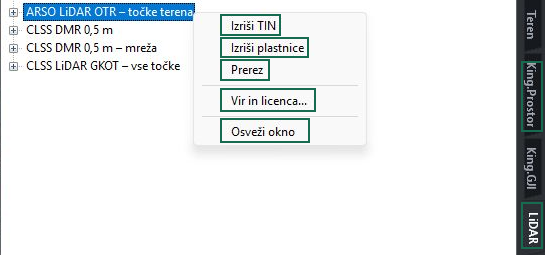
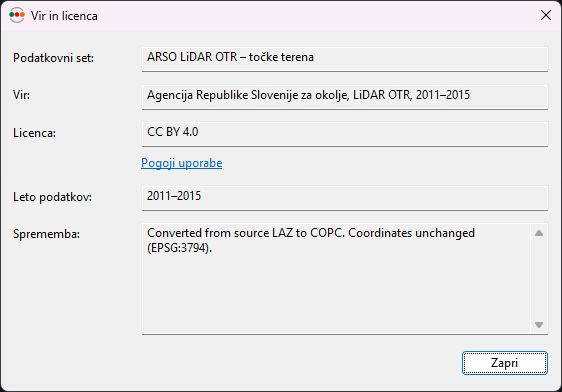
ARSO ponuja podatke državnega laserskega skeniranja 2011–2015, CLSS pa podatke cikličnega laserskega skeniranja 2023–2025 Geodetske uprave Republike Slovenije. Poleg obdobja izberite tudi primeren izdelek: oblak točk in pravilna višinska mreža opisujeta teren na različna načina. Razpoložljivost preverite v svojem seznamu.
| Zbirka | Kaj izberete |
|---|---|
| ARSO LiDAR GKOT – vse točke | Klasificiran oblak starejšega zajema. Pri pripravi terena se uporabijo točke tal; »vse točke« ne pomeni površine po strehah in vegetaciji. |
| ARSO LiDAR OTR – točke terena | Oblak točk tal iz obdobja ARSO. |
| CLSS DMR 0,5 m – mreža | Digitalni model reliefa na pravilni mreži s korakom 0,5 m. Program bere višinsko mrežo neposredno. |
| CLSS DMR 0,5 m | Isti izvorni DMR, prebran kot točke za triangulacijo. |
| CLSS LiDAR GKOT – vse točke | Klasificiran oblak novejšega zajema; za teren se uporabijo točke tal. |
Korak mreže 0,5 m opisuje razporeditev podatkov, ne zagotovljene višinske točnosti. Tudi več decimalk v izpisu ne izboljša vira. Primerjajte obdobje zajema, znane višine in geodetski posnetek. Dve poti iz istega DMR lahko zaradi priprave površine in izbrane ločljivosti dasta različen rezultat.
Za te državne vire pripravite risbo na pravem mestu v D96/TM. Stare površine D48 imajo ločeno pot. Če se namesto zbirk izpiše potrebna je prijava, opravite prijavo in nato v desnem meniju uporabite Osveži okno. Pri praznem seznamu preverite tudi povezavo in dostop do vira.
Območje in obseg dela
Po izbiri izrisa določite dva nasprotna vogala pravokotnega območja. Z možnostjo Objekt lahko namesto okna izberete že pripravljeno zaprto polilinijo. Začnite z delom, ki ga potrebujete za nalogo; po preverjanju prvega rezultata obdelajte sosednje območje.
Pri pripravi TIN iz točk lahko program pred obsežnim delom pokaže število ploščic, oceno točk in pomnilnika ter trenutno razpoložljivi pomnilnik. Pri vprašanju Nadaljujem? presodite obseg. Če sporoči, da je območje preveliko, izberite manjše. To je ocena obremenitve, ne napoved trajanja.
Večji korak plastnic zmanjša število višinskih črt, ne pa nujno količine točk, potrebnih za pripravo terena. Zato pri preveliki nalogi najprej zmanjšajte območje. Gostoto točk spreminjajte zavestno, ker lahko izpustite lokalne spremembe terena.
Točke in trikotna mreža
Na zbirki višinske mreže z desnim klikom izberite Izriši točke. Po določitvi območja vnesite korak točk v metrih. Poziv ponuja 0.5, 1, 2, 4 in 8; uporabite nivo, ki ga izbrana mreža dejansko vsebuje. Rezultat so tridimenzionalne točke. Preverite njihov razmik, rob območja in višine na znanih mestih.
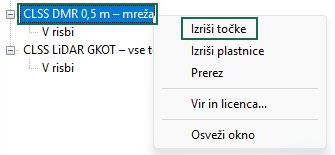

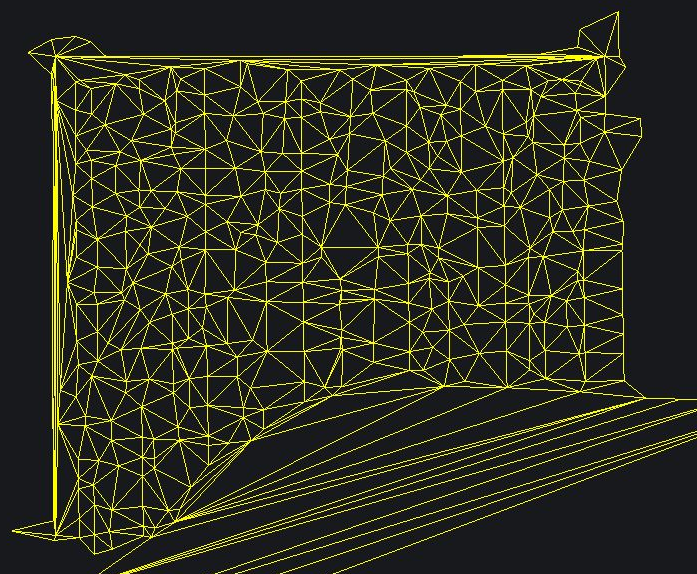
Na oblaku točk ali ponujenem viru TIN izberite Izriši TIN. TIN je površina iz trikotnikov, ki povezujejo terenske točke. V meniju višinske mreže je namesto tega možnost izrisa točk; izbiri nista na voljo pri vsakem viru.
Pri pripravi površine iz oblaka točk se lahko pojavita angleška poziva. Veljata tudi za plastnice in prerez po tej poti:
| Poziv | Pomen vnosa |
|---|---|
| COPC grid thinning in meters | Korak redčenja točk v metrih. Pri pozitivnem koraku se v posamezni celici obdrži ena točka; 0 pomeni brez tega redčenja. To ni povprečenje višin. |
| Temporary TIN point cap (0 = no cap) | Meja števila sprejetih točk. 0 pomeni brez te omejitve. Če je meja dosežena, se priprava ustavi; program tako ne izdela redkejše površine čez celotno območje. Zmanjšajte območje in ponovite. |
Po izrisu preglejte trikotnike, zlasti robove in vrzeli. Rezultati točk, TIN in plastnic so pod zbirko v skupini V risbi. Za odstranitev izberite konkretni rezultat in v njegovem desnem meniju Briši iz risbe; pred potrditvijo preverite, kateri izris odstranjujete.

Plastnice in višinski interval
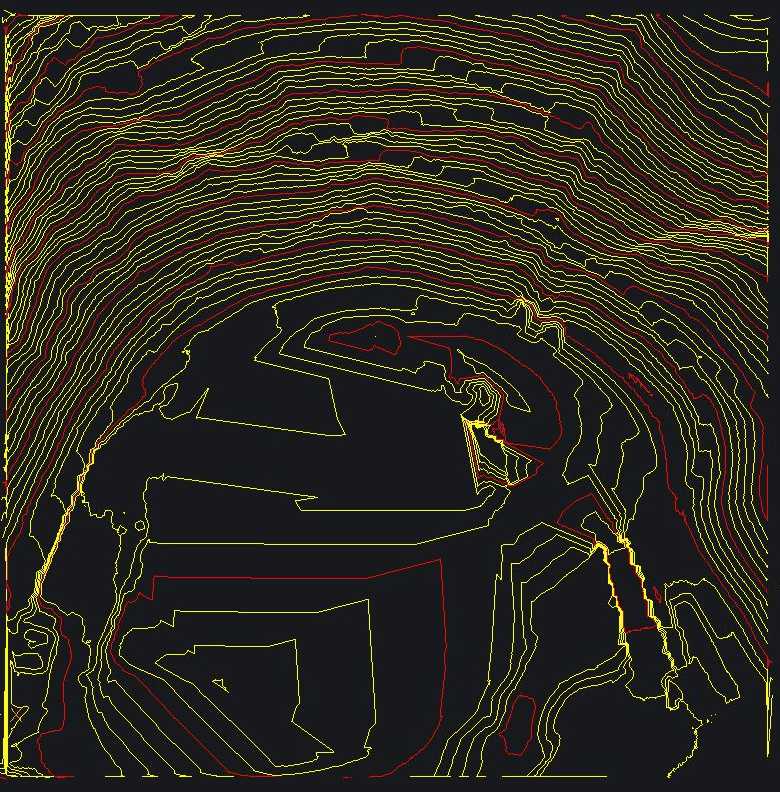
Plastnica povezuje mesta enake višine. Na želeni zbirki izberite Izriši plastnice, določite območje in pri pozivu Korak plastnic v metrih vnesite pozitivni višinski interval. Na primer 1 pomeni plastnice na vsak meter višine; to ni razmik med črtami v tlorisu.
Gumb Plastnice v orodni vrstici King.Prostor uporabi privzeti vir ARSO OTR v D96. Če želite drug vir, začnite v zavihku LiDAR na konkretni zbirki. Pri izrisu iz palete na oblaku točk sledita nastavitvi priprave površine, opisani zgoraj.

Pri višinski mreži se pojavi še Redčenje točk plastnic - toleranca v metrih (0 = brez redčenja). Ta vrednost poenostavi potek že izračunanih črt; ne spremeni višinskega intervala. Predlagana toleranca je 0.02 m, vrednost 0 pa ohrani črte brez tega redčenja. Za primerjavo podrobnosti uporabite enako območje, vir in interval.
V rezultatu preverite pokritost izbranega območja, višine zaporednih plastnic in obnašanje črt ob robovih. Praznina lahko pomeni manjkajoče podatke. Gostejše plastnice same ne potrdijo natančnejšega terena.
Napredovanje in prekinitev
Okno King.Prostor - LiDAR kaže trenutno fazo, na primer Prenos ploščic LiDAR, Branje točk, Triangulacija (TIN), Izračun plastnic ali Izris v risbo. Med fazami se prikaz napredovanja spremeni. Za prekinitev kliknite Prekini in počakajte, da se obdelava ustavi; stanje Prekinjam ... pomeni, da je zahteva sprejeta.
Preberite končno sporočilo. Prekinitev med pripravo terena ali računanjem plastnic lahko pusti risbo nespremenjeno. Če se je izris že začel, lahko narisani elementi ostanejo. Tak rezultat je nepopoln: preverite ga in uporabite razveljavitev v programu CAD ali odstranite ustrezni rezultat v V risbi. Enako preverite stanje risbe po opozorilu o pomanjkanju pomnilnika.
Naslednjo nalogo začnite po koncu prejšnje. Pri ponovitvi zmanjšajte območje; večji interval plastnic pomaga pri obsegu njihovega izrisa, ne zagotovi pa manjšega terena za izračun.
Stare površine in podatki D48
V zavihku LiDAR se projekt prikaže, če vsebuje shranjene stare površine. Pod Stari ARSO LiDAR DMR 1x1 v projektu odprite vejo D48, D96 ali Druge površine glede na površino, ki jo potrebujete.
Na veji starega ARSO izberite Vcitaj tocke za manjkajoče območje. Za plastnice uporabite njen desni meni Izrisi plastnice. V oknu King.Prostor Pro - Plastnice preverite Koordinatni sistem:, izbrani Teren : in Ekvidistanca [m]:. Ekvidistanca je višinski interval plastnic. Izberite D48 le za risbo in teren v D48; ta izbira ni pretvorba obstoječe risbe v drug koordinatni sistem.
Pri lokalni površini z že naloženimi točkami njen meni ponuja Izrisi tocke, pri ustrezni površini pa tudi Izrisi trikotno mrezo. Pred izrisom preverite, ali površina vsebuje točke in triangulacijo. Izris ali odstranjevanje risanih elementov ni isto kot odstranjevanje površine iz projekta.
Višina na izbranem mestu
V desnem meniju ustrezne stare veje D48/D96 ali lokalne površine izberite Info Visina za tocko in pokažite mesto v risbi. Program izpiše Visina; izberete lahko več mest, nato izbiro zaključite. Pri lokalni površini se višina bere iz te površine. Če je mesto zunaj nje, se izpiše Tocka je izven obmocja povrsine.
Pri veji D96 program najprej poskusi privzeti državni teren, nato stare površine; pri D48 uporablja staro pot. Ta meni torej ni poizvedba po poljubni zbirki, ki ste jo prej označili na vrhu zavihka. Za preverjanje izbranega državnega vira uporabite njegove izrisane točke ali prerez. Ob primerjavi višin vedno preverite vir, položaj in koordinatni sistem.