3 · Pregled in urejanje podatkov
Tabele in filtri
V tabeli poiščete zapise, primerjate njihove podatke in pripravite izbor za izvoz. Pred kopiranjem ali izvozom preverite sloj, poročilo, filtre in označene vrstice.
Odprtje tabele in branje vrednosti
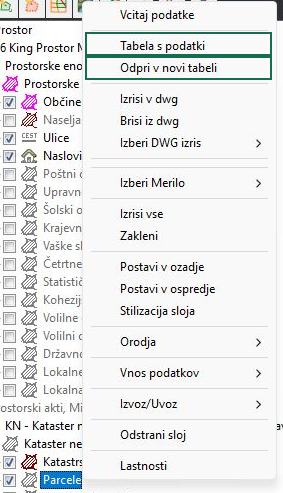
V paleti King.Prostor z desnim klikom na sloj izberite Tabela s podatki. Tabela bere lokalno naložene podatke. Če območja še niste prevzeli, najprej naložite podatke sloja; povečanje pogleda v risbi samo ne doda zapisov.
Na vrhu preverite izbrano poročilo. Sloj lahko ponuja več poročil z različnimi stolpci; poročilo ima lahko tudi več vrstic za isti objekt. Število vrstic zato ni nujno število različnih objektov. Za primerjavo odprite Nova tabela: novo okno prevzame trenutni sloj, poročilo, filtre in razvrstitev, nato ga urejate ločeno. Drug sloj odprete ločeno z Odpri v novi tabeli v njegovem meniju.
Šifra je shranjena vrednost, šifrant pa pove, kaj ta vrednost pomeni. Kjer ima stolpec določen šifrant, tabela pokaže opisno besedilo namesto povezovalne šifre. Filtrirate in razvrščate po prikazanem besedilu. Številske oznake brez takšne povezave ostanejo številke; same po sebi niso napaka.
Ob sporočilu Šifranti sloja se še nalagajo... počakajte. Če program sporoči, da se šifrant ni prenesel in tabela ni popolna, manjkajočega opisa ne razlagajte kot manjkajoč podatek objekta. Pred uporabo rezultata preverite uspešen prevzem. Atribute spreminjate v pregledu objekta; podatkovne celice te tabele niso namenjene neposrednemu vnosu.
Filtriranje in razvrščanje
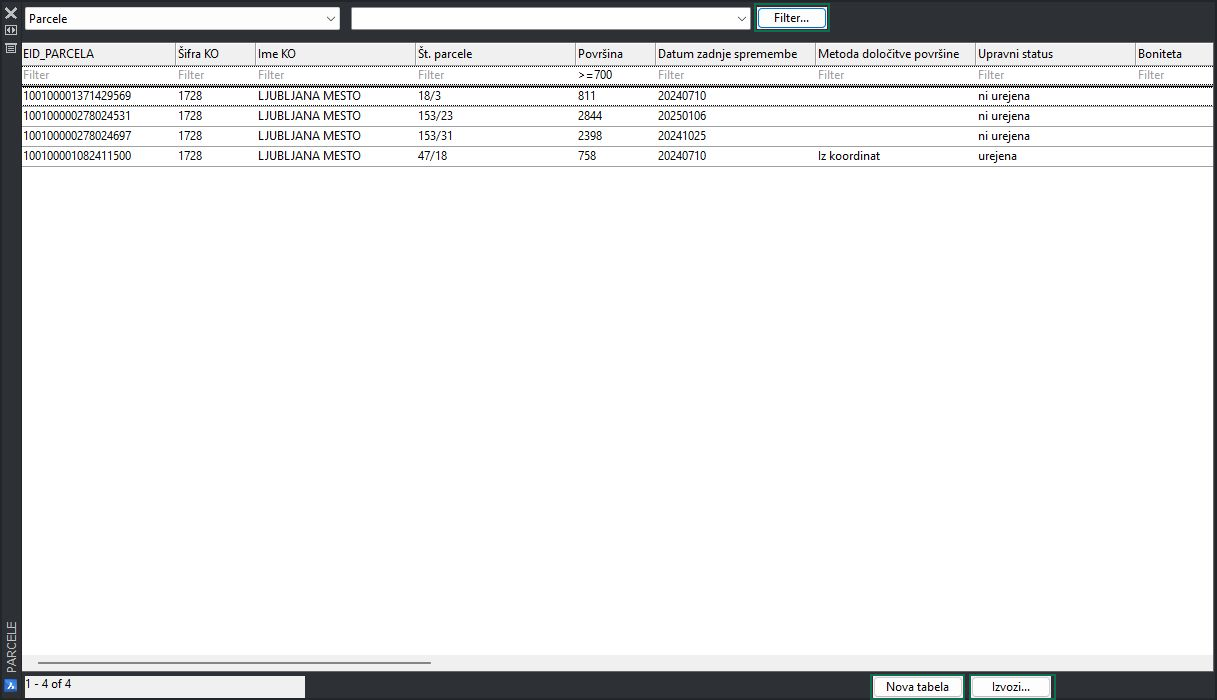
V vrstici Filter pod glavo stolpca vnesite pogoj. Navadno besedilo poišče del prikazane vrednosti, brez razlikovanja velikih in malih črk ter slovenskih šumnikov. V več stolpcih hkrati morajo biti izpolnjeni vsi pogoji. Vnos potrdite z Enter; Esc povrne prejšnji pogoj. Za odstranitev pogoja izpraznite njegovo celico in potrdite.
| Vnos | Kaj ostane v tabeli |
|---|---|
most | Vrednosti, ki vsebujejo to besedilo. |
=100 | V številskem stolpcu samo vrednost 100. Sam vnos 100 išče del zapisa. |
>=100 ali <100 | Vrednosti, večje ali enake 100, oziroma manjše od 100. Na voljo sta tudi > in <=. |
<>100 | Vrednosti, različne od 100. |
100~200 | Razpon od 100 do 200, vključno z mejama. |
=NULL ali <>NULL | Manjkajoče oziroma vpisane vrednosti. Manjkajoča vrednost ni število 0. |
Po vnosu preverite rezultat in skupno število vrstic. Nedokončan pogoj ali besedilo za številskim primerjalnim znakom se lahko ne uporabi. Med štetjem je skupno število še neznano ali ocenjeno; za kontrolo počakajte na končni podatek.
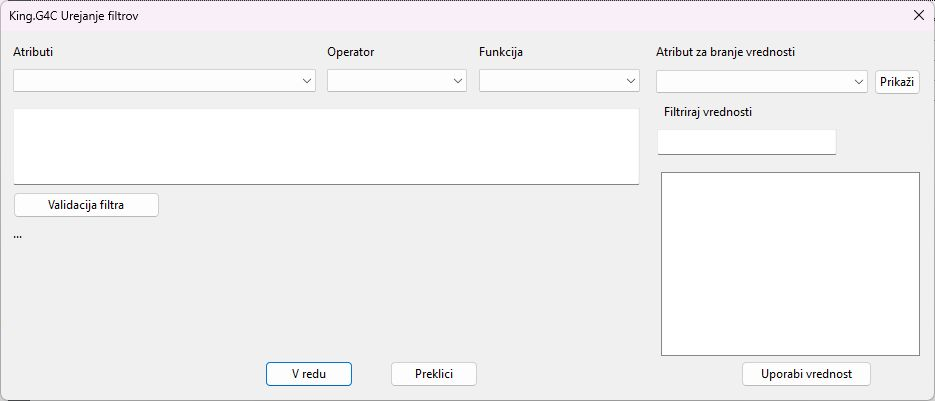
Za sestavljen pogoj kliknite Filter.... V oknu King.G4C Urejanje filtrov izbirate Atributi in Operator. V delu Atribut za branje vrednosti izberite stolpec, kliknite Prikaži, označite vrednost in jo v izraz dodajte z Uporabi vrednost. Tako dobite tudi ustrezen zapis besedilne vrednosti. Validacija filtra preveri izraz in izpiše število zadetkov; nato potrdite z V redu. Ta pogoj velja skupaj s filtri stolpcev. Odstranite ga tako, da izpraznite polje izraza nad tabelo in pritisnete Enter.
Klik na glavo stolpca razvrsti naraščajoče, drugi klik padajoče, tretji odstrani to razvrstitev. Klik drugega stolpca začne naraščajočo razvrstitev po njem. Razvrstitev ne odstrani filtrov. Pred kopiranjem ponovno preverite označene vrstice, saj osvežitev tabele lahko počisti označitev.
Vrstice in izbor v risbi
Označene vrstice določajo, kaj kopirate oziroma izvozite z možnostjo Izbrano. Izbor objektov v risbi pa lahko omeji, katere vrstice tabela sploh prikazuje. Svetlo modra podlaga povezuje vrstice s trenutno izbranimi objekti v risbi; ni nadomestilo za označitev vrstic za izvoz.
Po izboru objektov tega sloja v risbi preverite gumb pod tabelo. Samo izbrani v risbi (…) omeji pogled na ta izbor. S klikom preklopite na Izbrani v risbi: …, prikazani vsi; omejitev po izboru se izključi, ostali filtri pa ostanejo. Število v gumbu se nanaša na objekte iz izbora v risbi, ne na označene vrstice. En izbran objekt praviloma pripelje do njegove vrstice, izbor več objektov pa vključi omejitev pogleda; vedno preverite dejansko stanje gumba.
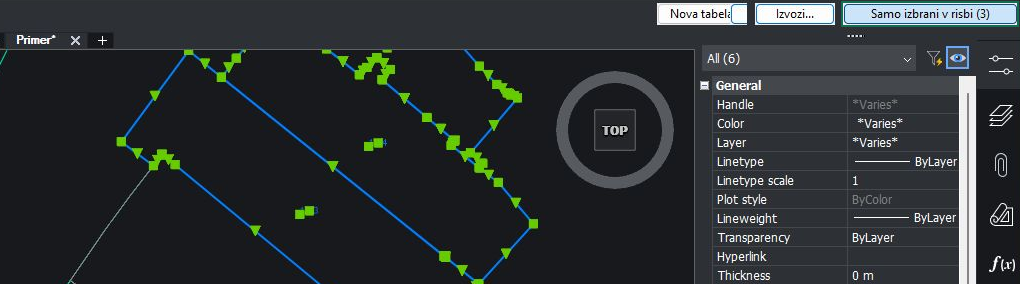
Klik na podatkovno vrstico poišče že narisane entitete pripadajočega objekta, jih izbere in približa pogled nanje. Ob odprtem Info se pokažejo tudi njihovi atributi. Pri velikem izboru vrstic se samodejno približanje in izbor v risbi ne izvedeta. Klik v tabeli ne zamenja omejitve, ki jo je določil predhodni izbor v risbi.

Če zapis obstaja, izrisa pa ni, označite vrstice in v njihovem desnem meniju izberite Izirisi & Zoom. Ta možnost objekte ponovno izriše iz lokalnih podatkov, jih izbere in približa. Ne prevzame novih podatkov iz vira. Pri poročilu brez identifikatorjev objektov povezava z risbo ni na voljo.
Kopiranje vrstic
Najprej zaključite vnos filtra in označite podatkovne vrstice. S Ctrl+C kopirate njihove prikazane stolpce z glavo tabele; stolpci so ločeni s tabulatorji za lepljenje v preglednico. Ctrl+A in nato Ctrl+C kopira celoten trenutni pogled, tudi vrstice zunaj vidnega dela okna. Upošteva filtre in vključeno omejitev na izbor v risbi.
V desnem meniju označenih vrstic Kopiraj kot CSV pripravi besedilo z vejicami kot ločili. Kopiraj kot GeoJSON doda geometrijo in prikazane atribute; zahteva poročilo z geometrijo in identifikatorji objektov. Če več vrstic poročila pripada istemu objektu, kopiranje ohrani označene vrstice, zato se lahko njegova geometrija ponovi.
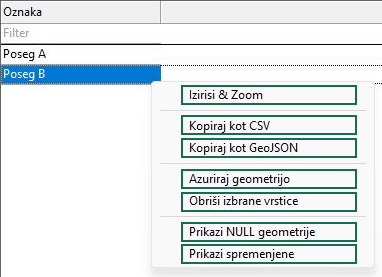
Po lepljenju preverite glavo, število vrstic, šumnike in eno znano vrednost. Če program zavrne prevelik izbor za odložišče, uporabite Izvozi... z ustreznim obsegom. Če sporoči, da so se podatki tabele medtem spremenili, preverite osveženo tabelo in vrstice označite znova.
Izvoz v datoteko
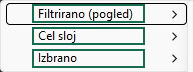
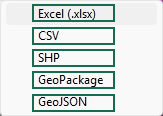
Izvoz iz tabele uporablja podatke lokalnega projekta in izbrano poročilo. Najprej kliknite Izvozi..., izberite obseg, nato format in ciljno mapo. Ime datoteke program sestavi iz imena sloja oziroma poročila. Za nov rezultat uporabite prazno mapo, da ga boste jasno ločili od prejšnjega izvoza.
| Obseg | Vsebina |
|---|---|
| Filtrirano (pogled) | Vse vrstice trenutnega pogleda, tudi zunaj zaslona. Upošteva filtre, razvrstitev in vključeno omejitev na izbor v risbi. |
| Cel sloj | Celoten lokalni sloj skozi izbrano poročilo, brez omejitve s filtri, označitvijo vrstic ali izborom v risbi. Ne pomeni vseh podatkov vira za vso državo. |
| Izbrano | Samo označene vrstice tabele. Brez označenih vrstic možnost ni na voljo. |
| Format | Kaj dobite in kaj preverite |
|---|---|
| Excel (.xlsx) | Preglednico s prikazanimi stolpci in opisi šifrantov, brez geometrije. Številske vrednosti se zapišejo kot številke. Če je vrstic preveč za list, uporabite CSV; opozorilo o skrajšanem dolgem besedilu preverite pred predajo. |
| CSV | Besedilno tabelo z glavo, prikazanimi vrednostmi in vejicami kot ločili, brez geometrije. Pri odpiranju preverite pravilno razdelitev stolpcev in zapis števil. |
| SHP | Prostorske podatke v datotekah SHP s pripadajočimi datotekami. Izvoz lahko ustvari ločene datoteke za točke, linije in poligone; dolga imena polj se krajšajo. Šifrantna polja lahko vsebujejo izvorne šifre namesto opisov iz tabele. Preverite vse nastale datoteke in polja. |
| GeoPackage | Datoteko .gpkg z eno tabelo, geometrijo in podatki o njenem koordinatnem sistemu. Zahteva geometrijski stolpec; posamezen zapis lahko ostane brez geometrije. Šifrantna polja lahko vsebujejo izvorne šifre. |
| GeoJSON | Datoteko .geojson z geometrijo in prikazanimi atributi. Koordinate ostanejo v sistemu podatkov in se zaokrožijo na tri decimalna mesta; izvoz jih ne pretvori samodejno v zemljepisno dolžino in širino. Preverite pričakovani koordinatni sistem prejemnika. |
Pri obstoječem GeoPackage se pojavi vprašanje File exists, do you want to overwrite it?. Potrditev zamenja obstoječo datoteko. Če zamenjavo zavrnete, nova datoteka ni ustvarjena, tudi če nato vidite obvestilo o 0 izvoženih objektih.
Po izvozu preverite sporočeno število, odprite rezultat in primerjajte nekaj znanih vrstic ter pri prostorskem formatu lego objektov. Pri poročilu z več vrsticami za objekt pričakujte razliko med številom vrstic in številom različnih objektov. Pri napaki zapisa preverite ciljno mapo, prostor na disku in ali je datoteka odprta drugje. Izvoz ni varnostna kopija celotnega projekta.
Ko vrstica nima povezave z objektom
Poročilo brez identifikatorjev objektov je namenjeno pregledu rezultata. V njem lahko filtrirate, razvrščate, označujete vrstice ter jih kopirate kot besedilo ali izvozite v Excel in CSV. Iz vrstice pa ni mogoče izbrati ali izrisati objekta, zamenjati njegove geometrije ali izbrisati njegovega zapisa. Tudi Kopiraj kot GeoJSON in prostorski formati pod Izbrano niso na voljo.
Pod Cel sloj in Filtrirano (pogled) ostanejo formati v meniju ponujeni, vendar to še ne zagotavlja ustrezne geometrije v poročilu. Za preglednico izberite Excel ali CSV; za prostorsko predajo preverite poročilo z geometrijo in rezultat izvoza. Za urejanje odprite podatke samega objekta v sloju, ki urejanje dovoljuje.
V desnem meniju tabele Prikazi NULL geometrije omeji pogled na zapise brez geometrije, Prikazi spremenjene pa na spremenjene zapise. Možnosti sta odvisni od vsebine poročila. Če je tabela nepričakovano prazna, preverite tudi ti omejitvi, filtre stolpcev, sestavljeni filter in gumb izbora v risbi, preden sklepate, da podatkov ni.