1 · Začetek dela
Prijava in licenca
Prijava poveže program z vašim računom King.Prostor. Licenca določa dostop do izdelka ali izbrane funkcije. Uspešna prijava zato še ne pomeni, da ima račun vse licence.
Prijava v brskalniku
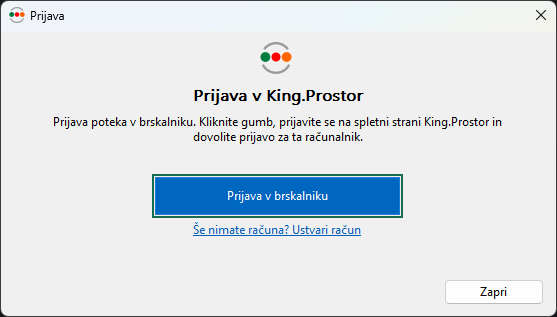
V paleti King.Prostor kliknite ikono profila in izberite Prijava.... Odpre se okno Prijava z naslovom Prijava v King.Prostor. Če računa še nimate, povezava Še nimate računa? Ustvari račun odpre registracijo v brskalniku.
- Kliknite Prijava v brskalniku. Odpre se spletna stran za prijavo.
- V brskalniku se prijavite v svoj račun in dovolite prijavo za ta računalnik. Prijava na spletno stran brez te potrditve še ne zaključi prijave v programu CAD.
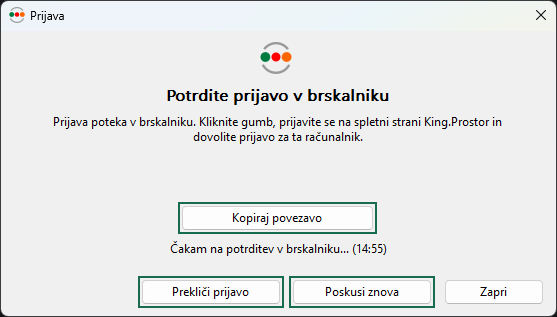
- Vrnite se v program CAD. Med čakanjem vidite Potrdite prijavo v brskalniku in preostali čas. Po uspešni prijavi se okno zapre.
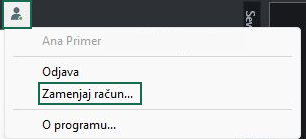
- Ponovno odprite meni profila in preverite prikazani račun. Ko je povezava vzpostavljena, sta na voljo Odjava in Zamenjaj račun....
Če se brskalnik ne odpre ali zavihka ne najdete, v čakajočem oknu kliknite Kopiraj povezavo in jo prilepite v brskalnik na istem računalniku. Povezava pripada temu poskusu prijave; v brskalniku dokončajte tudi dovoljenje za računalnik.
Ponovitev in preklic prijave
Med čakanjem Poskusi znova ponovno odpre stran istega še veljavnega poskusa. Če je poskus zavrnjen ali mu poteče čas, preberite sporočilo in prijavo ponovno začnite z Prijava v brskalniku. Čakanje je omejeno na 15 minut.
Za prekinitev čakajočega poskusa kliknite Prekliči prijavo. Poznejša potrditev stare povezave potem tega poskusa ne dokonča. Za nov poskus uporabite Prijava v brskalniku.
Zapri, križec okna in tipka Esc zaprejo samo okno. Čakanje se nadaljuje v ozadju in potrditev v brskalniku lahko še vedno prijavi program. Če želite poskus ustaviti, uporabite Prekliči prijavo. Že uspešno prijavo končate z Odjava.
Če se izpiše »Strežnik trenutno ni dosegljiv. Preverite povezavo in poskusite znova.«, preverite povezavo in nato ponovite prijavo. Pri sporočilu »Prijava ni uspela. Podrobnosti so v dnevniku.« sam napis ne pove vzroka; zabeležite ga za prijavo težave. Zavrnitev v brskalniku pomeni, da ta poskus ni bil odobren, in sama ne pove, ali imate licenco za izdelek.
Odjava in menjava računa
V meniju profila izberite Odjava, ko želite končati prijavo v programu. Program nato ne vzpostavi tiho nove prijave; za nadaljnje delo, ki jo zahteva, znova izberite Prijava....
Za delo z drugim računom izberite Zamenjaj račun... in opravite prijavo v brskalniku z želenim računom. Preden dovolite prijavo računalnika, preverite račun v brskalniku, po vrnitvi pa še račun v meniju profila programa CAD. Samo odprtje okna za menjavo še ne zamenja računa.
Če meni ponuja Prijava..., povezava ni vzpostavljena, tudi če nad njo še vidite zapomnjen račun. Če program sporoči, da prijava na tem računalniku ni več veljavna, se znova prijavite v brskalniku. Enako naredite, če se izpiše, da ste bili odjavljeni zaradi uporabe računa na drugem računalniku.
Dostop in licenca
Ob zavrnitvi licence program poimenuje zahtevani izdelek ali paket. Sporočili »Potrebna licenca King.Prostor Pro.« in »Licenca King.Prostor Pro je potekla.« pomenita manjkajoč dostop oziroma potek licence. V oknu je lahko daljše besedilo, ki navede tudi opravilo, za katero je licenca potrebna.
Najprej preverite račun v meniju profila, nato ime licence v sporočilu. Če ste prijavljeni z napačnim računom, uporabite Zamenjaj račun.... Če je račun pravi, preverite njegov dostop do navedenega izdelka; ponavljanje prijave samo po sebi ne podaljša licence. Paketi King.Prostor se imenujejo Base, Pro in GJI. Njihov opis je na strani izdelka.
Napaka povezave ali splošno sporočilo o neuspešni prijavi sama po sebi ne pomenita zavrnjene licence. Za nadaljnjo pomoč ohranite natančno besedilo sporočila in opišite, ali se je pojavilo med prijavo ali šele pri izbranem opravilu.