4 · Teren in prerezi
Prerez
Prerez pokaže višinski potek terena vzdolž izbrane linije. Dodate mu lahko presečišča s parcelami, stavbami in infrastrukturo iz naložene mape King.Prostor. Vodoravna smer sledi razdalji vzdolž linije, navpična pa višinam.
Linija prereza
Najprej pripravite območje v D96/TM. Če želite tudi prostorske podatke, jih naložite za območje linije in njene okolice. Linijo lahko določite z dvema točkama ali uporabite že pripravljeno polilinijo z več odseki.
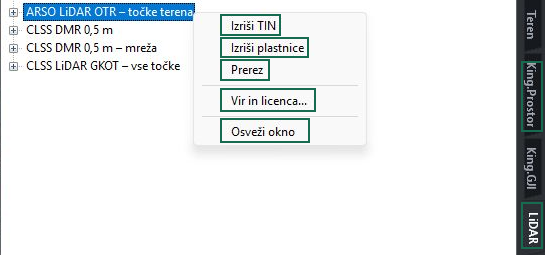
Za določen vir terena v paleti King.Prostor odprite zavihek LiDAR, kliknite zbirko z desno tipko in izberite Prerez. Gumb Prerez v orodni vrstici King.Prostor začne s privzetim terenom ARSO OTR v D96. Za drug vir začnite na njegovi zbirki v paleti.

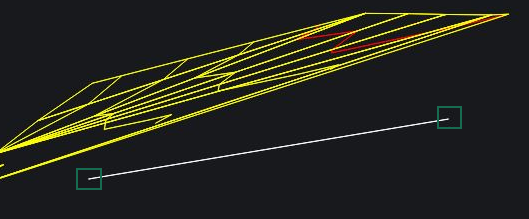
Pokažite prvo in drugo točko. Z možnostjo Objekt izberete obstoječo polilinijo; možnost Tocke vrne izbiro dveh točk. Vrstni red točk oziroma smer izbrane polilinije določata začetek prereza. Pred nadaljevanjem preverite, da linija poteka skozi želeno območje in ima pravo smer.
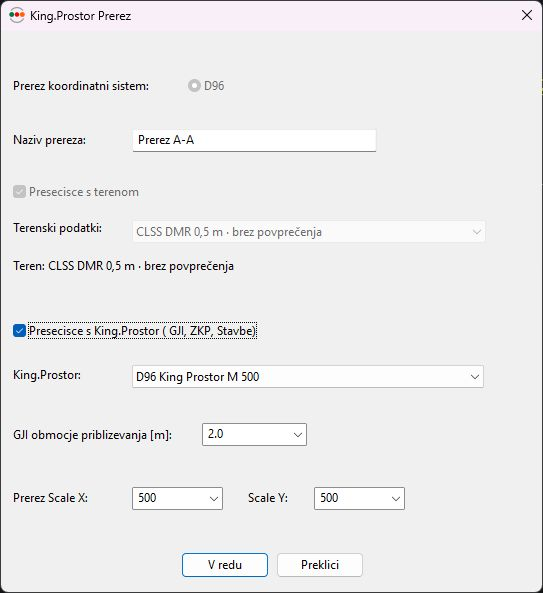
Odpre se okno King.Prostor Prerez. Tu določite teren, prostorske podatke in merili. Običajna pot državnih virov uporablja D96; prikaz koordinatnega sistema v tem oknu ni pretvorba risbe D48.
Teren v prerezu
V Terenski podatki: preverite ime vira in njegovo ločljivost. Če ste začeli na zbirki v zavihku LiDAR, je teren vezan na to zbirko. Možnost Presecisce s terenom je vključena in je po tej poti ne izklapljate. Za menjavo zbirke zaprite okno z Preklici in začnite na drugi zbirki.
Pri višinski mreži lahko seznam ponudi več ločljivosti: na primer 0,5 m, kot izdano ter redkejše mreže. Izberite med dejansko ponujenimi nivoji. Pri oblaku točk je v tem izboru prikazana pot brez povprečenja; to ni enaka nastavitev kot povprečenje točk pri drugih opravilih s terenom. Pri viru TIN je izbira vezana na ponujeni TIN.
Pri pripravi iz oblaka točk po potrditvi okna in izbiri mesta izrisa lahko sledita poziva COPC grid thinning in meters in Temporary TIN point cap (0 = no cap). Prvi določa redčenje, drugi omejitev števila točk; 0 pomeni brez posamezne omejitve. Njuno uporabo in ustavitev ob doseženi meji opisuje priprava površine. Če želite nepoenostavljene vhodne točke, ohranite korak redčenja 0.
Pred izrisom preverite obdobje, vir in licenco. Višinska mreža in oblak točk iz istega območja nista zagotovilo za enak prerez. Pri manjkajočem terenu najprej preverite pokritost, dostop do podatkov in položaj linije.
Merili dolžin in višin
V oknu sta polji Prerez Scale X: in Scale Y:. Prvo določa vodoravno merilo, drugo navpično. Vnesite pozitivni imenovalec: 500 pomeni merilo 1 : 500. Vrednosti lahko izberete iz seznama ali jih vnesete.
Pri enakih vrednostih se dolžine in višinske razlike prikazujejo v enakem razmerju. Če je X = 500 in Y = 100, so višinske razlike glede na dolžine petkrat povečane. Zato strmine ne ocenjujte samo po videzu črte. Pri kontroli uporabite izpisane stacionaže in višine; koordinate prestavljenega profila v risbi niso neposredno koordinate terena.
Pred potrditvijo preverite obe polji tudi pri naslednjem prerezu, saj program pomni zadnji uporabljeni merili. Izberite ju tako, da boste lahko prebrali terenske lome, oznake in presečišča.
Parcele, stavbe in naslovi
Za vključitev prostorskih podatkov označite Presecisce s King.Prostor ( GJI, ZKP, Stavbe) in v polju King.Prostor: izberite odprto mapo King.Prostor za območje prereza v istem koordinatnem sistemu. Za samo terenski prerez to možnost izključite.
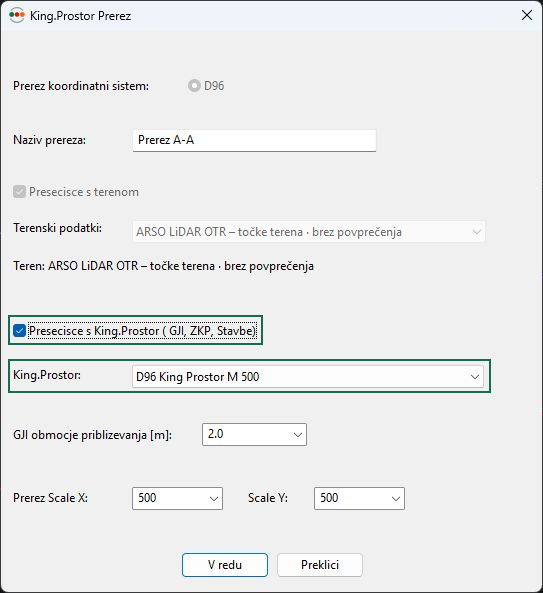
Podatke pripravite pred odpiranjem prereza. Če v D96 seznam ponuja samo Nova King.Prostor mapa bo vcitana., zaprite okno in naložite mapo po postopku za prvi prevzem podatkov. Če nadaljujete brez mape, prerez ne bo vseboval teh presečišč.
Parcele se pojavijo v tabeli po odsekih, ki jih linija prereza seka. Stavbe so prikazane na prečkanem odseku, kadar so na voljo potrebne višine. Naslovi so oznake, povezane s stavbami: ulica oziroma naselje in hišna številka se izpišejo, če jih povezani podatki vsebujejo. Manjkajoča oznaka zato sama ne pomeni, da na mestu ni stavbe.
Pred izrisom preverite vsebino izbrane mape in obseg naloženih slojev. Oznaka ZKP v potrditvenem polju ni dokaz, da uporabljate prav ta vir parcel; preverite dejanski izvor sloja. Po izrisu primerjajte vsaj eno parcelno mejo in eno stavbo z njuno lego ob liniji v situaciji.
Križanja in približevanja infrastrukturi
Prerez uporablja javne sloje GJI iz izbrane mape King.Prostor. Z ukazom Vcitaj podatke naložite želene sloje GJI za območje linije in pasu približevanja ter jih pustite vklopljene. V oknu prereza izberite to mapo in vključite presečišče s King.Prostor. Delovna mapa Moj.GJI v tem seznamu ni na voljo.

GJI obmocje priblizevanja [m]: določa širino iskanja ob liniji v metrih. Vrednost 0 omeji obravnavo na neposredna presečišča; pozitivna vrednost vključi tudi bližnje odseke. Na primer 2 pomeni iskanje do 2 m od linije na vsako stran. To je območje za izračun, ne podatek o dovoljenem ali predpisanem odmiku.
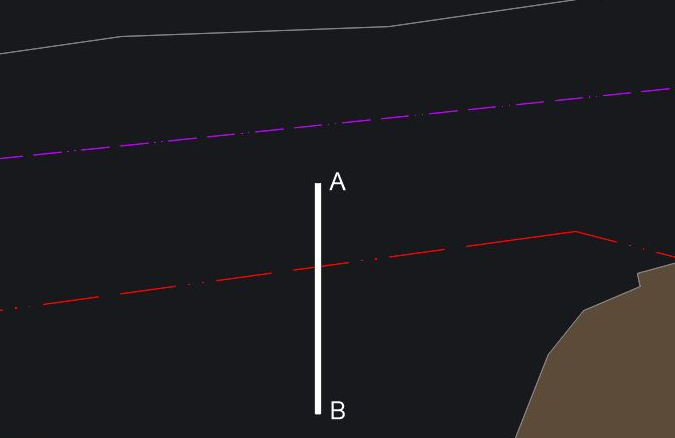
Pri križanju program v tabeli izpiše kot med linijo prereza in geometrijo voda v tlorisu. Pri približevanju projicira oglišča odseka v pasu na linijo prereza in izpiše najmanjšo izračunano tlorisno oddaljenost. Ta razdalja ni višinska razlika med vodoma in tudi ni prostorska razdalja v treh dimenzijah.
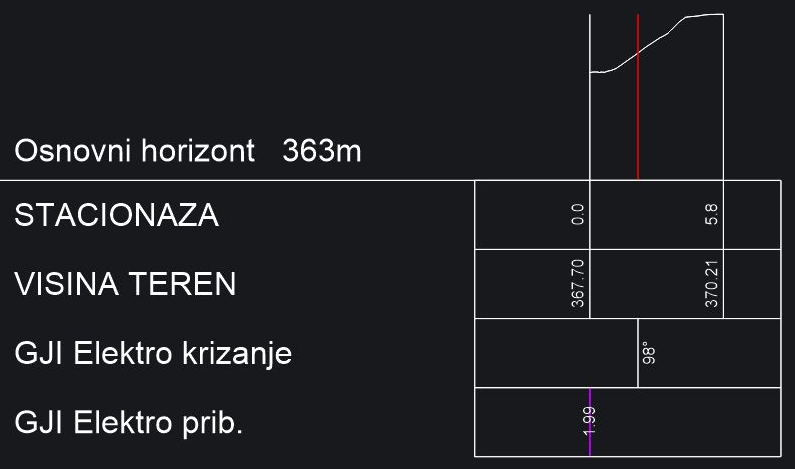
Višinski prikaz je odvisen od višin v podatkih infrastrukture. Križanje brez uporabne višine je lahko označeno z navpično črto brez simbola na določeni koti; približevanje brez višine se v višinskem delu ne izriše. Preverite tudi ustrezne vrstice tabele in izvorni objekt. Praznina v profilu zato ne potrjuje, da infrastrukture ni.
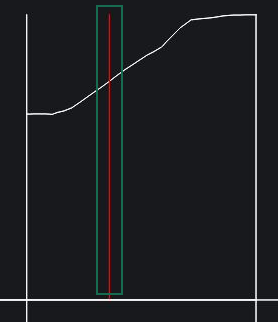
V rezultatu preverite stacionažo križanja, izpisani kot, vrsto voda, višino in pri približevanju njegovo najmanjšo razdaljo. Podatek primerjajte s situacijo in atributi objekta; iz barve ali navideznega odmika v različno merjenem profilu ne sklepajte na dejanski razmik.
Izris in kontrola rezultata
Ko so nastavitve pripravljene, kliknite V redu in pokažite točko izrisa prereza. Med pripravo terena spremljajte napredovanje; če je prikazano okno LiDAR, lahko uporabite Prekini.
Najprej primerjajte začetek in konec prereza z linijo v situaciji. Nato preverite:
- ali ime in ločljivost uporabljenega terena ustrezata nalogi ter ali se višine na znanih mestih ujemajo s pričakovanimi;
- ali sta obe merili pravilni in so stacionaže, višine ter oznake berljive;
- ali so vključene pričakovane parcele, stavbe, naslovi in vklopljeni sloji infrastrukture;
- ali so križanja in približevanja na pravih mestih ter ali imajo višinske podatke;
- ali je program sporočil manjkajoče podatke oziroma vrzeli pod linijo.
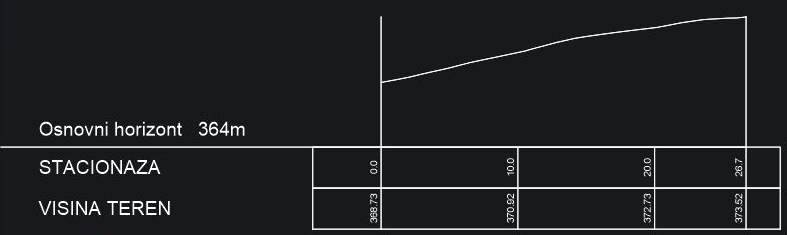
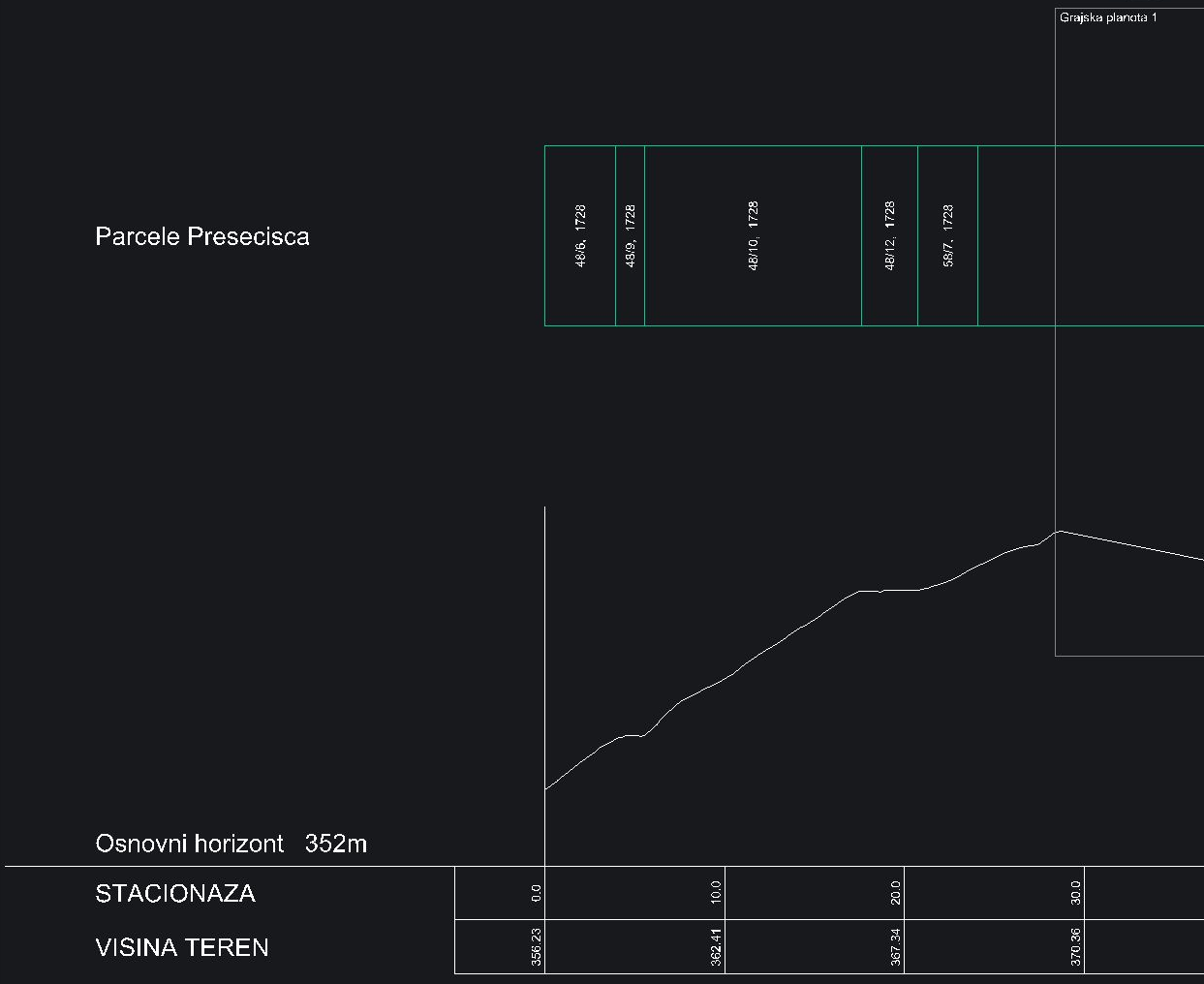
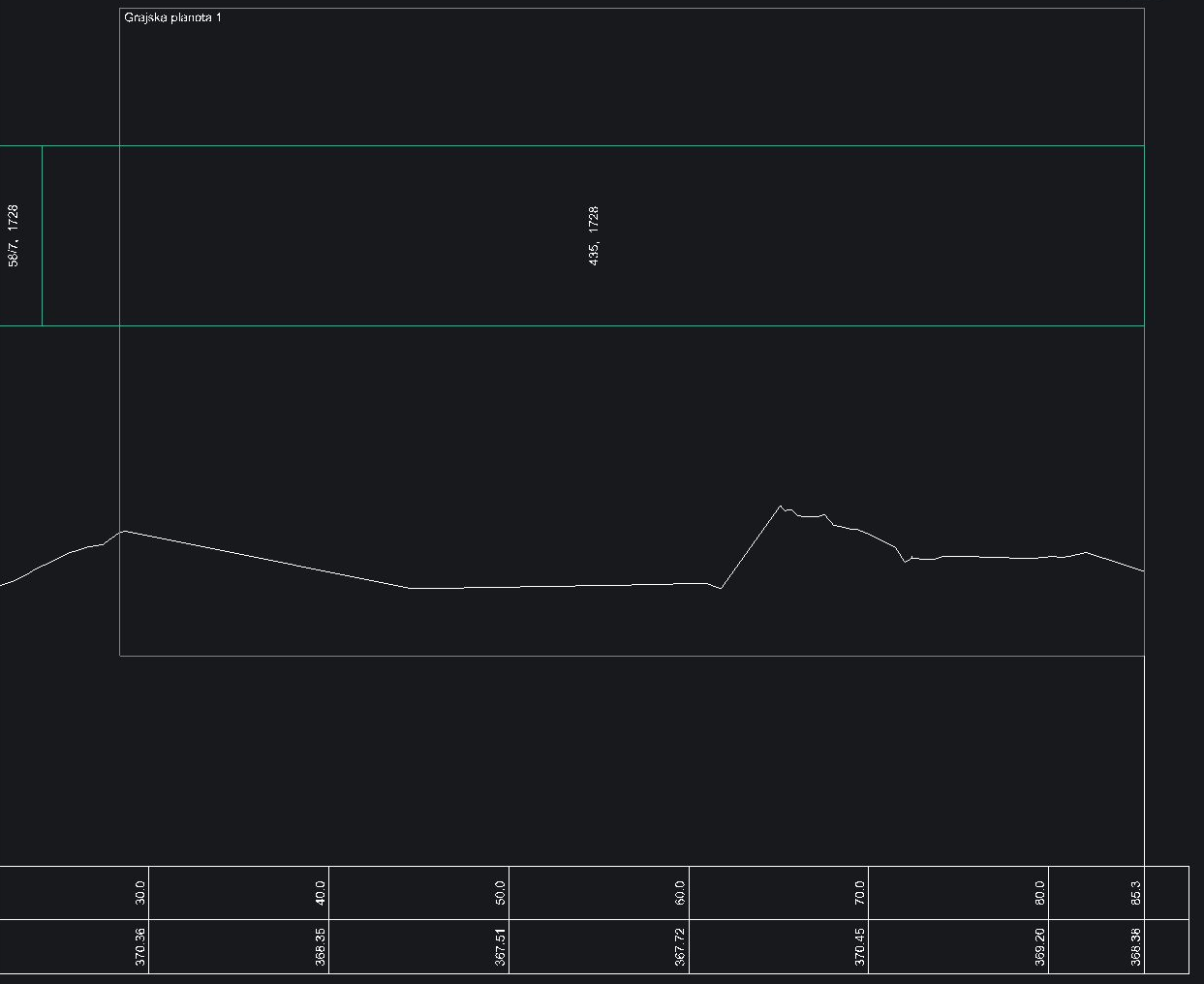
Terenska črta lahko poveže razpoložljive dele čez vrzel. Neprekinjena narisana črta zato ne dokazuje popolne pokritosti. Ob vrzeli preverite vir in območje ter po potrebi pripravite krajši prerez znotraj pokritega dela.
Če manjkajo prostorski objekti, preverite izbrano mapo, naloženo območje, kljukice GJI in pas približevanja. Po spremembi linije, vira ali podatkov pripravite nov prerez in preverite, da berete aktualni rezultat.