2 · Območje in viri podatkov
Poiščite območje
Najprej poiščite mesto dela, nato izberite podatke in območje, ki ga potrebujete. Premik pogleda, prevzem podatkov in njihov izris so ločeni koraki.
Naslov ali parcela
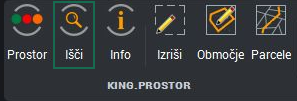
Na zavihku traku ali orodni vrstici King.Prostor kliknite Išči. V oknu King.Prostor Zoom v polje Iskanje: vpišite naslov ali katastrsko občino in številko parcele. Po vnosu vsaj dveh znakov program poišče zadetke; počakajte na seznam in izberite pravi rezultat. Pri naslovu preverite kraj in hišno številko, pri parceli pa katastrsko občino, številko in morebitni poddelilec. Potrdite z Zoom.

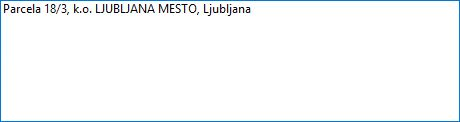

Pogled se približa izbranemu mestu. Iskanje samo ne doda mape in ne prenese prostorskih slojev, zato je lahko risba po približanju še prazna. Za prvi prevzem nadaljujte z odpiranjem mape, za drugo območje že odprte mape pa z nalaganjem izbranih slojev.
Če se izpiše Izberi rezultat iskanja., ponovno izberite zadetek s seznama; vpisano besedilo samo še ni potrjena lokacija. Če zadetka ni, preverite zapis in ga dopolnite. Sporočilo Strežnik trenutno ni dosegljiv. Preverite povezavo in poskusite znova. pomeni neuspešno poizvedbo, ne dokaza, da naslov ali parcela ne obstaja. Če program zahteva prijavo, nadaljujte po postopku prijave.
V risbi brez mape iskanje približa lokacijo v D96. Če so vse naložene mape King.Prostor v D48, uporabi D48. Pri mešanici obeh sistemov uporabi D96 in izpiše opozorilo. Pred nalaganjem preverite, da je območje na pravem mestu glede na obstoječo risbo; približanje pogleda ne prestavi njenih objektov.
Prvi prevzem podatkov
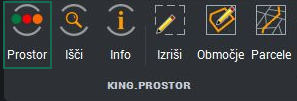
Na zavihku traku ali orodni vrstici King.Prostor kliknite Prostor. Kadar risba še nima mape King.Prostor, se odpre začetno okno King.Prostor. V polju Mapa: izberite ponujeno zbirko, ki ustreza delu in koordinatnemu sistemu risbe. Mapa vsebuje skupine slojev in njihove načine prikaza; ni mapa datotek na računalniku.
V Iskanje: poiščite naslov ali parcelo in izberite zadetek, nato kliknite Vcitaj mapo. Program odpre izbrano mapo, približa lokacijo ter naloži in izriše začetne sloje, določene v tej mapi. Pri iskanju parcele vključi tudi parcelni sloj. Ostale vire izberete pozneje na zavihku King.Prostor.
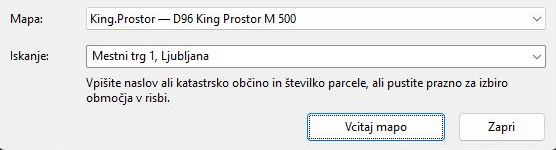
Če območje že poznate iz risbe, pustite Iskanje: prazno in kliknite Vcitaj mapo. Nato v risbi določite območje z dvema nasprotnima vogaloma. Začetni prevzem po pravokotnem območju zajame najmanj 200 × 200 m, zato ni omejen samo na obris ene majhne parcele.
Ko je mapa že naložena, Prostor odpre paleto. Za delo drugje uporabite Išči in nato prevzem slojev za novo območje. Preverite, da paleta kaže pričakovano mapo in da se izris ujema z lokacijo.
Podatki za delovno območje
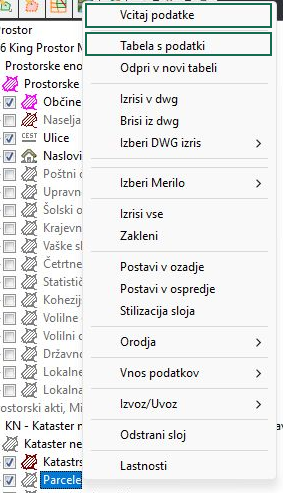
Na zavihku King.Prostor razširite želeno skupino. Z desnim klikom na posamezni sloj izberite Vcitaj podatke, nato določite območje. Za pravokotnik pokažite dva nasprotna vogala. Če želite uporabiti trenutno vidni del risbe, izberite ponujeno možnost View. Za območje po obstoječih objektih izberite preSecisce, označite objekte in določite odmik od njih, kadar ga program zahteva.
Pri izbiri po liniji odmik razširi območje v koridor; vrednost 0 pomeni brez razširitve. Poziv se glasi Buffer distance. Odmik določite glede na obseg svojega dela in enote risbe. Po prevzemu preverite tudi rob območja, da pomembni objekti ne ostanejo zunaj izbire.
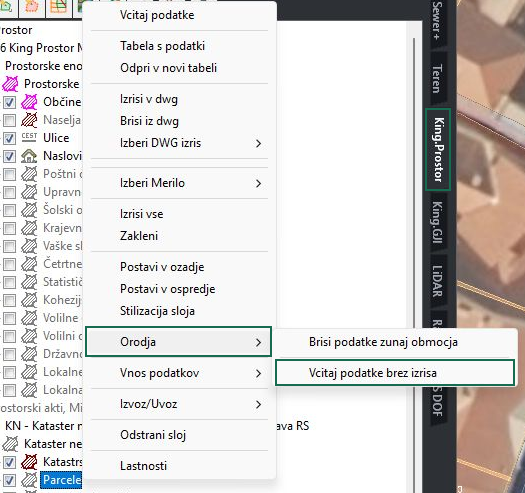
Vcitaj podatke podatke prevzame in izriše. Kadar jih potrebujete za pregled v tabeli, izris pa bi risbo preveč zapolnil, v meniju sloja izberite Orodja → Vcitaj podatke brez izrisa. Območje določite enako; podatke nato preverite z Tabela s podatki. Možnost brez izrisa je namenjena vektorskim slojem.
Začnite s posameznimi potrebnimi sloji in manjšim območjem. Meni skupine omogoča skupno nalaganje podrejenih slojev, kar lahko zajame več podatkov, kot jih potrebujete. Izbiro virov in njihovega pomena opisuje stran Viri in sloji.
Izris ob liniji ali znotraj meje
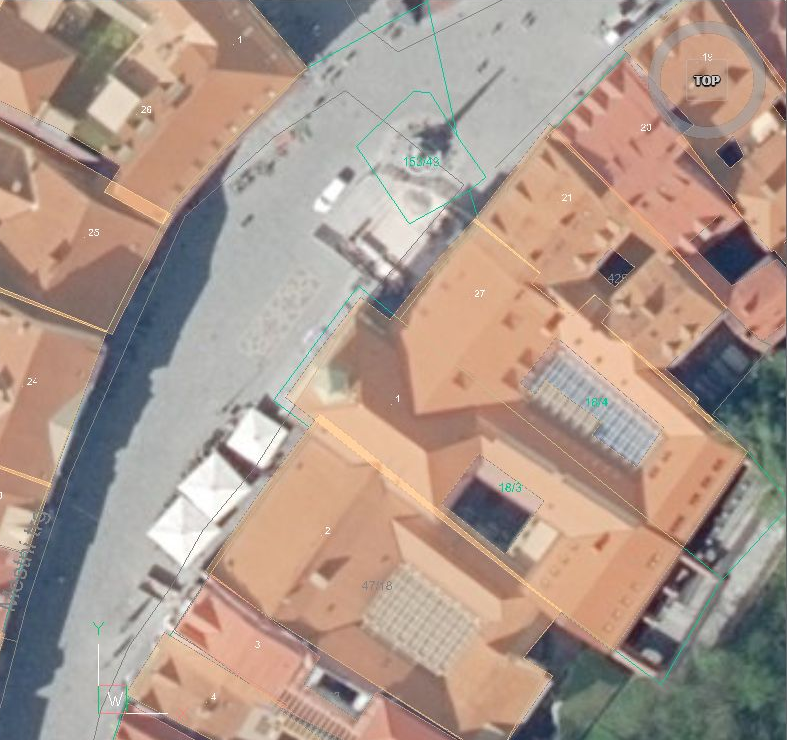
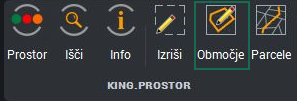
Ko so potrebni podatki že naloženi, lahko prikaz omejite na objekte, ki se sekajo z izbrano geometrijo. Na zavihku King.Prostor v paleti vključite želene sloje, nato na traku King.Prostor kliknite Območje. V risbi izberite linijo ali zaprto polilinijo območja in ob pozivu Buffer distance določite odmik; za izbrano geometrijo brez razširitve pustite 0.
Program izriše objekte vključenih slojev, ki se sekajo z izbranim območjem oziroma koridorjem. To je izbor objektov za prikaz, ne obrezovanje vsakega objekta na mejo. Ukaz uporablja že naložene podatke. Če koridor sega v novo območje, najprej uporabite Vcitaj podatke ali Vcitaj podatke brez izrisa za to območje.
Preverite vključene sloje, izbrano geometrijo in odmik. Ponovni izris zamenja prejšnji izris teh slojev; manjši prikaz zato sam po sebi ne pomeni, da so bili podatki izbrisani iz predpomnilnika.
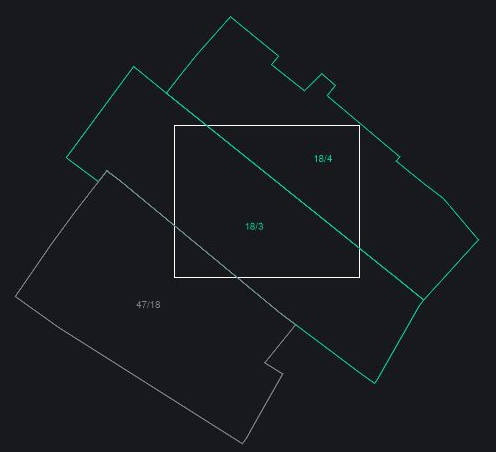
Že naloženo in na novo prevzeto
Predpomnilnik je lokalna zbirka že prevzetih prostorskih podatkov in njihovih atributov. Izris v DWG je njihov prikaz. Ko se premaknete ali približate drugam, gumb Izriši na traku King.Prostor ponovno nariše vključene sloje za trenutno vidno območje iz te zbirke. Ta gumb ne prevzame novih podatkov s strežnika.
Tudi klik na polje ob sloju ni vedno nov prevzem. Pri še nenaloženem sloju sproži nalaganje; pri že naloženem lahko sproži izris, pri skritem pa prikaz obstoječih objektov. Za novo območje ali ponovni prevzem vira zato uporabite izrecni Vcitaj podatke. Za ponovni prikaz že prevzetega območja zadostuje izris.
Po prevzemu preverite vir in datuma podatkov. Uspešen izris iz predpomnilnika ne potrjuje, da je vir danes dosegljiv ali da imate najnovejše podatke. Če je risba prazna, najprej ločite nenaloženo območje, skrit sloj in prazen ali neuspešen prevzem.