7 · Spremembe in oddaja GJI
Projekt GJI
Projekt GJI vsebuje delovne podatke o infrastrukturi. V njem pripravite geometrijo, višine in atribute, nato izdelate mapo sprememb za primerjavo z evidentiranim stanjem.
Delovna mapa za izbrano infrastrukturo
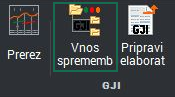
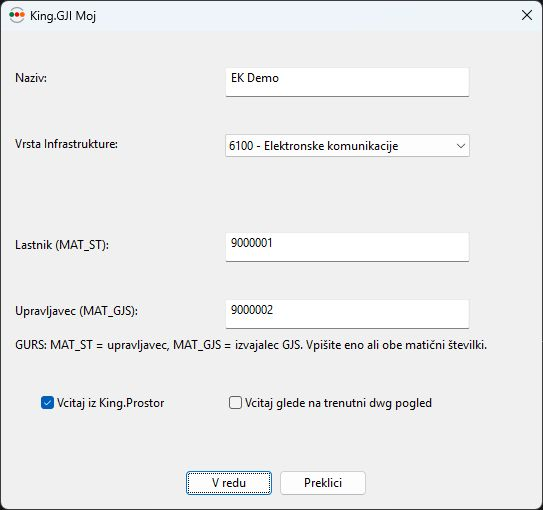
Na traku King.Prostor v skupini GJI izberite Vnos sprememb. V oknu King.GJI Moj vpišite Naziv: in izberite Vrsta Infrastrukture:. Vrsta določa pripravljene sloje in atribute; za cevi, kable in spojke izberite elektronske komunikacije. Pred potrditvijo preverite odprti podatkovni projekt, v katerega bo mapa dodana.
Za delo z evidentiranimi objekti pustite vključeno Vcitaj iz King.Prostor in določite udeležence. Vcitaj glede na trenutni dwg pogled dodatno omeji prevzem na prikazano območje, zato pred odpiranjem okna približajte celotno območje obdelave. Za povsem novo infrastrukturo lahko prevzem izključite in začnete s praznimi sloji. To ne pripravi primerjalnega stanja za spremembe že evidentiranih objektov.
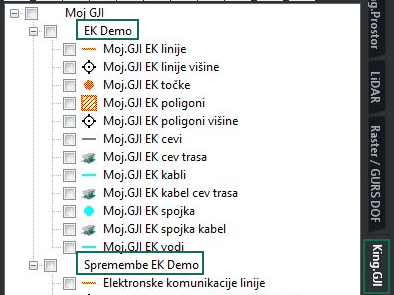
Po V redu v paleti odprite zavihek King.GJI. Preverite mapo, vrsto infrastrukture in njene sloje. Če lokalna delovna mapa iste vrste že obstaja, jo lahko program ponovno uporabi; drugačen naziv v oknu zato še ne zagotavlja ločenega projekta. Za samostojen primer začnite v ločenem podatkovnem projektu.
Matični številki in obseg prevzema
V oknu sta polji Lastnik (MAT_ST): in Upravljavec (MAT_GJS):. Pri vnosu se ravnajte po identifikatorju v oklepaju: MAT_ST je matična številka upravljavca infrastrukture, MAT_GJS pa matična številka izvajalca gospodarske javne službe. Tudi pojasnilo pod poljema uporablja ti vlogi. GURS ju ločuje v izmenjevalnem formatu GJI.
Za prevzem vpišite vsaj eno ustrezno pozitivno matično številko. Če vpišete obe, mora objekt ustrezati obema pogojema. Ti polji omejujeta izbor izvornih objektov; nista podatka o vlagatelju elaborata ali o pooblaščenem inženirju. Udeležence posameznih novih objektov preverite še v njihovih atributih.
Za vajo uporabite ločen projekt Učni GJI. Izmišljena udeleženca sta Demo upravljavec z MAT_ST 9000001 in Demo izvajalec GJS z MAT_GJS 9000002. To so izmišljene vrednosti za predstavitveni projekt, ne podatki za poizvedbo po resnični infrastrukturi ali za dejansko oddajo.
Prazen rezultat ali neuspešen prevzem
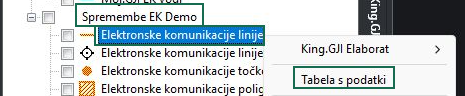
Prazen sloj lahko pomeni, da za izbrano vrsto, matični številki in območje ni zadetkov. Na sloju izberite Tabela s podatki in preverite obseg ter število zapisov. Praznega izrisa ne enačite s praznimi podatki: preverite tudi vidnost sloja in območje risbe.
Če sporočilo pove, da strežnik slojev ne ponuja, zanje ni bilo prevzema. Ponavljanje istega nalaganja tega ne odpravi. To tudi ne pove, ali so v že odprti lokalni mapi ostali starejši podatki. Če sporočilo pove, da prenos ni bil popoln, odpravite težavo s povezavo ali dostopom in ponovite nalaganje navedenega projekta oziroma območja. Pred primerjavo sprememb preverite vse navedene sloje.
Ob zavrnjeni prijavi ali dostopu sledite prijavi in licenci. Za nepojasnjeno napako uporabite prijavo težave. Ne pripravljajte sprememb obstoječega omrežja na podlagi prevzema, za katerega še ne veste, ali je popoln.
Nadaljevanje obstoječega projekta
Lokalni projekt odprite z Odpri G4C projekt v desnem meniju praznega dela zavihka King.GJI in izberite pripadajoči GSX. Risba DWG in podatkovni projekt sodita skupaj, kot opisuje shranjevanje in predaja.
Shranjevanje projekta GJI v oblak je del rešitve King.EK, zato projekt GJI v King.Prostoru shranite lokalno po navodilih na strani Shranjevanje in predaja.
Mapa sprememb za primerjavo
Ko so delovni podatki urejeni, na njihovi mapi v zavihku King.GJI izberite Moj.GJI → Kreiraj mapo GJI sprememb. V nekaterih projektnih menijih je ista priprava poimenovana Kreriaj mapo GJI sprememb. Odpre se King.GJI Spremembe.

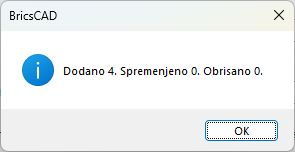
Preverite Naziv:, Vrsta Infrastrukture:, obe matični številki in omejitev na trenutni pogled. Za primerjavo z evidentiranimi objekti vključite Vcitaj iz King.Prostor. Program pripravi ločeno mapo sprememb in primerja delovne objekte z naloženim stanjem. Preberite števila dodanih, spremenjenih in brisanih objektov.
Če primerjalno stanje ostane prazno, lahko nastanejo samo dodatki D, brez pričakovanih sprememb S in brisanj B. Pred nadaljevanjem preverite matični številki, območje in sporočila nalaganja. Pregled rezultatov opisuje preverjanje sprememb.