8 · Elaborat KN
Dokumenti in oddaja
Po pregledu točk, mej in parcel vnesite podatke o elaboratu in postopkih. Dodelite rezervirane številke, če jih potrebujete, nato pripravite dokumente, podpišite PDF in zapišite datoteko za IS Kataster.
Podatki o elaboratu
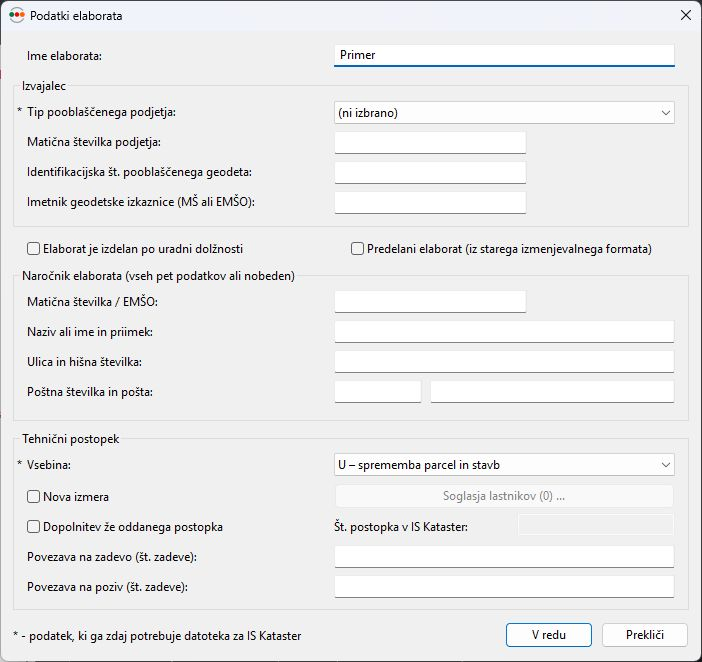
V zavihku Elaborat KN z desno tipko kliknite ime elaborata in izberite Podatki elaborata .... Vnesite Ime elaborata:, po katerem ga boste prepoznali v paleti. V razdelku Izvajalec vpišite podatke o pooblaščenem podjetju in geodetu. Če vpišete naročnika, izpolnite vseh pet podatkov o njem.
Za parcelne postopke v razdelku Tehnični postopek pri Vsebina: izberite U – sprememba parcel in stavb. Zvezdica označuje podatek, ki ga datoteka za IS Kataster v trenutnem stanju še potrebuje. Preglejte označena polja in potrdite z V redu.
Postopki, vlagatelji in parcele
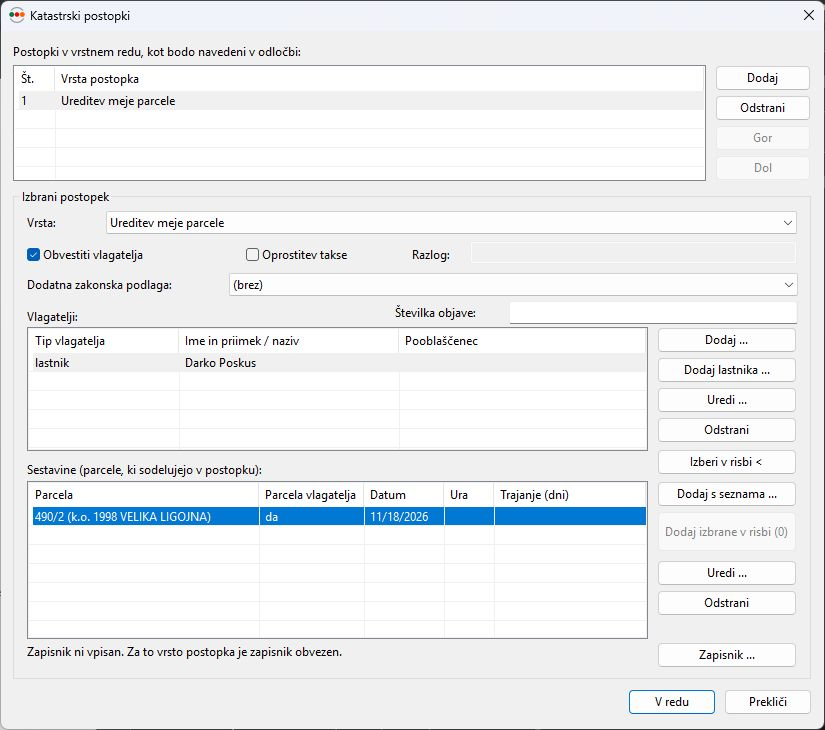
V desnem meniju Postopki odprite Katastrski postopki .... Z Dodaj dodajte postopek, izberite Vrsta: in vpišite podatek v Številka objave:, kadar ga imate. Če je postopkov več, preverite njihov vrstni red.

Vsakemu postopku dodajte vlagatelje. Za lastnika iz izvoza kliknite Dodaj lastnika ..., za vnos drugega vlagatelja pa Dodaj ... ob seznamu vlagateljev.
Sestavine so parcele, ki sodelujejo v postopku. Izberite jih iz stanja pred spremembo z Dodaj s seznama .... Za izbiro iz risbe kliknite Izberi v risbi <, izberite parcele in po vrnitvi v okno uporabite Dodaj izbrane v risbi (2), kjer je v oklepaju prikazano število parcel, ki jih lahko dodate. V podatkih sestavine preverite, ali gre za parcelo vlagatelja ali za sosednjo parcelo, kadar postopek dopušča obe vlogi.
Zapisnik mejne obravnave
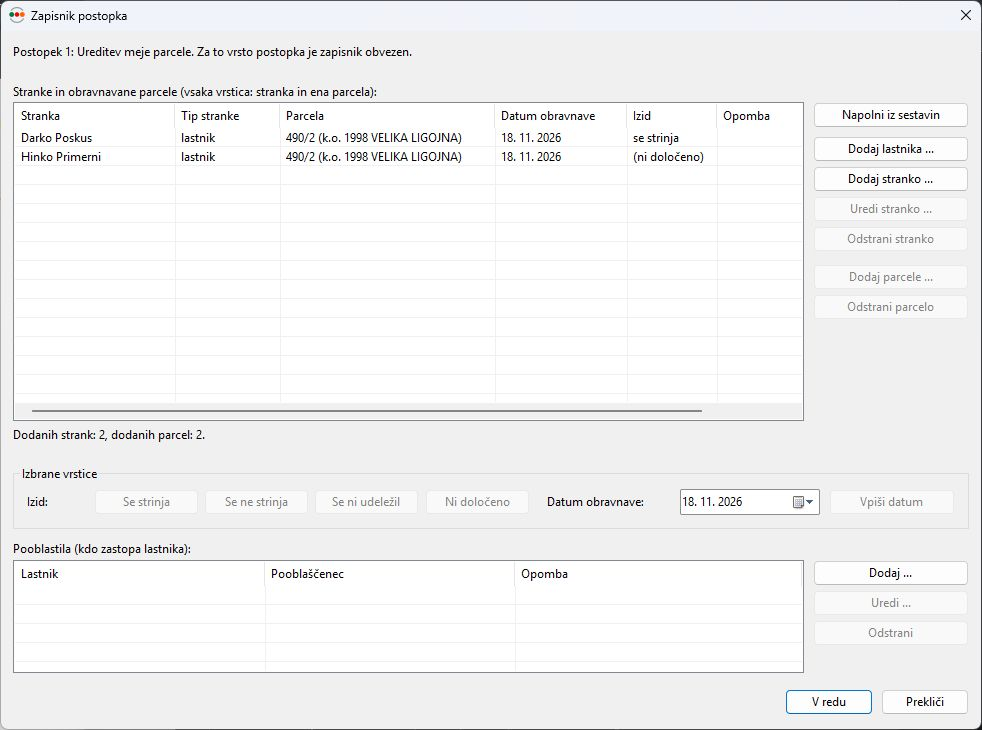
Pri ureditvi meje v oknu postopka kliknite Zapisnik .... V oknu Zapisnik postopka izberite Napolni iz sestavin, da program iz lastnikov parcel postopka pripravi seznam strank, če ima izvoz podatke o lastnikih. Vsaka vrstica povezuje stranko z eno obravnavano parcelo. Preglejte seznam in po potrebi dopolnite stranke in parcele.
Označite ustrezne vrstice, določite izid obravnave in za vnos izbranega datuma kliknite Vpiši datum. Preden potrdite zapisnik, preverite izid in datum pri vsaki obravnavani parceli in stranki. Obrazec zapisnika za podpis pripravite pri dokumentih.
Prevzem rezerviranih številk
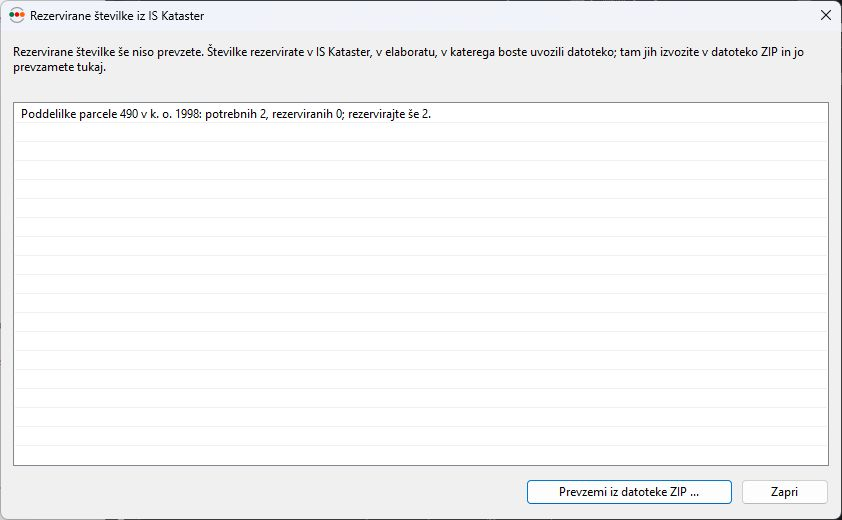
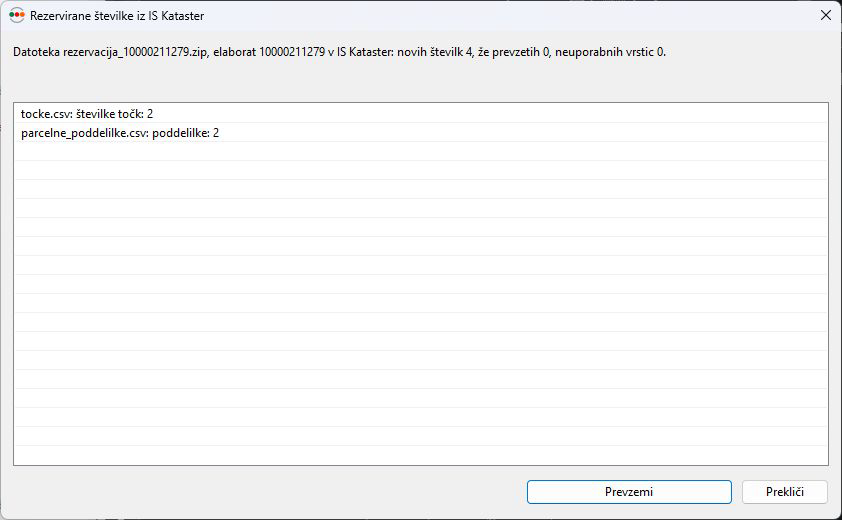
Po veljavnem preračunu parcel v desnem meniju Rezervacija izberite Prevzemi rezervirane številke .... Okno Rezervirane številke iz IS Kataster pokaže, koliko novih parcel oziroma točk še potrebuje številke. Če jih potrebujete, jih rezervirajte v IS Kataster in pripravite prejeti ZIP.
Kliknite Prevzemi iz datoteke ZIP ... in izberite prejeti ZIP z izvirnim imenom rezervacija_<številka elaborata>.zip. Program iz imena prebere številko elaborata v IS Kataster. Preglejte vsebino datoteke. S Prevzemi program shrani številke in jih poskuša dodeliti novim objektom. Preverite števce pod Rezervacija ter številke v tabelah parcel in točk. Če prevzem uspe, preračun pa se ustavi, odpravite težavo in ponovno preračunajte parcele.

Podjetje, geodet in obrazci v Wordu
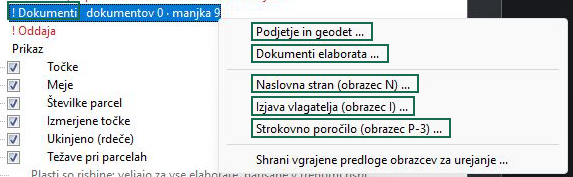
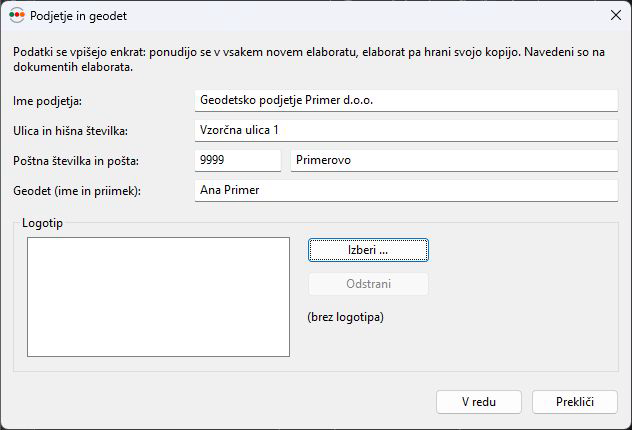
V desnem meniju Dokumenti izberite Podjetje in geodet .... Vpišite ime in naslov podjetja ter ime geodeta za dokumente. V razdelku Logotip ga lahko dodate z Izberi ... in preverite predogled. Program te podatke ponudi tudi pri naslednjem elaboratu. Vsak elaborat hrani svojo kopijo.
V istem meniju pripravite obrazce, ki jih potrebujete:
- Naslovna stran (obrazec N) ... za naslovne podatke elaborata.
- Izjava vlagatelja (obrazec I) ... za izjavo vlagatelja.
- Strokovno poročilo (obrazec P-3) ... za opis izvedenega dela in podatke meritev.
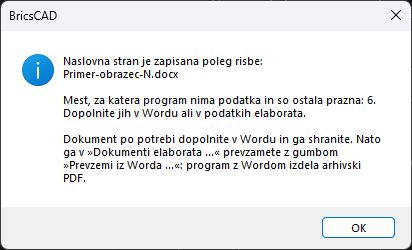
Program obrazce zapiše poleg shranjene risbe in jih odpre, če je za dokumente Word nastavljen program. Pri več izjavah program samodejno odpre največ tri. Druge odprite iz mape risbe. Preglejte predizpolnjene podatke, dopolnite obrazce in jih v Wordu shranite, preden jih prevzamete v elaborat.
Dokumenti in vrstni red strani
V desnem meniju Dokumenti odprite Dokumenti elaborata .... Za obrazce N, I ali P-3 izberite ustrezno vrstico in kliknite Prevzemi iz Worda .... Program doda prevzete obrazce v elaborat kot strani PDF. V seznamu preverite stanje, število strani in ime datoteke.
Za zapisnik in izjave o soglasju izberite ustrezne vrstice in kliknite Izdelaj obrazec .... Po podpisu dokumente skenirajte v PDF in jih k ustrezni vrsti dokumenta dodajte z Dodaj ....
Skico (P-1), prikaz sprememb (P-2) in vsebino elaborata (V) lahko program pripravi iz podatkov elaborata. Za predogled izberite vrstico in kliknite Izdelaj obrazec .... Preverite oznake, merilo in čitljivost. V seznamu dokumentov preglejte vrstni red strani in po potrebi uporabite Gor ali Dol. Če želite zaporedno številčenje strani v končnem PDF, označite Zaporedne številke strani v sestavljenem PDF. Seznam potrdite z V redu.

Kaj manjka pred oddajo
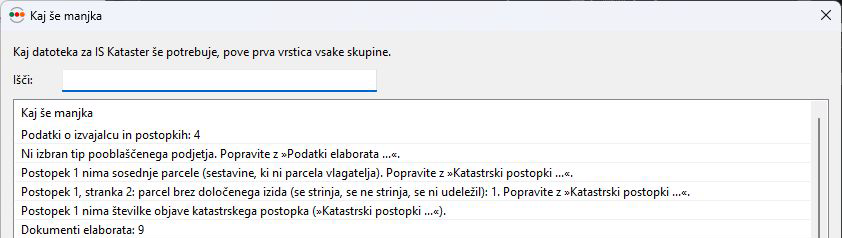
V desnem meniju imena elaborata ali stopnje Oddaja izberite Kaj še manjka .... Isti pregled odprete z dvoklikom na vrstico stanja pod imenom elaborata. Preberite ugotovitve po stopnjah in dopolnite zahtevane podatke.
Sestavljanje in podpis PDF
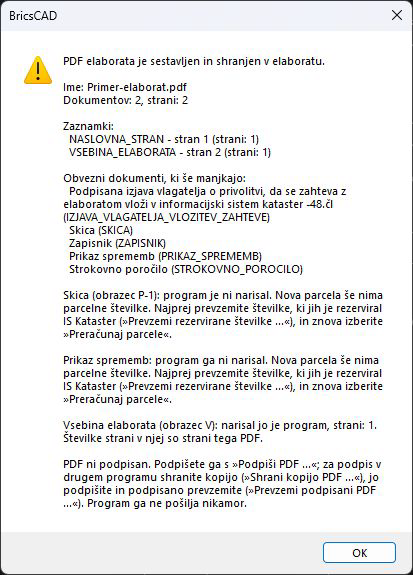
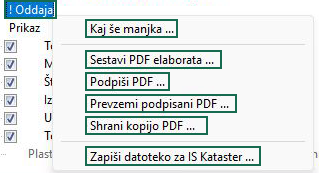
V desnem meniju Oddaja izberite Sestavi PDF elaborata .... Program sestavi dokumente in pripravljene strani v en PDF ter ga shrani v projekt .gsx. Preberite povzetek sestavljanja. Za pregled strani v bralniku uporabite Shrani kopijo PDF ... in odprite shranjeno kopijo.
- Za podpis sestavljenega PDF v King.Prostor izberite Podpiši PDF ... in v oknu Podpis PDF izberite potrdilo. Podpisani PDF se shrani v projekt elaborata. Vgrajeni podpis ne doda zaupanja vrednega časovnega žiga.
- Za podpis v drugem programu izberite Shrani kopijo PDF ... in shranite sestavljeni PDF. Kopijo podpišite in jo v elaborat dodajte z Prevzemi podpisani PDF .... Izberite podpisano kopijo trenutnega PDF. Pri zunanjem podpisu izključite možnost, ki po podpisu doda podatke za dolgoročno preverjanje ali časovni žig dokumenta.
Če spremenite dokumente ali podatke, ki jih kažejo sestavljene strani, PDF sestavite in podpišite znova. Pred zapisom datoteke za oddajo ponovno odprite Kaj še manjka ....
Datoteka za IS Kataster
V desnem meniju Oddaja izberite Zapiši datoteko za IS Kataster ... in določite mesto za datoteko XML. Če so preverjanja uspešna, program vanjo vključi tudi podpisani PDF elaborata. Zapis brez podpisanega PDF je označen z opozorilom, da datoteka še ni pripravljena za oddajo. V tem primeru dopolnite PDF, preglejte stanje in datoteko zapišite še enkrat.
Zapis se konča s shranjevanjem na izbrano mesto. Geodet nato sam odda datoteko v IS Kataster.
Omejitve postopkov in datoteke za oddajo
- Zapis za IS Kataster je namenjen vsebini U. Komasacija in druge vsebine ter postopki za vpis stavbe ali spremembo njenih podatkov niso podprti pri zapisu. Tudi etaž, delov stavb in prostorov tu ne urejate za oddajo.
- Program ne sestavi ene nove parcele iz ločenih delov in obstoječi parceli ne dodeli nove številke. Pri preračunu ne more obdelati parcele, ki ima že v izvozu več ločenih delov.
- Program zavrne zapis, če je premaknjena točka hkrati vogal tlorisa stavbe. Zapis lahko ustavi tudi ukinitev parcele z vezanim območjem služnosti ali stavbne pravice, sestavino dela stavbe, kot sta atrij ali parkirno mesto, ali podatkom registra prostorskih enot.
- Program ne zapiše sprememb točk, mej ali parcel za uskladitev po 110. členu. Za zapis potrebuje en izvoz, v katerem so zapisi označeni kot nespremenjeni. Izvoz za vrnitev v staro stanje lahko vsebuje tudi druga stanja.
- V strokovno poročilo program izpiše podatke meritev GNSS in kontrolne razdalje. Podatke meritev s tahimetrom v poročilo dopišite v Wordu.