8 · Elaborat KN
Nov elaborat KN
V paleti King.Prostor odprite zavihek Elaborat KN. Elaborat katastra nepremičnin združuje podatke o spremembah, katastrske postopke in dokumente, ki jih geodet potrebuje za oddajo v IS Kataster. Začnite s stanjem iz katastra in meritvami. V risbi nato uredite točke in meje, v projektu elaborata pa pripravite dokumente in datoteko za oddajo.
King.Prostor pripravlja elaborat za ureditev meje parcele, točnejšo določitev urejene meje parcele, označitev meje parcele, parcelacijo (delitev ali združitev parcel), izravnavo meje in lokacijsko izboljšavo.
Risba in vhodni podatki
Odprite risbo v koordinatnem sistemu D96/TM in jo shranite v delovno mapo. Pri uvozu program zavrne risbo v D48. Obrazci v Wordu se zapišejo poleg shranjene risbe.
- Pripravite izvoz iz IS Kataster v datoteki XML s stanjem pred spremembo. Zajema naj tudi sosednje parcele ob mejah, ki jih boste urejali.
- Za izmerjene točke pripravite besedilno datoteko KOO, TXT ali CSV. Za meritve GNSS pripravite besedilno datoteko z zapisi meritev.
- Če potrebujete nove številke, boste po preračunu parcel prevzeli datoteko ZIP z rezerviranimi številkami iz IS Kataster.
- Za urejanje in prevzem obrazcev N, I in P-3 potrebujete Microsoft Word. Za podpis PDF v King.Prostor pripravite potrdilo za podpis, denimo na kartici ali ključku. PDF lahko podpišete tudi v drugem programu.
Delo v paleti
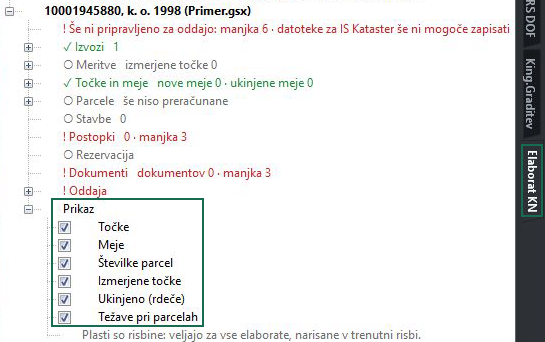
Na vrhu zavihka je vrstica za nov elaborat. Pod imenom odprtega elaborata najdete povzetek stanja in stopnje Izvozi, Meritve, Točke in meje, Parcele, Stavbe, Postopki, Rezervacija, Dokumenti in Oddaja.
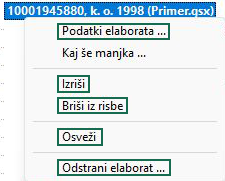
Za opravilo, ki velja za ves elaborat, kliknite njegovo ime z desno tipko. Tam lahko odprete njegove podatke, osvežite stanje ali ga izrišete. Za delo z meritvami, parcelami ali dokumenti kliknite z desno tipko ustrezno stopnjo. Nekatere podvrstice imajo tudi bližnjico z dvoklikom. Pod Točke in meje tako dvoklik na vrstico s točkami ali mejami odpre pripadajočo tabelo.
- ✓ Pri tej stopnji program ne navaja manjkajočih podatkov.
- ! Nekaj manjka ali je pri preverjanju nastala težava.
- • Delo na stopnji je začeto ali čaka na ponovni pregled. Po spremembi mej lahko tako čakajo parcele na preračun.
- ○ Stopnja za trenutne podatke še ni v uporabi.
Za ponovni pregled izberite Osveži v desnem meniju imena elaborata. F5 v zavihku ali Osveži v desnem meniju na praznem delu zavihka osveži vse elaborate. Osvežitev preveri tudi, ali je mogoče zapisati datoteko za IS Kataster.
Prevzem stanja iz katastra
- Z desno tipko kliknite Nov elaborat (desni klik: uvoz izvoza iz IS Kataster) ali prazen del zavihka.
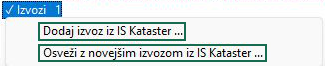
- V meniju Uvozi izvoz iz IS Kataster ... izberite Nova datoteka .gsx ... in odprite izvoz XML.
- Izberite ime in mesto projekta elaborata. Program predlaga ime izvoza s končnico
.gsxv mapi risbe.

Program odpre elaborat v zavihku, izriše točke, meje in številke parcel ter približa pogled območju uvoza. Razširite Izvozi in preverite številko izvoza ter število parcel, točk in mej. V risbi poiščite parcele, ki jih boste urejali, in preverite, ali so zajete tudi njihove sosede ob predvidenih spremembah.
Uvoz meritev
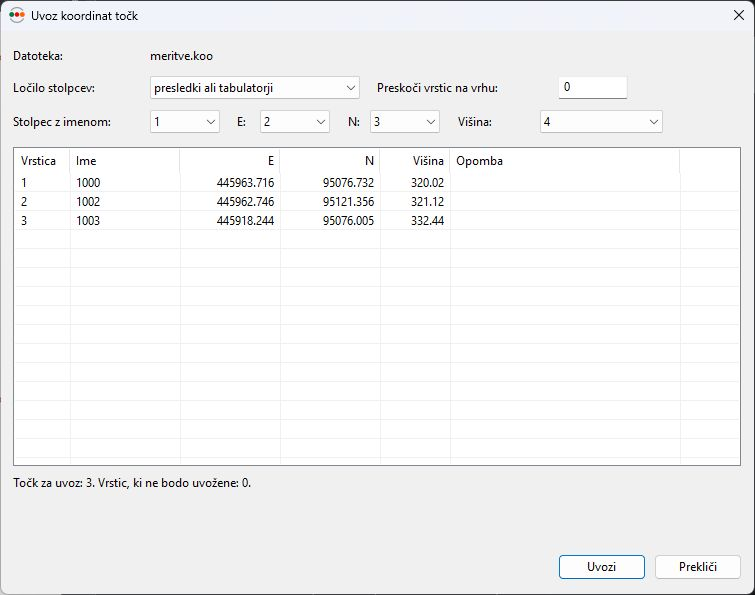
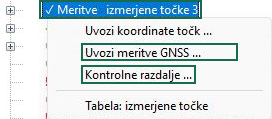
V desnem meniju Meritve izberite Uvozi koordinate točk ... in odprite datoteko z izmerjenimi točkami. V oknu Uvoz koordinat točk nastavite Ločilo stolpcev: ter stolpce za ime točke, E, N in višino, če je zapisana. Če ima datoteka glavo, v polje Preskoči vrstic na vrhu: vpišite število vrstic glave.
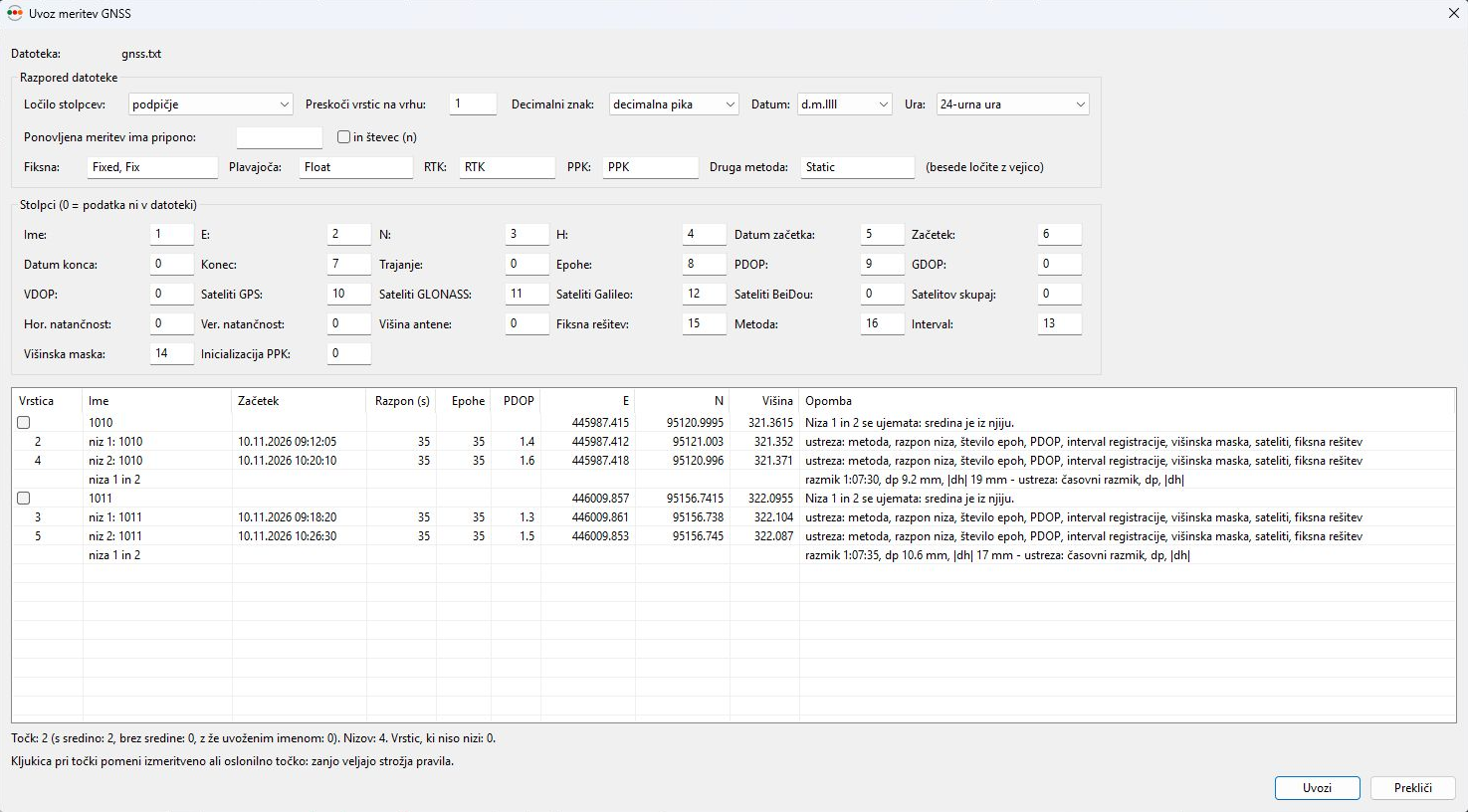
Za zapise meritev izberite Uvozi meritve GNSS .... V oknu Uvoz meritev GNSS določite razpored datoteke, vključno z decimalnim znakom in zapisom datuma in ure, ter številke stolpcev. Določite stolpce za ime, E in N. Pri drugih podatkih, ki jih datoteka nima, pustite vrednost 0.
Preden kliknete Uvozi, v predogledu preverite imena, vrstni red koordinat E in N ter prebrane vrednosti. Pri meritvah GNSS preverite tudi, kateri pari nizov se ujemajo in pri katerih točkah je izračunana sredina. Program za naslednji uvoz iste vrste ponudi zadnji uporabljeni razpored.
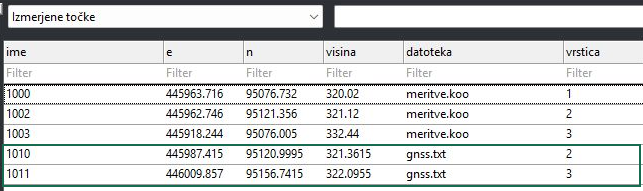
Po uvozu preverite povzetek pod Meritve. Za pregled uvoženih točk izberite Tabela: izmerjene točke ali dvokliknite vrstico izmerjenih točk. Pri meritvah GNSS preverite koordinati in višino izračunane sredine ter ime datoteke, iz katere je bila točka uvožena. V risbi preverite, ali točke ležijo na pričakovanih mestih.
Kontrolne razdalje
V desnem meniju Meritve odprite Kontrolne razdalje .... Za vsako razdaljo vnesite krajišči v Od: in Do: z imeni izmerjenih točk ali številkami katastrskih točk. Če se oznaki ujemata, ima izmerjena točka prednost. Vnesite še izmerjeno vrednost v Merjena (m): in način meritve v Način:. Vrstico vnesite z Dodaj ter preverite krajišči in izračunano odstopanje, kjer je izračun mogoč.
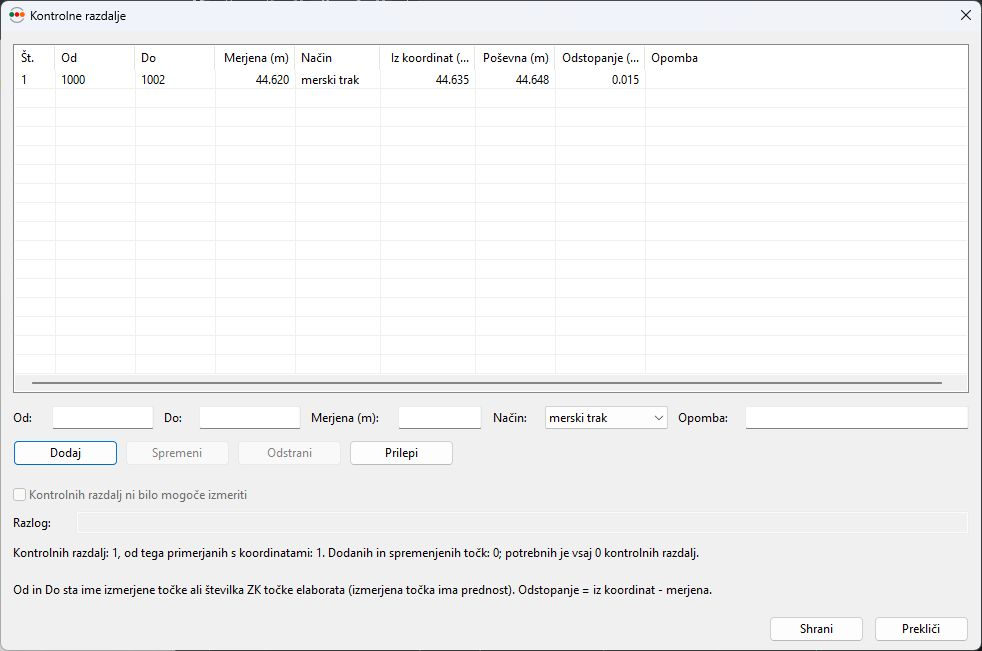
Če meritev ni bilo mogoče opraviti, označite Kontrolnih razdalj ni bilo mogoče izmeriti in vpišite Razlog:. Vnos zaključite z Shrani. Kontrolne razdalje oziroma opomba se uporabijo v strokovnem poročilu.
Kaj je vidno v risbi
Razširite Prikaz in s potrditvenimi polji vklopite ali izklopite Točke, Meje, Številke parcel, Izmerjene točke, Ukinjeno (rdeče) in Težave pri parcelah. Nastavitev velja za izris vseh elaboratov v trenutni risbi. Pred urejanjem skupaj prikažite točke, meje in izmerjene točke, da lahko primerjate stanje iz katastra z meritvami.
Če ste izris umaknili z Briši iz risbe, ga ponovno prikažete z Izriši. Obe postavki sta v desnem meniju imena elaborata. Odstrani elaborat ... odstrani tudi podatke elaborata iz projekta, zato jo uporabite le, ko želite izbrisati elaborat.