8 · Výkresy a výkazy
Výkresy a výkazy
Z projektu připravíte výkresy, výkazy potrubí a šachet a soubory k předání. Před odevzdáním porovnejte výkres a výkazy se zdrojovými údaji a zkontrolujte délky i způsob zaokrouhlení. Nastavení si můžete uložit do šablony pro další projekt.
Vykreslení
Ověřte správný výkres DWG a projekt SPR, potom osu, terén, niveletu a přiřazené potrubí a šachty. Vykreslení převádí projektové údaje do výkresu. Chybějící výšky a chyby geometrie opravte nejdříve v projektu. Pravým tlačítkem vyberte stoku, síť nebo projekt podle požadovaného rozsahu.
| Výkres | Příkazy |
|---|---|
| Situace | U stoky použijte Vykreslit osu, u sítě nebo projektu Vykreslit osy. Pohled přiblížíte tlačítkem Přiblížit osu kanálu u stoky nebo Přiblížit na osy u sítě či projektu. |
| Podélný profil | U stoky použijte Vykreslit profil a pak Přiblížit profil kanálu. Pro společné vykreslení z nabídky sítě nebo projektu zvolte Nakreslit všechny profily. |
| Prostorové zobrazení | Vykreslit 3D zobrazí geometrii vybrané stoky, sítě nebo projektu podle aktuálních údajů a nastavení. Ověřte, že jsou zadány typy potrubí a šachet. |
Přiblížení upraví pouze pohled. Příkaz Obnovit obnoví paletu. Po změně projektu ověřte, že je aktuální i výkres.
Pro měřítka, popisy a bloky použijte nastavení situace, pro umístění a měřítka nastavení profilu a pro obsah řádků tabulku podélného profilu. Rýhu popisuje vykreslení řezu. Při společném vykreslení zkontrolujte rozestup profilů a vlastní nastavení jednotlivých stok.
Výkresové hladiny
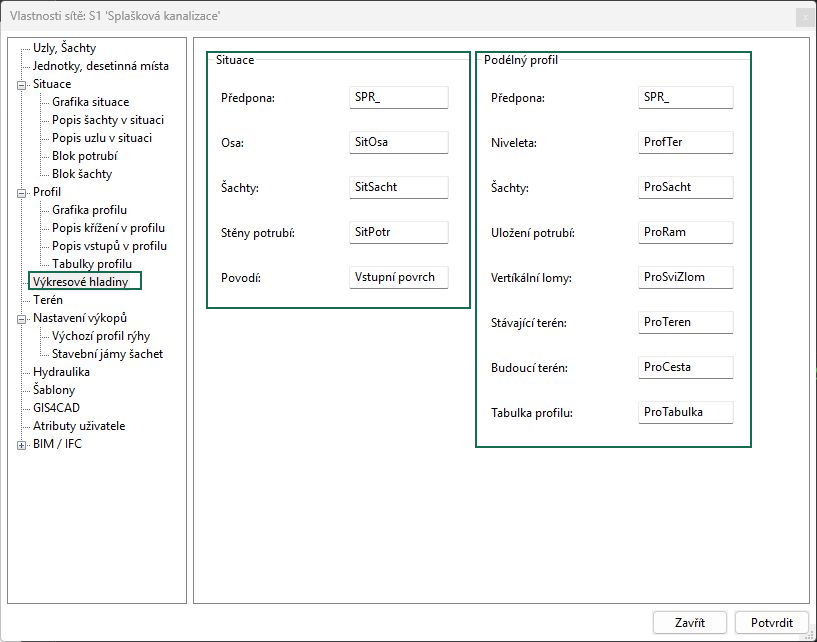
V kontextové nabídce sítě nebo stoky otevřete Vlastnosti → Výkresové hladiny. Skupiny Situace a Podélný profil mají vlastní pole Předpona:. V situaci určíte hladiny pro Osa:, Šachty:, Stěny potrubí: a Povodí:. V profilu jsou Niveleta:, Šachty:, Uložení potrubí:, Vertíkální lomy:, Stávající terén:, Budoucí terén: a Tabulka profilu:.
Do polí zapište názvy hladin. Zaškrtnutím u položky nastavíte vlastní hodnotu pro danou stoku. Bez zaškrtnutí stoka přebírá hodnotu sítě. Po kliknutí na Potvrdit prověřte výsledek a viditelnost hladin. Když výsledek nevidíte, ověřte geometrii, správný DWG, rozsah, měřítko a polohu profilu a potom použijte příslušné přiblížení.
Podklady pro křížení
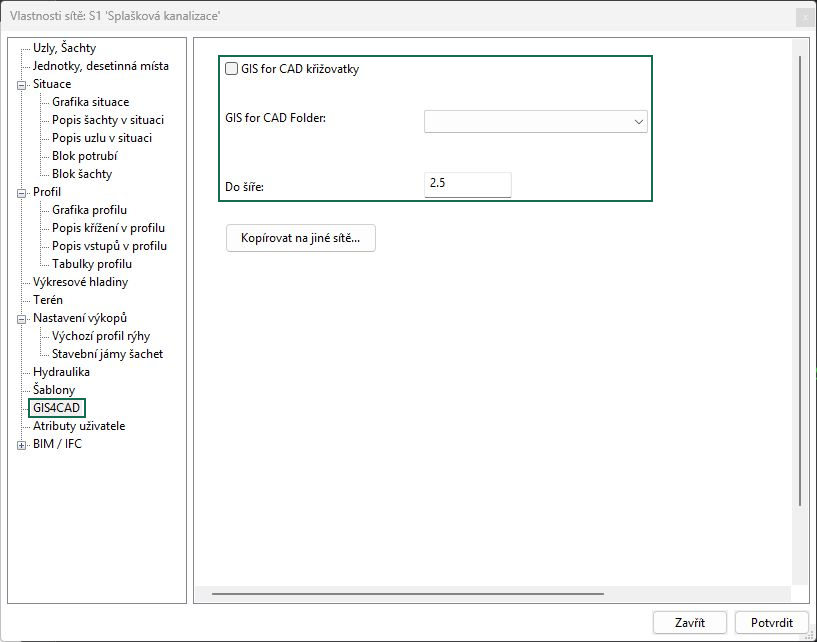
Máte-li v King.Prostor vlastní podklad s údaji o křížených vedeních, v nastavení sítě otevřete GIS4CAD. Volba GIS for CAD křižovatky zapíná zohlednění křížení. Zdrojem je mapa vybraná v GIS for CAD Folder:. Do pole Do šíře: zadejte nezápornou vzdálenost pro vyhledání infrastruktury podél osy. Bez výslovné volby používá program první dostupnou mapu. Před vykreslením ověřte zdroj.
Kopírovat na jiné sítě... přenese nastavení na vybrané sítě. U stoky se stránka zobrazí pouze v případě, že už má vlastní nastavení křížení zapnuté. Po použití zkontrolujte polohy křížení a jejich údaje v profilu. Popisy vtoků a křížení upravte v nastavení podélného profilu. Potřebnou hloubku ověřte v podkladu.
Porovnání výkresu s údaji
Na podélném profilu ověřte staničení, kóty terénu a nivelety, obě měřítka, srovnávací rovinu a čitelnost tabulky. Při měřítku 1:1000 vodorovně a 1:100 svisle jsou svislé rozměry proti vodorovným zobrazeny s desetinásobným zvětšením. Pro české projekty jsou dostupné ČÚZK DMR 5G v seznamu LiDAR pro celou ČR a obrazový podklad ČÚZK Ortofoto ČR 0,125 m. DMR vyžaduje výkres v S-JTSK / EPSG:5514. Oba zdroje vyžadují licenci King.Prostor Pro a přístup aktivovaný pro konkrétní účet. Partnerský přístup řeší SL-King. Ortofoto slouží jako obrazový podklad. Postup uvádí Zdroje terénu a mapových podkladů.
U terénu z geodetického zaměření může tabulka zobrazovat jen výšky v uzlech, zatímco čára terénu má více uložených bodů. Výběr řádků tabulky jejich počet nemění. Profil se kreslí po uložených bodech a může se mezi nimi od zdrojového povrchu odchýlit i při minimální změně sklonu 0 %. Porovnejte terén podél stoky i mezi těmito body.
Odstranit z výkresu v nabídce stoky, sítě nebo projektu odstraní jeho vykreslené prvky. Předem ověřte rozsah a potom zkontrolujte výkres i údaje v paletě. Uzel návrhu odstraníte při úpravě osy. Hotový výkres a projekt uložte jako DWG a SPR.
Výkazy
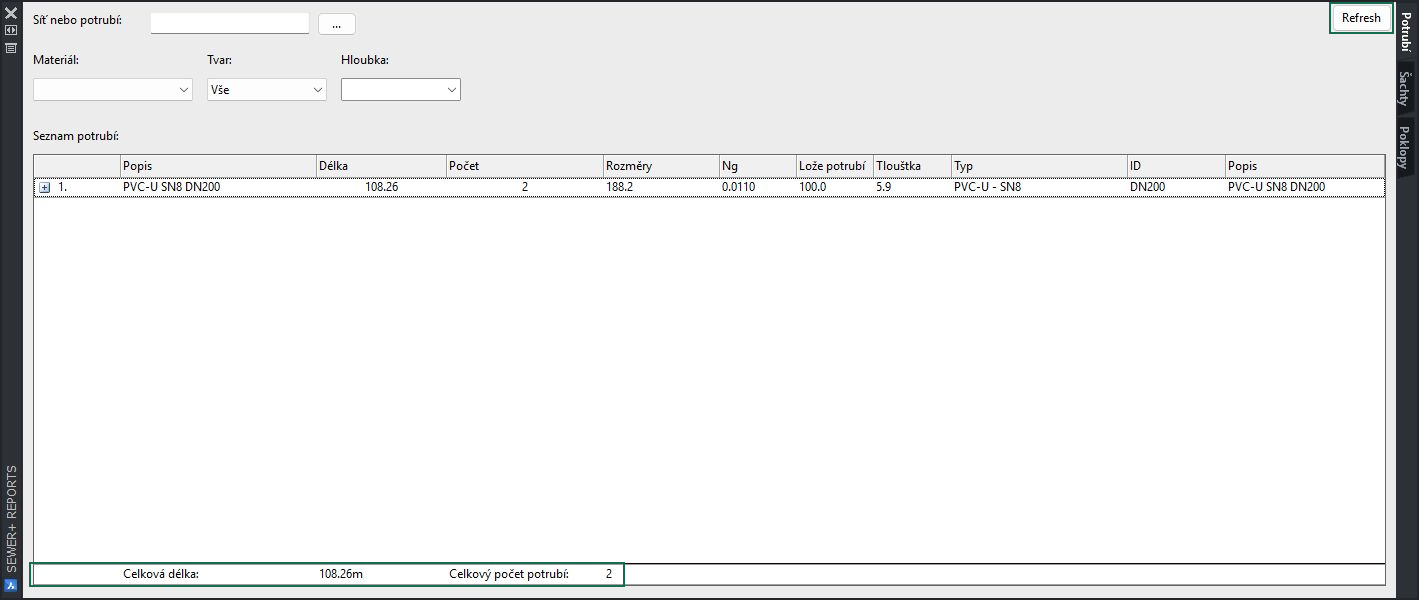
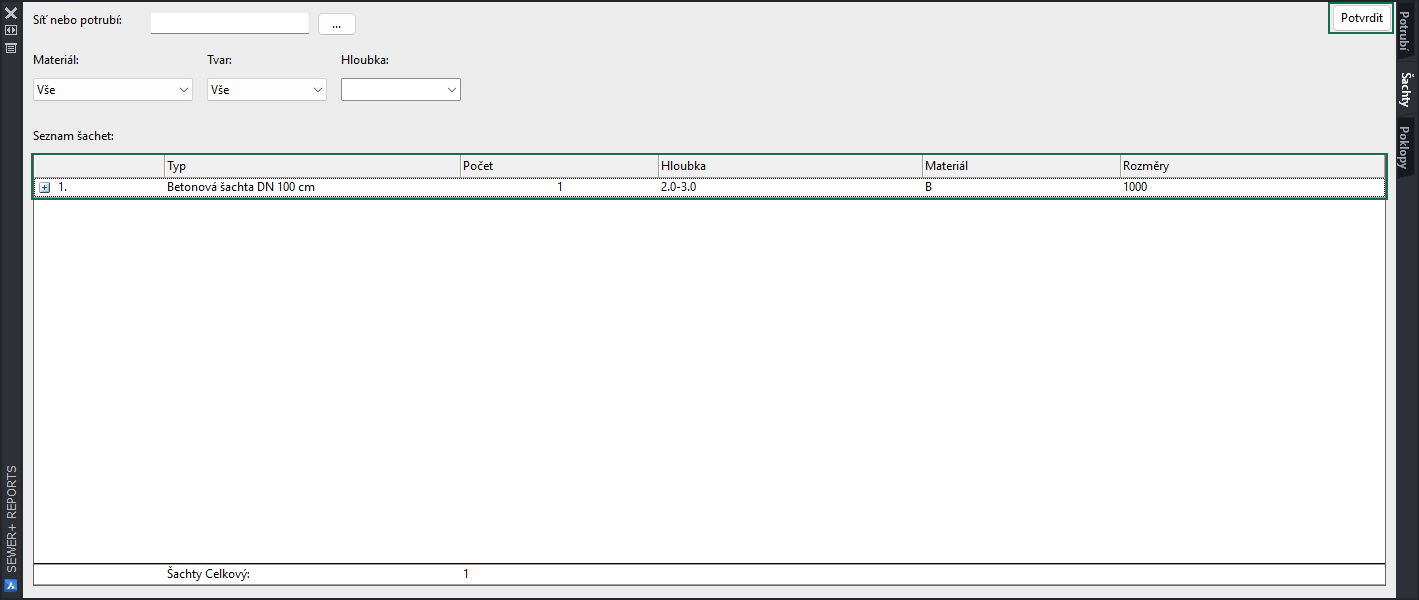
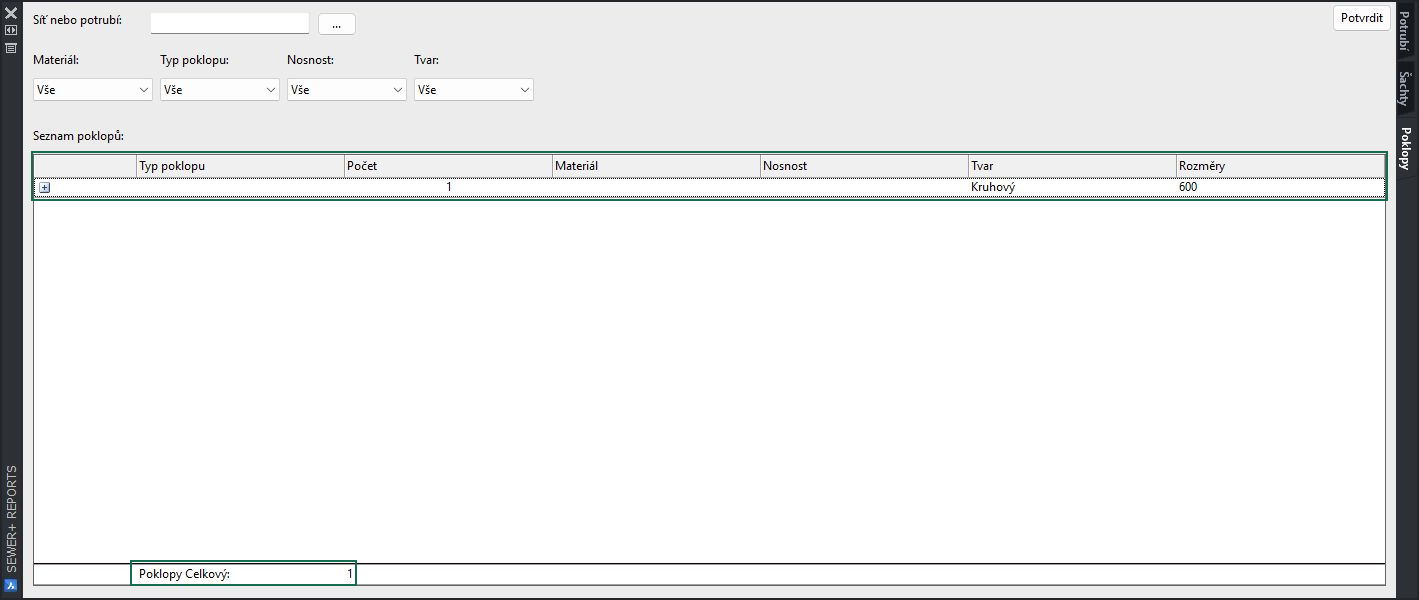
V kontextové nabídce projektu vyberte Seznamy šachty/poklopy/potrubí. Paleta obsahuje přehledy Potrubí, Šachty a Poklopy. Zkontrolujte projekt a úplnost údajů o potrubí a šachtách.
V přehledu potrubí omezíte rozsah pomocí Síť nebo potrubí a filtrů materiálu, tvaru a hloubky. Porovnejte typy, rozměry, délky a počty. U šachet porovnejte počet s konkrétními definicemi šachet v projektu. Poklopy jsou v samostatném přehledu.
Po změně projektu použijte u potrubí Refresh, u šachet a poklopů Potvrdit. Znovu projděte řádky a součty. Při porovnávání dvou výkazů ověřte shodný projekt, rozsah a filtry. Množství zemních prací najdete ve výpočtu kubatur.
Export
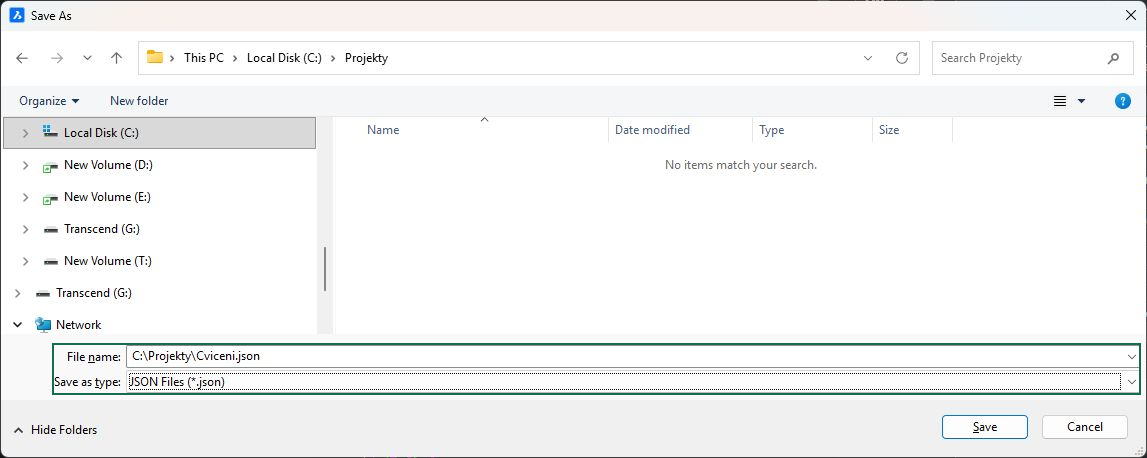
Pro strukturovaná data zvolte v nabídce projektu JSON Export.... Zadejte název a cílovou složku. U uloženého projektu nabídne program název podle souboru projektu s příponou .json. Při upozornění na přepsání ověřte celou cestu.
V JSON zkontrolujte očekávané sítě a stoky, souřadnice a pořadí i počet uzlů. Soubor zahrnuje také identifikátory a metadata. Před veřejným sdílením zkontrolujte jeho obsah a používejte projekt určený k tomuto účelu.
K přenosu tabulky použijte kopírování v příslušném okně, například Zkopírovat do schránky u kubatur. Po vložení ověřte záhlaví, jednotky, počet řádků a hodnoty. Pro další práci uložte projekt SPR a výkres DWG. Předání prostorového modelu popisuje IFC/BIM.
Délky a přesnost výpisu
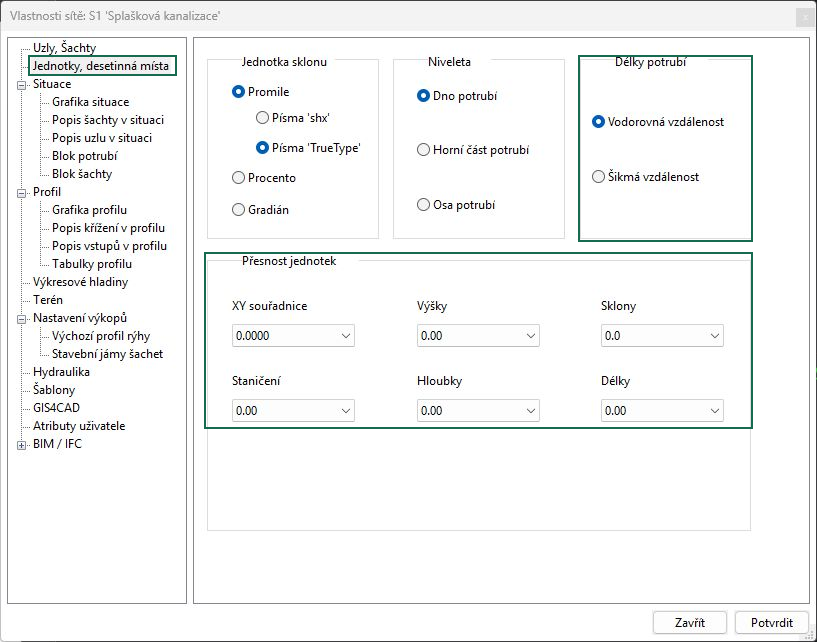
Než porovnáte výkres s výkazem, zjistěte druh délky a způsob zaokrouhlení. V nabídce sítě nebo stoky otevřete Vlastnosti → Jednotky, desetinná místa. U stoky zkontrolujte, které skupiny mají vlastní hodnoty a které přebírají síť.
Ve skupině Délky potrubí vyberte Vodorovná vzdálenost pro délku v půdorysu nebo Šikmá vzdálenost pro délku včetně převýšení. Ověřte také druh údaje v konkrétním řádku. Jednotky celého výkresu CAD se touto volbou nemění.
Ve skupině Přesnost jednotek nastavte počet desetinných míst nezávisle pro XY souřadnice, Staničení, Výšky, Hloubky, Sklony a Délky. Vzory od 0 do 0.0000000 ukazují nula až sedm desetinných míst. Jde o formát výpisu. Přesnost uložených údajů se tím nemění.
Stiskněte Potvrdit a porovnejte stejný úsek v projektu a výkazu. Při rozdílu zkontrolujte druh délky, přesnost a vlastní nastavení stoky. Jednotlivé řádky výkazu potrubí používají nastavení délky. Celková délka na konci výkazu má dvě desetinná místa. Výchozí hodnoty se mohou lišit podle šablony, dědění a uloženého projektu.
Jednotku sklonu a význam nivelety ověřte při výškovém návrhu a přesnost tabulky profilu při úpravě jejího obsahu. Měřítko a grafické odsazení ovlivňují zobrazení.
Vlastní šablony
Nastavení uložte do šablony .spt pro příští projekt nebo síť. Projektové údaje patří do .spr a výkres do .dwg. Výběr šablony při založení sítě a nastavení výchozí šablony popisuje Nová síť.
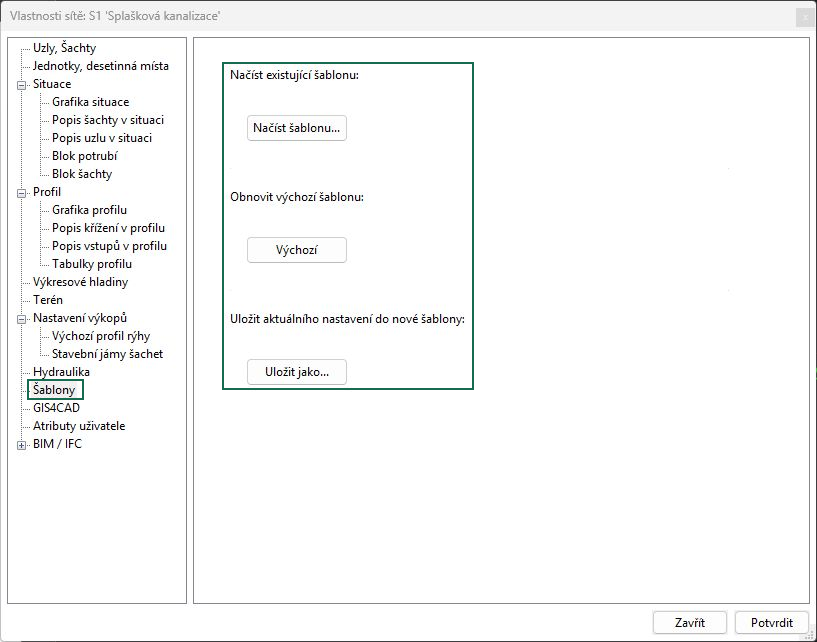
V kontextové nabídce sítě nebo stoky otevřete Vlastnosti → Šablony. Dokončete zadávání aktivního pole a ověřte názvy, jednotky, terén, měřítka, hladiny a tabulky profilu. Pro společný standard začněte nastavením sítě a pak zkontrolujte výjimky ve stokách.
Uložit jako... na stránce šablon zapíše SPT. Použijte rozpoznatelný název a umístění. Při přepsání ověřte celou cestu. Stejnojmenný příkaz v nabídce projektu ukládá SPR.
V existující síti nebo stoce klikněte na Načíst šablonu..., zvolte SPT a použijte Potvrdit. Znovu otevřete nastavení a ověřte přenos a místní výjimky. Pokud se hodnoty liší od očekávání, zkontrolujte soubor, typ sítě či podtyp kanalizace a použité hodnoty. Zavření okna už použité změny nevrátí.
Výchozí připraví výchozí hodnoty a použije výchozí šablonu pro typ sítě či podtyp kanalizace, pokud je určená. Chcete-li současné nastavení zachovat, nejprve je uložte do vlastní SPT.
V novém projektu ověřte dostupnost potřebných katalogů, bloků, písem a zdrojů terénu. Obsah ověřte na vzorové stoce a jejím profilu. Nakonec uložte SPR a DWG.
Jednotné názvy doplňkových údajů
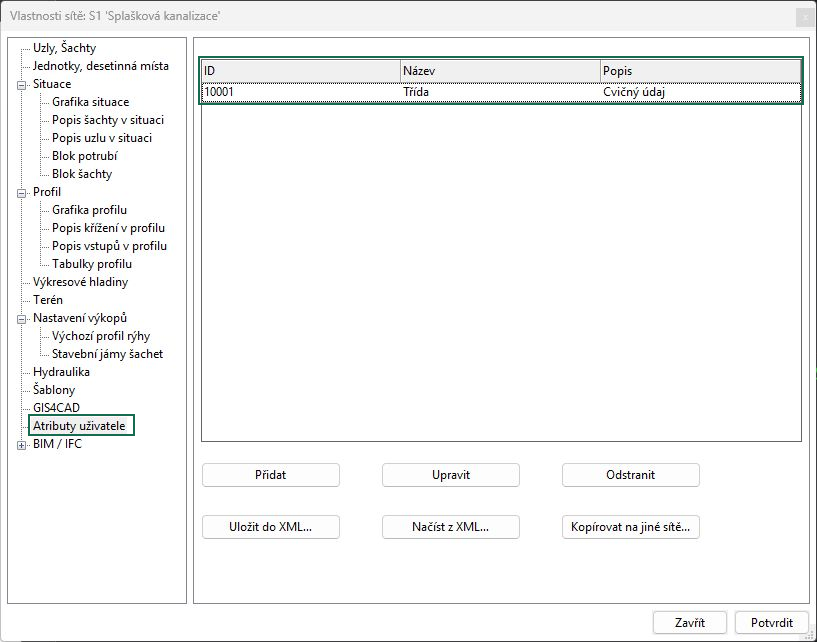
V kontextové nabídce sítě otevřete Vlastnosti → Atributy uživatele. Seznam uvádí ID, Název a Popis. Tlačítkem Přidat vytvoříte definici, přes Upravit upravíte vybranou.
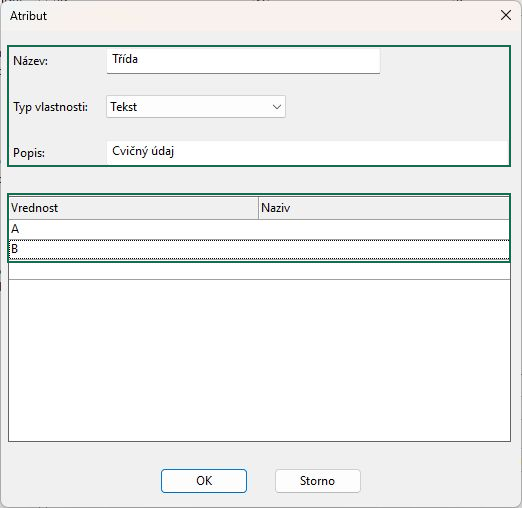
V okně Atribut vyplňte Název:, Popis: a Typ vlastnosti:. Textovým hodnotám odpovídá volba Tekst. K dispozici je také celočíselný a desetinný typ. V dolní tabulce sloupec Vrednost uvádí předdefinovanou hodnotu a Naziv její název.
Název je povinný. Ověřte typ a tlačítkem OK zapište definici do sítě nebo úpravu zrušte přes Storno. Tlačítko Odstranit po potvrzení vybrané definice odstraní. Předem ověřte jejich ID a použití.
Definice můžete přenést pomocí Uložit do XML… a Načíst z XML… nebo zkopírovat pomocí Kopírovat na jiné sítě.... U kopírování vyberte cílové sítě a potvrďte je. Po přenosu porovnejte seznam, názvy a typy a uložte projekt. Výběr atributů pro konkrétní výstup ověřte v jeho nastavení.