8 · Načrti in poročila
Načrti in poročila
Iz podatkov kanala pripravite izris, pregled cevi in jaškov ter datoteke za predajo. Pred oddajo uskladite prikaz z izračunanimi podatki, preverite dolžine in izpis števil. Urejene nastavitve lahko shranite za naslednji projekt.
Izris načrtov
Najprej preverite pravo risbo DWG in projekt SPR, nato os, teren, niveleto ter določene cevi in jaške. Izris prenese podatke Sewer+ v risbo; ponovni izris ne dopolni manjkajočih višin in ne popravi napačne geometrije. Z desnim klikom v paleti izberite obseg: kanal za posamezni izris, mrežo za njene kanale ali projekt za vse mreže.
| Načrt | Kaj izberete |
|---|---|
| Situacija | V meniju kanala ali mreže Izris osi, v meniju projekta Izrisi osi. Pogled približate z Zoom na os pri kanalu ali Zoom osi pri mreži oziroma projektu. |
| Vzdolžni profil | V meniju kanala Izris VP in nato Zoom na VP. Za skupni izris v meniju mreže ali projekta izberite Izriši vse VP. |
| Prostorski prikaz | Izriši 3D pripravi prikaz iz podatkov in nastavitev izbranega kanala, mreže ali projekta. Preverite, ali so cevi in jaški določeni. |
Ukazi za približanje spreminjajo pogled. Osveži v paleti osveži njen prikaz; ne nadomešča snemanja terena ali urejanja projektnih podatkov. Po spremembi podatkov preverite tudi aktualnost risbe.
Za merila, opise in bloke uporabite izris situacije, za položaj in merili profila merila in položaj, za vsebino vrstic pa tabelo profila. Izris jarka opisuje izris prereza. Pri skupnem izrisu preverite razmik profilov in lokalne izjeme kanalov.
Razporeditev na risalne ravnine
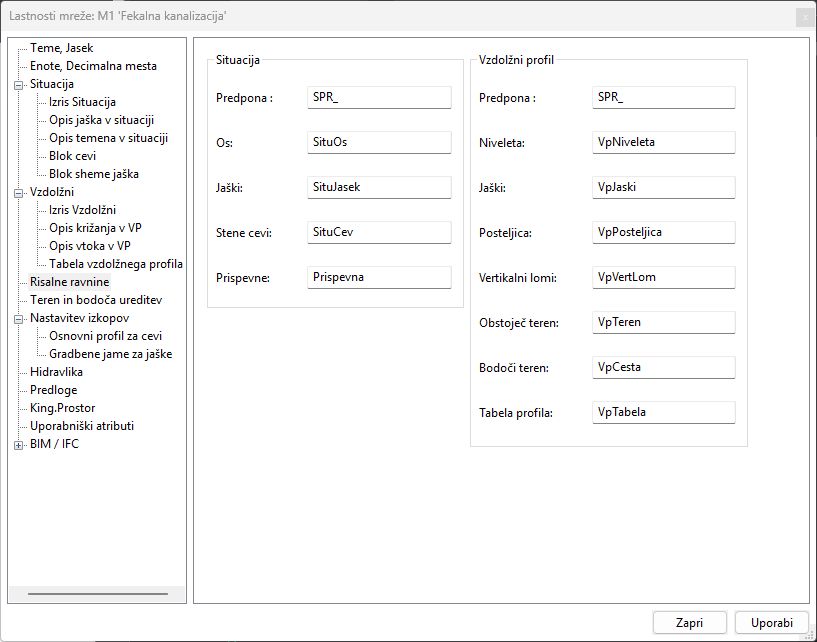
Z desnim klikom na mrežo ali kanal izberite Lastnosti in nato Risalne ravnine. Skupini Situacija in Vzdolžni profil imata ločeni polji Predpona :. V prvi določite ravnine za Os:, Jaški:, Stene cevi: in Prispevne:; v drugi za Niveleta:, Jaški:, Posteljica:, Vertikalni lomi:, Obstoječ teren:, Bodoči teren: in Tabela profila:.
V polja vpišete imena. Pri kanalu potrditveno polje ob posamezni možnosti določa lastno nastavitev; sicer kanal uporablja nastavitev mreže. Po Uporabi preverite izris in vidnost pripadajočih ravnin v risbi. Če ničesar ne vidite, preverite še obstoj geometrije, pravi DWG, izbrani obseg, merilo in grafični položaj profila, nato uporabite ustrezni Zoom.
Podatki za križanja
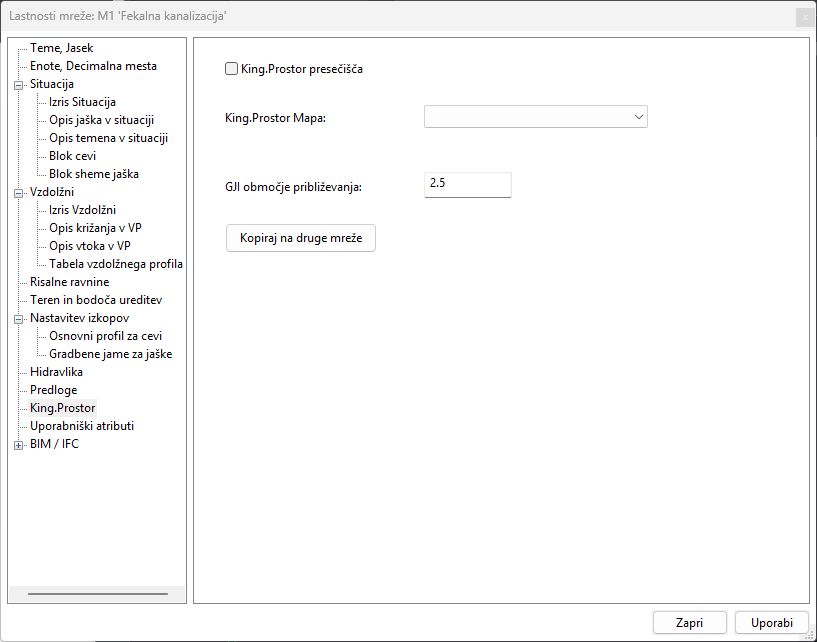
Za podatke presečišč iz King.Prostor odprite meni mreže → Lastnosti → King.Prostor. Polje King.Prostor presečišča omogoči njihovo uporabo, King.Prostor Mapa: izbere vir. GJI območje približevanja: določa območje ob osi za obravnavo bližnje infrastrukture; vnesena vrednost mora biti nenegativna. Če mapa ni izrecno določena, program uporabi prvo razpoložljivo mapo King.Prostor, zato pred pripravo načrta preverite dejanski vir.
Kopiraj na druge mreže prenese te izbire na mreže, ki jih izberete in potrdite. Na kanalu je ta stran prikazana le, če ima od prej lastno vključeno nastavitev presečišč. Po uporabi preverite mesta križanj in njihove podatke v profilu. Opise vtokov in križanj urejate v nastavitvah vzdolžnega profila; grafična oznaka ne dopolni manjkajoče globine.
Primerjava načrta s podatki
Na profilu preverite stacionaže, kote terena in nivelete, merili, primerjalni horizont ter čitljivost tabele. V prikazanem primeru ARSO merili 1:1000 po X in 1:100 po Y pomenita desetkratno višinsko povečavo glede na dolžine.
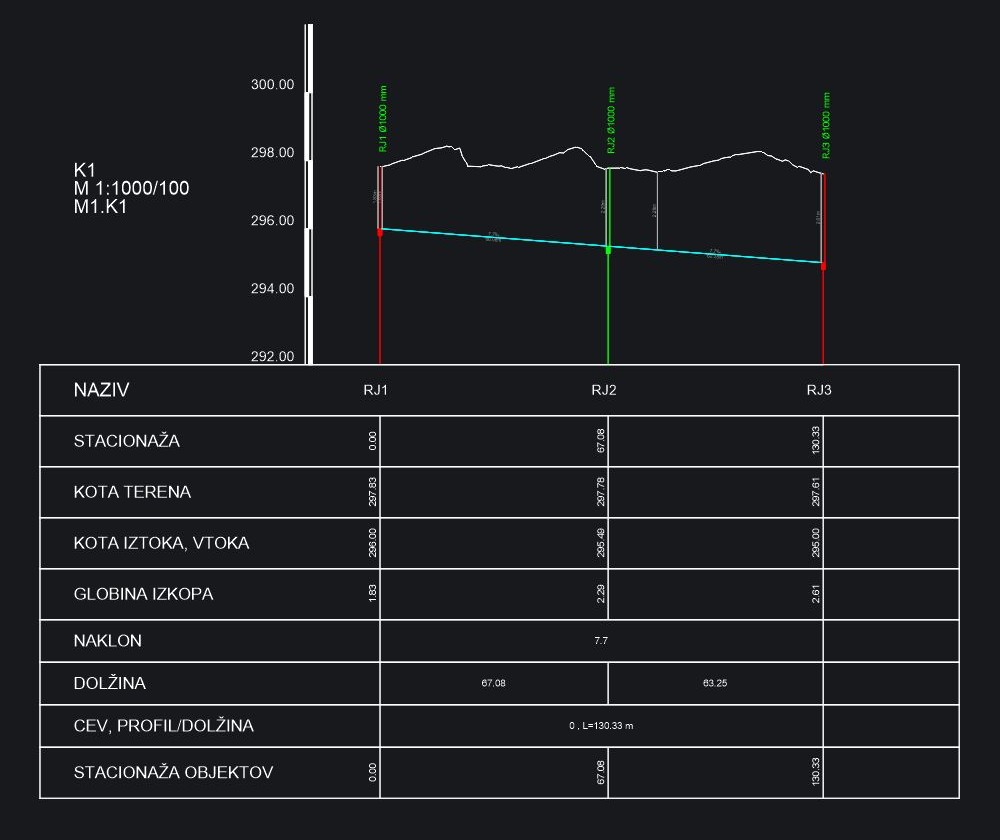
Pri geodetskem terenu so tri izpisane terenske kote lahko samo višine v temenih, čeprav ima terenska črta več shranjenih postaj. Spodnji primer ima 32 postaj; izbor vrstic tabele njihovega števila ne spremeni.
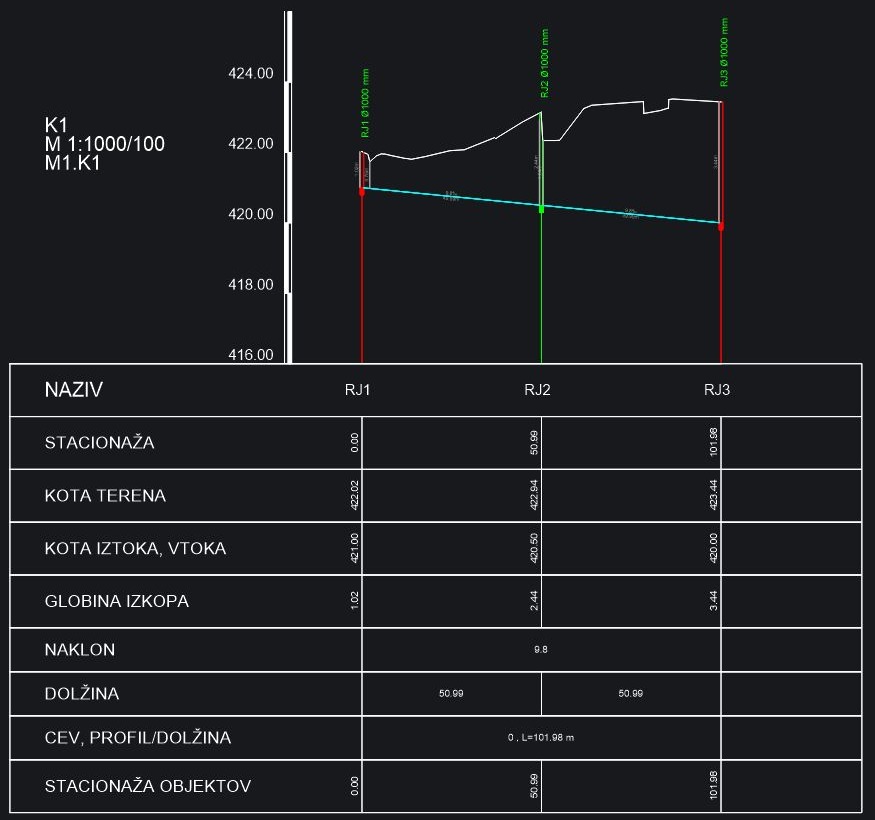
Izris sledi shranjenim terenskim postajam. V geodetskem primeru je pri stacionaži 92,16 izvorna površina približno 0,18 m višja od črte profila. Nastavitev minimalne spremembe naklona 0 % ne ohrani vseh lomov; pred uporabo preverite potek terena tudi med postajami.
Briši iz risbe v meniju kanala, mreže ali projekta odstrani njegove izrisane elemente. Pred izvedbo preverite obseg, po njej pa risbo in podatke v paleti. Za odstranitev projektnega temena uporabite urejanje osi. Ko je načrt pripravljen, shranite SPR in DWG.
Poročila
Poročilo združi podatke projekta v pregled materiala in količin. Z desnim klikom na projekt izberite Poročilo o ceveh in jaških. Paleta ima tri preglede: Cevi, Jaški in Pokrovi. Pred uporabo preverite izbrani projekt in popolnost podatkov cevi in jaškov.
V pregledu Cevi izbor Mreža ali Kanal ter filtri materiala, oblike in globine omejijo prikazane podatke. Primerjajte tipe, dimenzije, dolžine in število cevi. Pri jaških primerjajte število z dejanskimi definicijami jaškov, ne samo s številom temen; pokrove preglejte posebej.
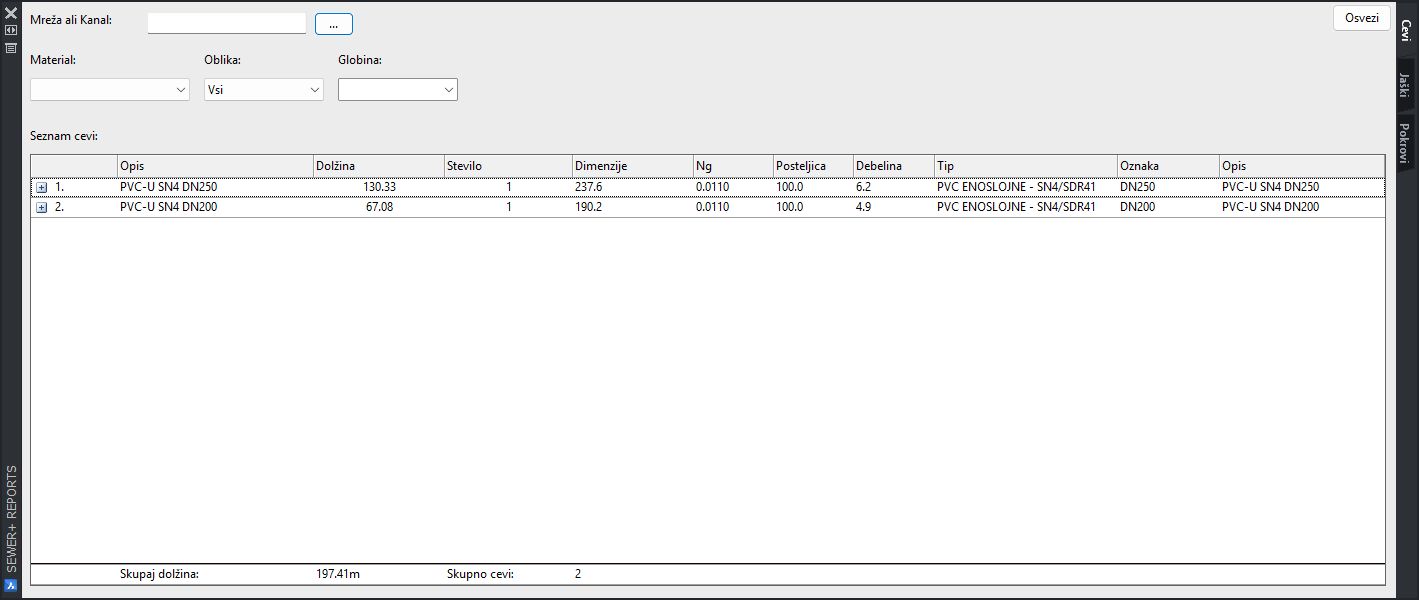
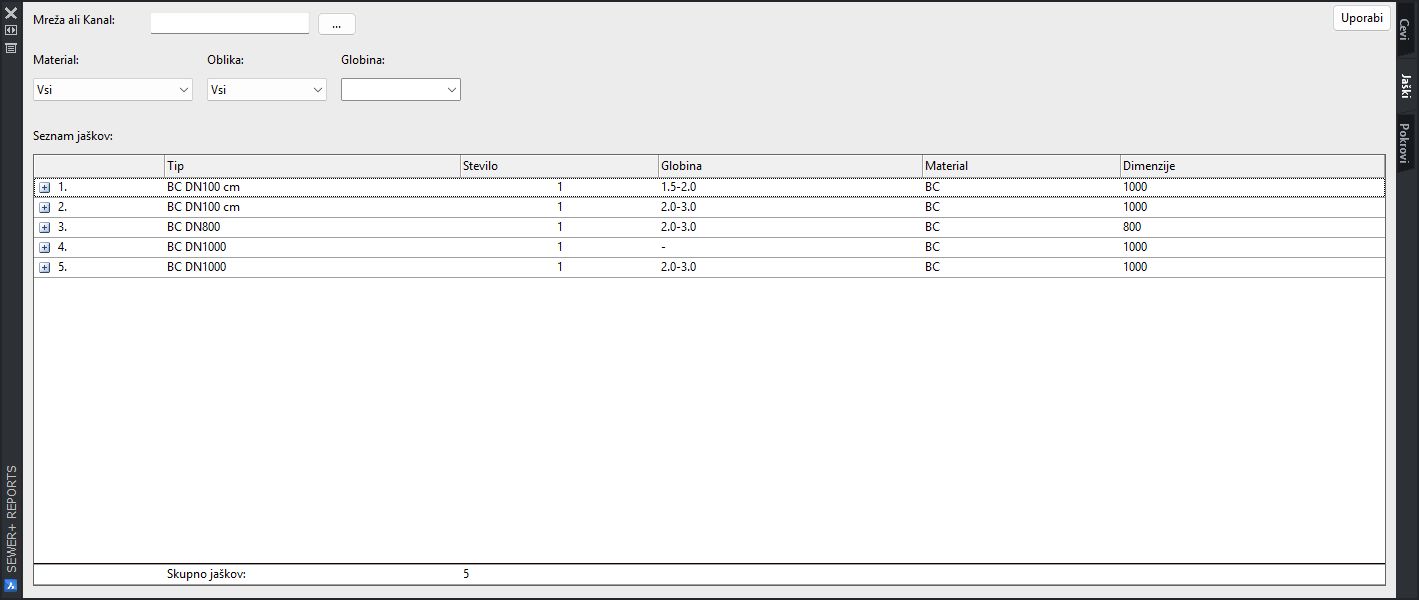
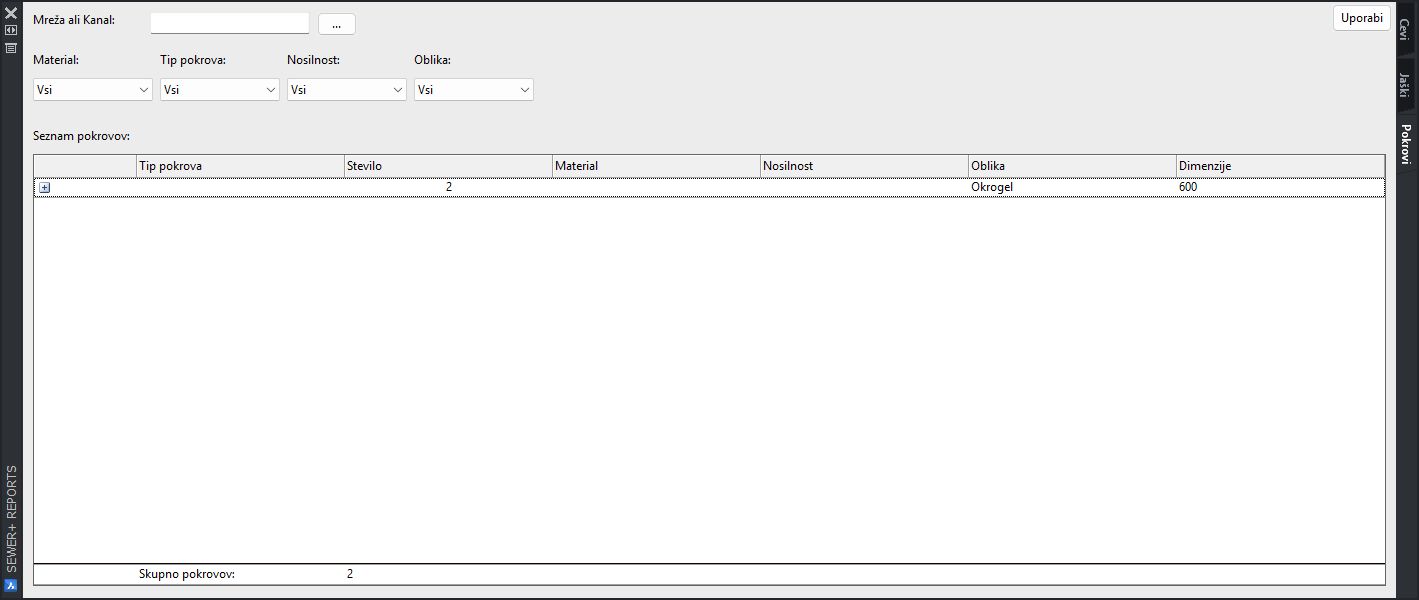
Po spremembi projekta v pregledu Cevi uporabite Osvezi, v pregledih Jaški in Pokrovi pa Uporabi, nato ponovno preverite vrstice ter vsote. Pred primerjavo dveh poročil preverite enak projekt, obseg in filtre. Za zemeljska dela uporabite izračun kubatur; pregled cevi in jaškov ne nadomešča pregleda izkopov.
Izvoz
Za strukturirane podatke z desnim klikom na projekt izberite JSON izvoz.... V izbirniku določite ime in ciljno mapo. Če ima projekt že določeno pot, predlagano ime izhaja iz njegove projektne datoteke, končnica pa je .json. Ob opozorilu o prepisovanju preverite celotno pot.
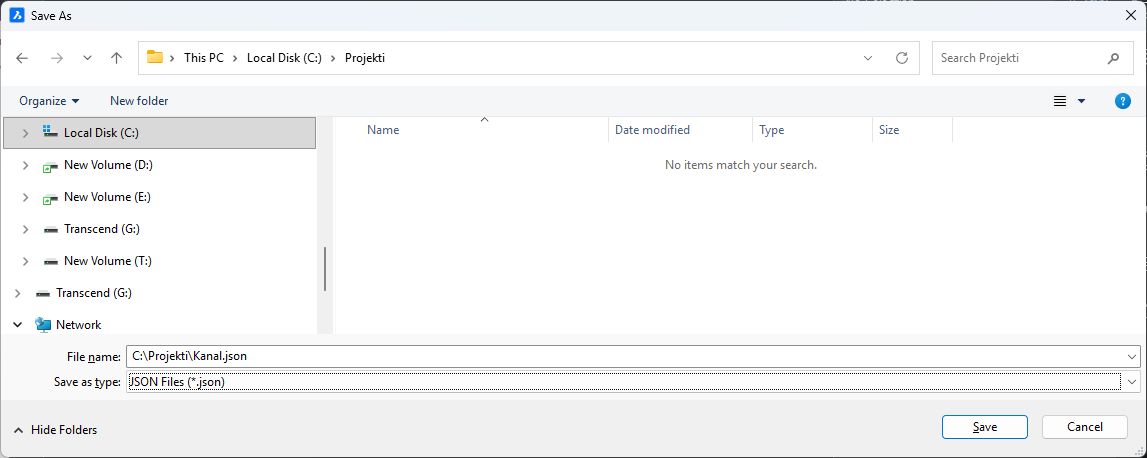
V izvoženi datoteki preverite pričakovane mreže in kanale, pri geometriji pa koordinate, vrstni red in število temen. Preverite vsebino, ne le obstoja datoteke. JSON vsebuje tudi spremljevalne identifikatorje in metapodatke, zato pred javnim deljenjem preglejte vsebino in uporabite projekt, pripravljen za ta namen.
Za prenos preglednice uporabite možnost kopiranja v posameznem oknu, na primer Kopiraj na odložišče pri kubaturah. Po lepljenju preverite glave, enote, število vrstic in vrednosti. Izvoz in kopiranje ne nadomeščata shranjevanja projekta SPR in risbe DWG.
Izvoz za BIM je opisan v naslednji temi IFC/BIM.
Dolžine in natančnost izpisa
Pred primerjavo načrta in poročila preverite, katera dolžina je izpisana in kako je zaokrožena. Z desnim klikom na mrežo ali kanal izberite Lastnosti → Enote, Decimalna mesta. Pri kanalu ima vsaka skupina možnost lastne določitve; preverite, ali urejate izjemo ali podedovane vrednosti.
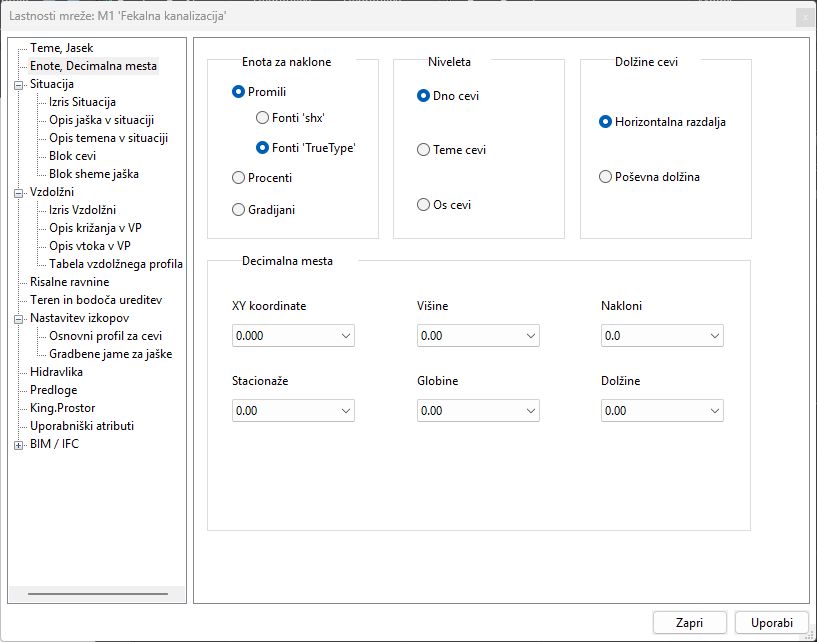
Pri Dolžine cevi izberete Horizontalna razdalja za vodoravni potek ali Poševna dolžina za dolžino ob upoštevanju višinske razlike. Pri primerjavi preberite tudi vrsto podatka v vrstici. Ta nastavitev ne spreminja dolžinske enote celotne risbe CAD.
V skupini Decimalna mesta določite natančnost ločeno za XY koordinate, Stacionaže, Višine, Globine, Nakloni in Dolžine. Vzorci od 0 do 0.0000000 pomenijo nič do sedem decimalnih mest. Manj prikazanih decimalk ne zmanjša točnosti shranjenih koordinat, več decimalk pa ne izboljša točnosti izvornih podatkov. Vzorec v seznamu je oblika izpisa, ne priporočena natančnost.
Po Uporabi primerjajte isti znani odsek v podatkih in izpisu. Pri razlikah preverite vrsto dolžine, natančnost in lastne nastavitve kanala. V poročilu cevi vrstice uporabljajo nastavitev izpisa dolžine, skupna dolžina na dnu pa je izpisana z dvema decimalnima mestoma. Začetne vrednosti so odvisne od predloge, dedovanja in shranjenega projekta; preberite svoje dejanske izbire.
Enoto naklona in pomen nivelete preverite med višinskim oblikovanjem, natančnost podatkov profila pa pri urejanju njegove tabele. Merilo in grafični odmiki urejajo prikaz; ne določajo pomena projektnih višin.
Svoje predloge
Ko uredite nastavitve za svoj način dela, jih shranite v predlogo SPT za naslednji projekt ali mrežo. Predloga hrani nastavitve, SPR projektne podatke, DWG pa risbo. Izbiro SPT ob ustvarjanju in določitev privzete predloge opisuje Nova mreža; tu pripravljate lastno predlogo iz že urejenih nastavitev.
Z desnim klikom na mrežo ali kanal odprite Lastnosti → Predloge. Pred shranjevanjem dokončajte vnos aktivnega polja in preverite poimenovanje, enote, teren, merila, risalne ravnine in profilne tabele. Za skupni standard začnite pri mreži; pri kanalu preverite njegove lastne določitve.
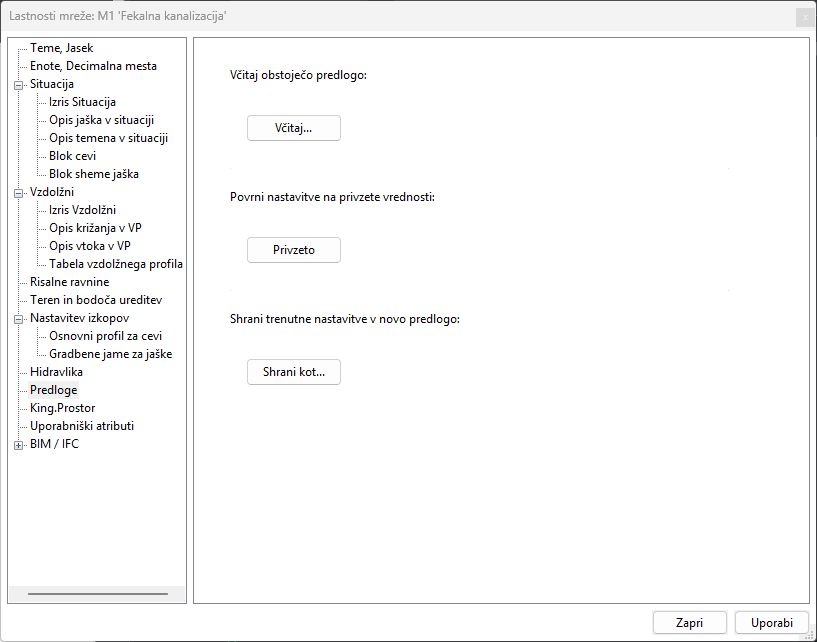
Shrani kot... na strani Predloge zapiše SPT. Izberite prepoznavno ime in lokacijo; kopijo za drug namen shranite pod novim imenom. Pri prepisovanju preverite celotno pot. Enako imenovani ukaz v meniju projekta shranjuje SPR.
Za uporabo na obstoječi mreži ali kanalu izberite Včitaj... in obstoječo SPT, nato Uporabi. Okno ponovno odprite in preverite prenesene nastavitve, posebej lokalne izjeme kanalov. Če rezultat ni pričakovan, primerjajte izbrano datoteko, tip mreže oziroma podtip kanalizacije in dejansko uporabljene vrednosti. Splošno dedovanje ter gumba Uporabi in Zapri veljajo tudi pri tem pregledu; zapiranje že uporabljenih sprememb ne razveljavi.
Privzeto ponastavi pripravljene nastavitve in uporabi privzeto predlogo za tip mreže oziroma podtip kanalizacije, kadar je določena. Rezultat je zato odvisen od izbrane privzete predloge; gumb ne vrača stanja pred zadnjim Uporabi. Nastavitve, ki jih želite ohraniti, prej shranite v svojo SPT.
SPT ni paket risbe z vsemi spremljajočimi datotekami. V drugem projektu preverite dostopnost potrebnih katalogov, blokov, pisav in virov terena; isti naziv še ne potrjuje iste vsebine. Preglejte vzorčni kanal in njegov profil ter pravilnost vhodnih podatkov, nato shranite SPR in DWG. Shranjena predloga ne nadomešča teh datotek.
Enotna imena dodatnih podatkov
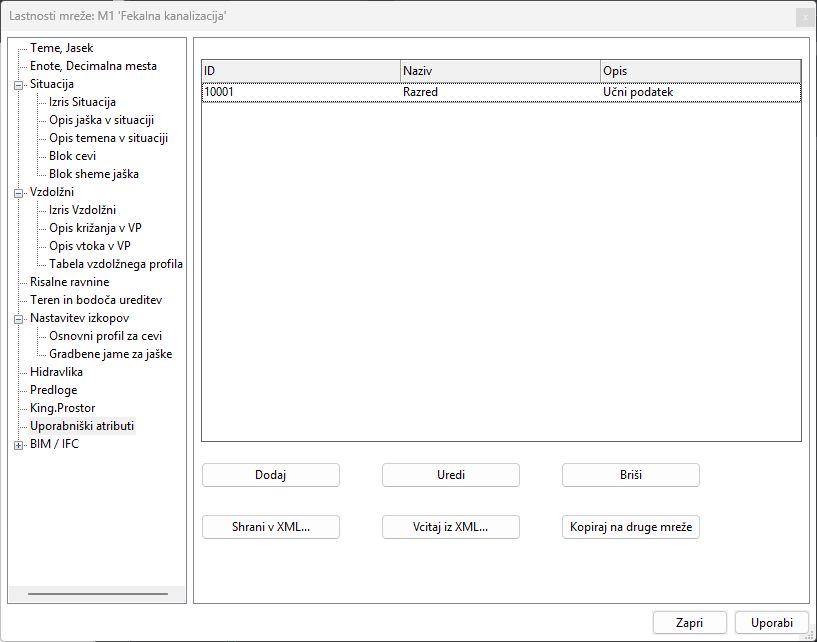
Definicije dodatnih podatkov mreže uredite z desnim klikom na mrežo → Lastnosti → Uporabniški atributi. Seznam pokaže ID, Naziv in Opis. Dodaj pripravi novo definicijo; za izbrano uporabite Uredi.
V oknu Atribut vnesite Naziv:, Opis: in Tip vrednosti: — Tekst, Celo število ali Decimalno število. Seznam spodaj vsebuje predpripravljene vrednosti in njihove nazive.
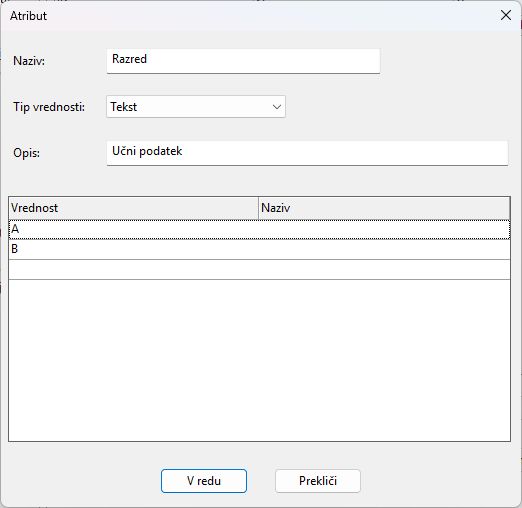
Naziv ne sme biti prazen. Pred V redu preverite tudi tip vrednosti; Prekliči opusti urejanje tega atributa. Potrditev zapiše definicijo v mrežo. Briši po potrditvi odstrani izbrane definicije, zato pred tem preverite njihov ID in uporabo.
Za ponovno uporabo definicij sta ločena gumba Shrani v XML... in Vcitaj iz XML.... Kopiraj na druge mreže zahteva izbor ciljnih mrež in potrditev. Po prenosu primerjajte seznam, imena in tipe ter shranite projekt. Gre za definicije dodatnih podatkov; njihov izbor za konkreten izpis preverite v nastavitvi tega izpisa.