1 · Projekt, mreža, kanal
Projekt, mreža, kanal
Delo začnete s projektom. V njem razporedite kanale v mreže, določite njihove skupne nastavitve in pripravite prazne kanale za vris tras. Med delom ločite projektne podatke Sewer+ od risbe CAD ter shranjujte oboje.
Projekt, mreža in kanal
CelotaProjekt
Vrsta omrežjaMreža
Posamezna trasaKanal
Geometrija in podatkiTemena
- Projekt
- Delovna celota Sewer+, ki jo shranite v datoteko SPR. Združuje eno ali več mrež.
- Mreža
- Skupina kanalov z izbranim tipom, na primer Kanalizacija ali Vodovod. Na mreži uredite skupne nastavitve, ki jih njeni kanali uporabljajo, dokler zanje ne določite lastnih vrednosti.
- Kanal
- Posamezna trasa s svojim nazivom in zaporedjem temen. Nov kanal je prazen: ime v paleti še ne pomeni vnesene osi.
- Teme
- Točka osi z lastnimi podatki. Zaporedje temen določa odseke kanala; podatki o ceveh in jaških dopolnjujejo geometrijo.
Tako lahko v enem projektu vodite več mrež, skupne nastavitve uredite enkrat na mreži, posebnosti pa na posameznem kanalu. Hierarhija določa tudi obseg dela: novo mrežo dodate v projekt, nov kanal v mrežo, os pa v izbrani kanal. Pri skupnih nastavitvah in izrisih preverite, ali urejate kanal, mrežo ali projekt.
Naziv vnesete za lažje prepoznavanje. Oznaki M1 in K1 pomagata razločiti objekte; M1.K1 označuje kanal v določeni mreži. Če imajo kanali enak naziv, preverite tudi nadrejeno mrežo in projekt.
Nov projekt
Odprite program CAD z naloženim Sewer+ in zaključeno prijavo. Za prvo vajo pripravite prazno risbo, jo shranite na primer kot ucni-primer.dwg in prikažite paleto Sewer+. Pred začetkom zaključite odprti ukaz ali pogovorno okno. Nova risba sama ne zapre že odprtega projekta; preverite tudi paleto.
V prazni paleti kliknite Za Sewer+ projekt klikni tukaj in izberite Nov Sewer+ projekt.... Odpre se king.Sewer+ Projekt. Če je projekt že odprt, je Nov Sewer+ projekt tudi v njegovem kontekstnem meniju.
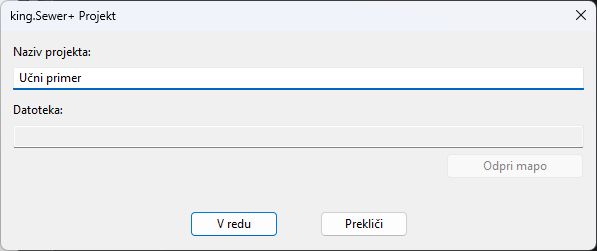
| Polje ali gumb | Pomen in uporaba |
|---|---|
| Naziv projekta: | Obvezen naziv za prikaz v paleti. Prazen naziv prepreči potrditev; naziv, daljši od 512 znakov, se skrajša. |
| Datoteka: | Pot shranjenega projekta, prikazana samo za branje. Pri novem projektu je prazna. Novo ime in pot določite s projektnim Shrani kot... |
| Odpri mapo | Odpre mapo shranjenega projekta in izbere njegovo datoteko. Brez projektne poti gumb ni omogočen. |
Z V redu potrdite naziv, s Prekliči opustite vnos. V korenu palete preverite projekt z vnesenim imenom. Če potrditev ne uspe, preverite naziv in sporočilo programa; pred ponovnim ustvarjanjem preverite, ali projekt že obstaja. Nov projekt še nima mreže ali narisane osi, niti določene datoteke SPR.
Nova mreža
Z desnim klikom na ciljni projekt izberite Nova mreža. V oknu king.Sewer+ Mreža določite naziv, tip in začetne nastavitve. Ime »Fekalna kanalizacija« je naziv učnega primera; tip mreže je Kanalizacija, podtip pa izberete posebej.
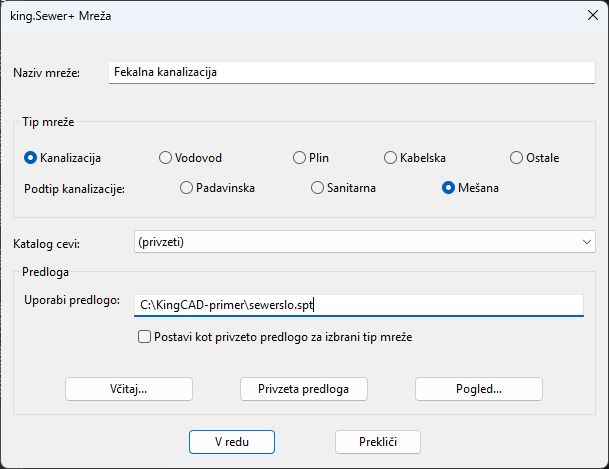
| Pojem ali možnost | Pomen in uporaba |
|---|---|
| Naziv mreže: | Obvezen naziv. Prazen naziv in naziv, daljši od 512 znakov, preprečita potrditev. |
| Tip mreže | Kanalizacija, Vodovod, Plin, Kabelska ali Ostale. Izbira vpliva na nastavitve in pripadajočo privzeto predlogo. |
| Podtip kanalizacije: | Samo pri tipu Kanalizacija: Padavinska, Sanitarna ali Mešana. Izbira določi podtip mreže in pri novi mreži v polje Uporabi predlogo: vstavi privzeto predlogo tega podtipa. Sloji, barva osi in mejna polnitev so odvisni od uporabljene predloge. Sama izbira podtipa ne spremeni shranjene privzete predloge; to določa možnost Postavi kot privzeto predlogo za izbrani tip mreže ob potrditvi. |
| Katalog cevi: | Določi katalog, v katerem program najprej išče tip in oznako cevi te mreže. Prva izbira (privzeti) pomeni uporabnikov privzeti katalog. Če shranjena datoteka na računalniku ni naložena, seznam pokaže <file> (ni na tem računalniku), kjer je <file> ime datoteke; program tedaj uporabi uporabnikov privzeti katalog, mreža pa ohrani shranjeno ime. Izbira se shrani z mrežo v projektu. |
| Uporabi predlogo: | Ime ali pot datoteke SPT. Če je predloga navedena, mora obstajati in jo mora program uspešno uporabiti. |
| Včitaj... | Odpre izbor datoteke predloge SPT. |
| Privzeta predloga | V polje vrne privzeto predlogo za trenutno izbrani tip mreže oziroma podtip kanalizacije. |
| Pogled... | Odpre pregled nastavitev iz navedene predloge. |
| Postavi kot privzeto predlogo za izbrani tip mreže | Ob potrditvi si program izbrano predlogo zapomni za prihodnje ustvarjanje mrež tega tipa oziroma podtipa kanalizacije. Označite le, če želite spremeniti to privzeto izbiro. |
Pri novi mreži sprememba tipa ali podtipa ponovno izbere pripadajočo privzeto predlogo, zato po izbiri preverite Uporabi predlogo:. Prikazana sewerslo.spt je predloga učnega primera; vaša je lahko drugačna. Če program predloge ne najde ali je ne more uporabiti, z Včitaj... izberite pravo datoteko SPT in preberite sporočilo.
S V redu potrdite in pod pravim projektom preverite novo mrežo z njenim nazivom. Prekliči ne potrdi ustvarjanja. Ob napaki najprej preverite stanje palete. Okno za podatke obstoječe mreže odprete tudi z dvoklikom na mrežo; v njem lahko pozneje spremenite Katalog cevi:.
Skupne nastavitve mreže in lastne nastavitve kanala
Z desnim klikom na mrežo ali kanal izberite Lastnosti. V naslovu okna preverite predmet urejanja, tudi ko okno ostane odprto ob risbi in izberete drug objekt. Mreža daje skupne vrednosti svojim kanalom. Pri kanalu polje za lastno določitev posamezne nastavitve loči njegovo vrednost od podedovane; siva vrednost brez vključene lastne določitve prihaja z mreže.
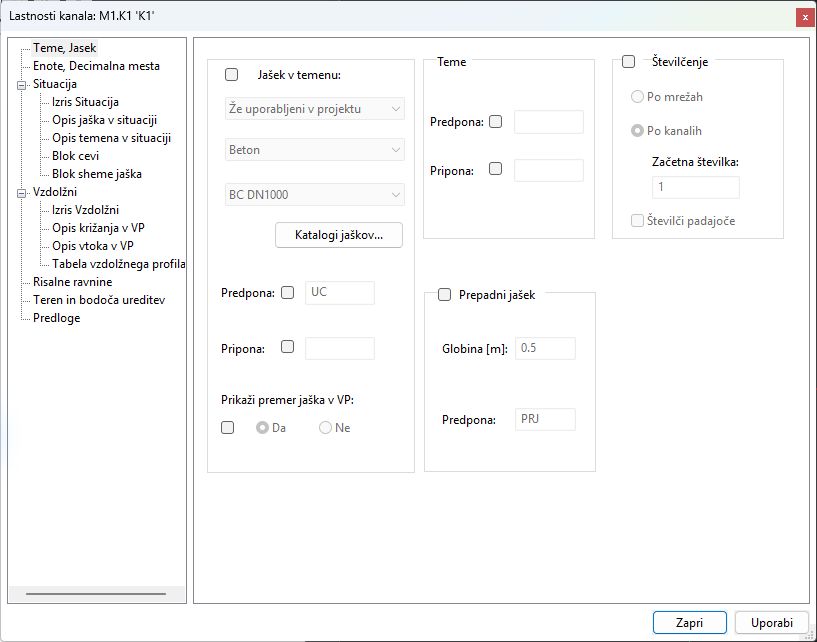
Spremembe prenesite z Uporabi. Po spremembi mreže preverite kanale, ki njene nastavitve uporabljajo, po spremembi kanala pa izbrani kanal. Za vrnitev na dedovanje izključite lastno določitev in kliknite Uporabi. Če polje še kaže prejšnjo vrednost, okno zaprite in ponovno odprite: pri predponi jaška se je tako namesto lastne LK prikazala podedovana UC.
Zapri skrije okno in ne razveljavi že uporabljenih sprememb. Nepotrjena sprememba polja za lastno predpono se ob zaprtju brez Uporabi opusti; zato pred zapiranjem uporabite spremembe, ki jih želite obdržati. Projekt nato shranite posebej. Pomen posameznih nastavitev je opisan pri opravilu, kjer jih potrebujete, na primer pri terenu, vzdolžnem profilu in jaških.
Nov kanal
Z desnim klikom na ciljno mrežo izberite Nov kanal. V oknu King.Sewer+ Kanal vnesite Naziv kanala:. Besedilo je obvezno; prazen naziv ali naziv, daljši od 512 znakov, prepreči potrditev. K1 je ime učnega primera, ne obvezno ime kanala.
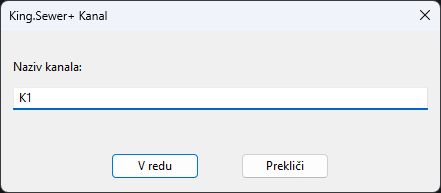
Z V redu potrdite in razprite mrežo: pod njo mora biti kanal s končnim nazivom. Prekliči zapre dialog brez potrditve. Če je med vnosom že vidna začasna vrstica, preverite končno drevo po zaprtju. Če se dialog ne zapre, preberite sporočilo ob vnosu; pred ponavljanjem ustvarjanja preverite, ali kanal že obstaja.
Nov kanal še nima temen osi. Skupne nastavitve prevzame iz mreže, njegove posebnosti urejate v Lastnosti. Ko pripravite podloge in teren, z desnim klikom na kanal izberite Vnos osi; nadaljevanje opisuje Vris trase.
Delo s paleto
V drevesu poiščite projekt, razprite mrežo in izberite kanal. Desni klik odpre meni objekta pod kazalcem. Pred izvedbo preverite celotno pot, zlasti pri enakih nazivih v več mrežah ali projektih.
| Izbrani objekt | Kaj urejate |
|---|---|
| Projekt | Dodajanje mrež, shranjevanje projekta, poročila in projektni izvoz. |
| Mreža | Dodajanje kanalov in skupne nastavitve. |
| Kanal | Os, niveleto, teren, lastne nastavitve in izris kanala. |
| Teme | Podatke izbrane točke in opravila, vezana nanjo oziroma na njen kanal. |
Omogočenost je odvisna tudi od podatkov. V prazni mreži je Nov kanal omogočen, Vnos osi pa še ne. Ko kanal ustvarite, odprite njegov meni. Če izpis po zagonu navaja drug projekt ali kanal, prekinite pred spremembo podatkov in popravite izbiro. Preverite tudi, ali odprti dialog ali nedokončani ukaz čaka na vaš vnos.
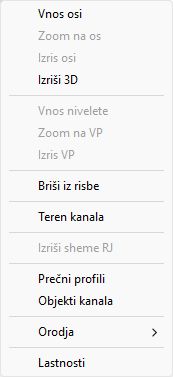
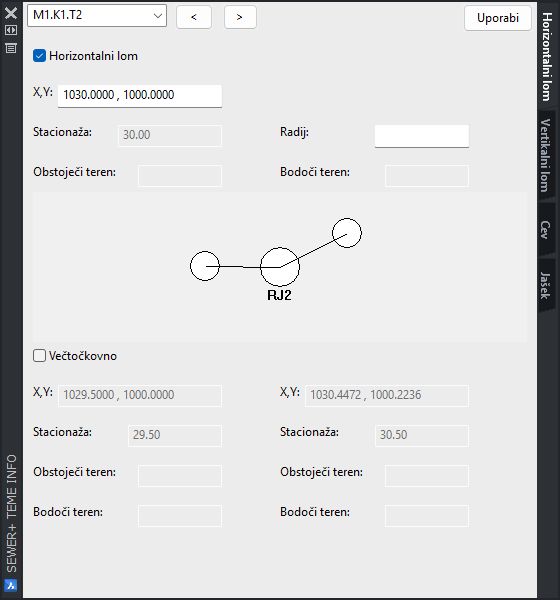
Zoom na os in Zoom na VP približata pogled na obstoječi izris; ne ustvarita geometrije. Pred naslednjim opravilom ponovno preverite izbrani objekt. Dvoklik na teme odpre Teme info: zgornji seznam pokaže izbrano teme, zavihki pa njegovo geometrijo, višine, cev in jašek.
Risba DWG in projekt SPR
| Datoteka ali vir | Kaj vsebuje |
|---|---|
| DWG | Risbo CAD: izrisano situacijo, profile in druge risane elemente. |
| SPR | Projekt Sewer+: mreže, kanale, temena in pripadajoče projektne podatke. |
| SPT | Predlogo nastavitev za ponovno uporabo. Ni shranjeni projekt. |
| Zunanji podatki | Teren ali drugi viri imajo lahko svojo datoteko oziroma povezavo; preverite njihove odvisnosti. |
Odprite ciljno risbo in preverite projekt v paleti. Če ni odprt pravi projekt, v projektnem meniju izberite Odpri Sewer+ projekt... in odprite pripadajočo SPR. Pred spreminjanjem preverite celotno pot projekta. Pri kopiranju DWG lahko njena povezava še kaže na izvirno SPR; enako ime datotek ne potrjuje, da urejate pravo kopijo.
Za prenos pripravite pripadajoči DWG in SPR ter potrebne zunanje vire. Odprite preneseno kopijo in preverite hierarhijo, število temen, višinske podatke in razpoložljivost terena. Sam obstoj datotek ali arhiva ne potrdi prenosljivosti povezav.
Shranjevanje
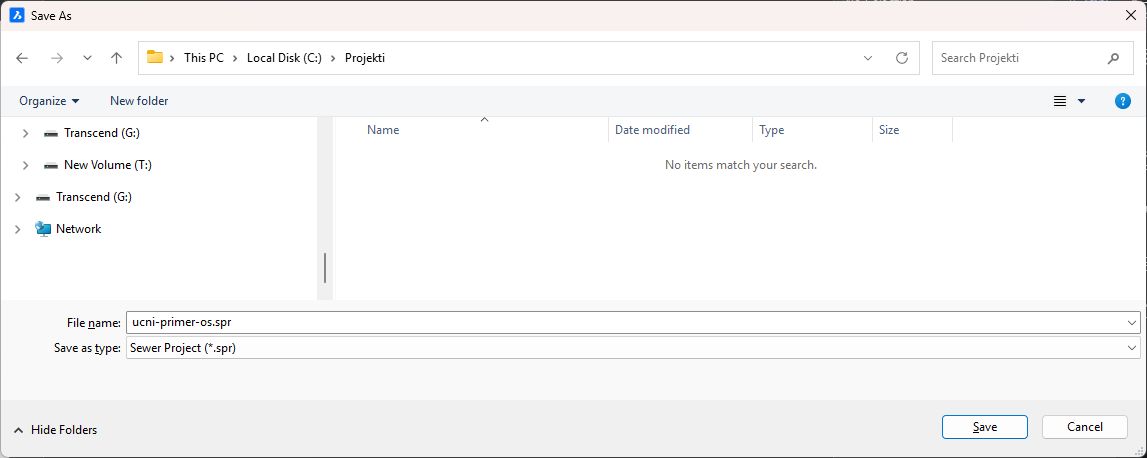
Zaključite aktivni vnos geometrije in preverite projekt. Z desnim klikom na njegov koren izberite Shrani za shranitev na trenutno pot ali Shrani kot... za novo ime in mesto datoteke SPR. Tudi Shrani pri projektu brez poti odpre izbiro datoteke.
Pri pripravi delovne kopije najprej s projektnim Shrani kot... določite novo SPR, nato pripadajočo risbo DWG shranite pod želenim imenom v programu CAD. Preverite mapo, celotno ime, vrsto datoteke in morebitno potrditev prepisovanja. Isti naziv projekta v paleti ne dokazuje nove ciljne poti.
Shrani z ločenim terenom... je možnost za projekt s terenom zunaj osnovne projektne datoteke; pri prenosu vključite tudi pripadajoče zunanje datoteke. Predloge SPT shranjujete ločeno med predlogami nastavitev.
Ctrl+S v programu CAD shrani aktivno DWG. Če ne sproži shranjevanja risbe, preverite aktiven ukaz in fokus vnosnega polja ukazne vrstice. Po shranitvi preverite obe datoteki in oznako neshranjenih sprememb pri risbi. Če je cilj nejasen, pred ponovno shranitvijo razrešite, katera SPR in katera DWG sta odprti.
Za kontrolo ponovno odprite shranjeno kopijo ter primerjajte hierarhijo, vrstni red in podatke temen. V vaji s tremi temeni je ponovno odprtje ohranilo vse tri točke in njihove koordinate; kopija SPR je bila odprta izrecno, ker je kopirana DWG še kazala na izvirnik. Povezave DWG in zunanji viri zato potrebujejo svojo kontrolo tudi pri sicer pravilno shranjenem projektu.