1 · Projekt, mreža, kanal
Načrt v oblaku
Projekt Sewer+ shranite v King.Prostor, da lahko delo nadaljujete na drugem računalniku. Ko želite nekomu pokazati določeno stanje načrta, ga delite kot oštevilčeno revizijo, ki se odpre na spletnem zemljevidu.
Shranjevanje načrta
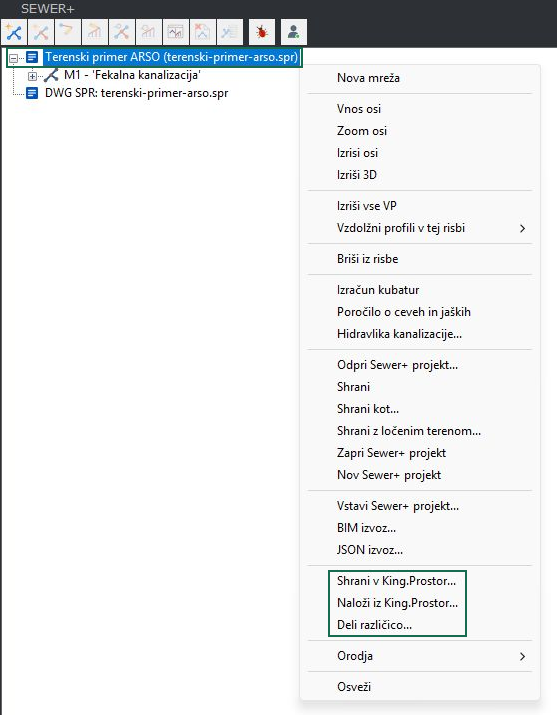
Za delo potrebujete veljavno licenco Sewer+, internetno povezavo in prijavo v King.Prostor. V paleti Sewer+ z desno tipko kliknite projekt in v meniju Projekt izberite Shrani v King.Prostor....
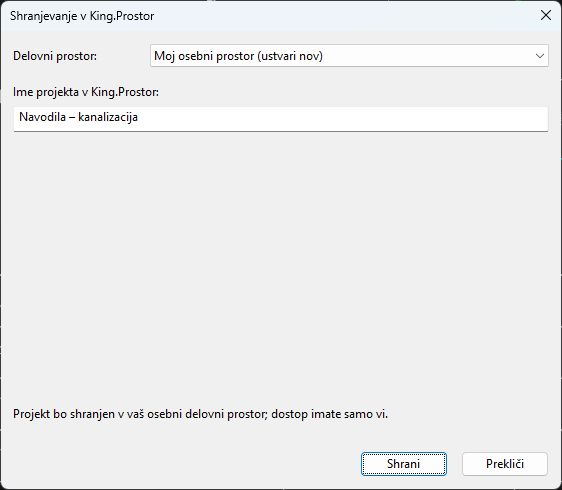
Pri prvem shranjevanju v oknu Shranjevanje v King.Prostor izberite Delovni prostor:
- Za samostojno delo izberite Moj osebni prostor ali Moj osebni prostor (ustvari nov) in preverite Ime projekta v King.Prostor:.
- Za skupinsko delo izberite skupni delovni prostor. Pod Projekt v King.Prostor: izberite načrt, v katerega smete shranjevati. Za nov načrt izberite Nov načrt … in izpolnite Ime novega načrta:.
Kliknite Shrani. Če se odpre okno Poveži z graditvijo, izberite graditev ali (brez) in kliknite Shrani.
Ko je projekt povezan z načrtom v King.Prostor, z istim ukazom posodobite delovno stanje v oblaku. Če se odpre Spor pri shranjevanju v King.Prostor, lahko z Najprej shrani lokalno kot .spr, nato naloži iz King.Prostor obdržite svojo kopijo in prevzamete stanje iz oblaka.
Risbo DWG shranite ločeno v programu CAD. Glejte Risba DWG in projekt SPR.
Nadaljevanje na drugem računalniku
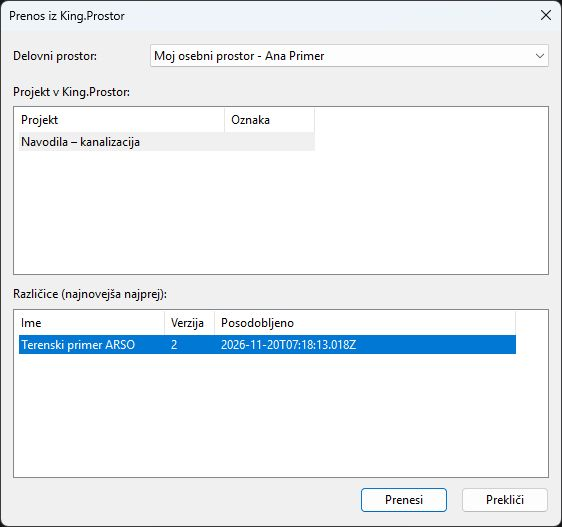
V Sewer+ se prijavite z računom, ki ima dostop do delovnega prostora načrta. V meniju Projekt izberite Naloži iz King.Prostor.... Ukaz je na voljo tudi v meniju palete, ko ni odprtega projekta.
- V oknu Prenos iz King.Prostor izberite Delovni prostor: in vrstico pod Projekt v King.Prostor:.
- Pod Različice (najnovejša najprej): izberite vrstico in kliknite Prenesi.
- Projekt se odpre v paleti in ostane povezan z načrtom v oblaku. Če imate pravico za shranjevanje, z ukazom Shrani v King.Prostor... shranite spremembe nazaj v isti načrt.
Za samostojno lokalno kopijo izberite Shrani kot.... Sewer+ kopijo shrani v datoteko SPR in jo loči od načrta v oblaku. Če potrebujete tudi izvorno risbo DWG, jo prenesite ločeno.
Deljenje revizije
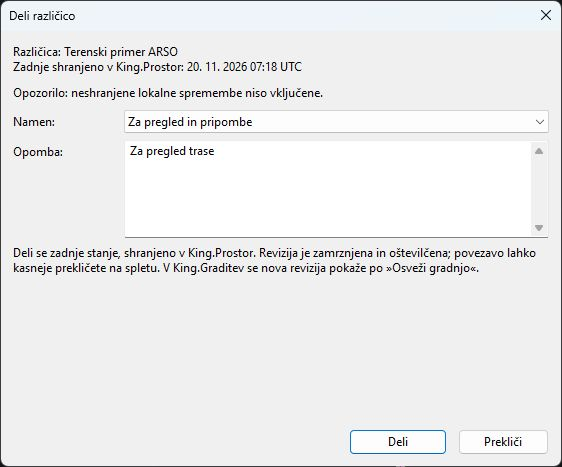
- Najprej shranite želeno stanje z Shrani v King.Prostor.... Deljenje zajame zadnje stanje v oblaku in izpusti neshranjene lokalne spremembe.
- V meniju Projekt izberite Deli različico.... V oknu Deli različico preverite ime različice in čas zadnjega shranjevanja v King.Prostor. V polju Namen: izberite Za usklajevanje, Za informacijo, Za pregled in pripombe ali Za potrditev. Po želji izpolnite Opomba: in kliknite Deli.
- V oknu se prikažeta številka revizije, na primer R1, in povezava. Kliknite Odpri v brskalniku, da preverite prikaz, ali Kopiraj povezavo, da jo pošljete prejemniku.
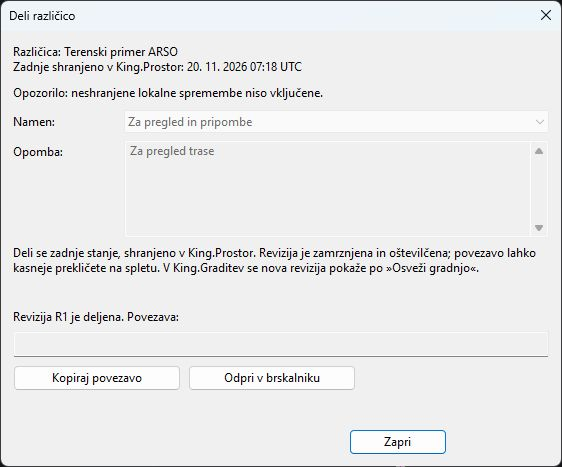
Če je načrt povezan z graditvijo, v paleti King.Graditev z desno tipko kliknite graditev in izberite Osvezi gradnjo. Pod Načrti razširite svoj načrt, da vidite oštevilčeno revizijo.
Ogled in prenos deljene revizije
Vsak, ki ima veljavno povezavo, si lahko brez prijave ogleda kanalizacijo na spletnem zemljevidu. Prikaz je samo za ogled. Povezava še naprej kaže isto oštevilčeno revizijo, tudi če pozneje posodobite delovni načrt. Povezavo lahko prekličete na spletu.
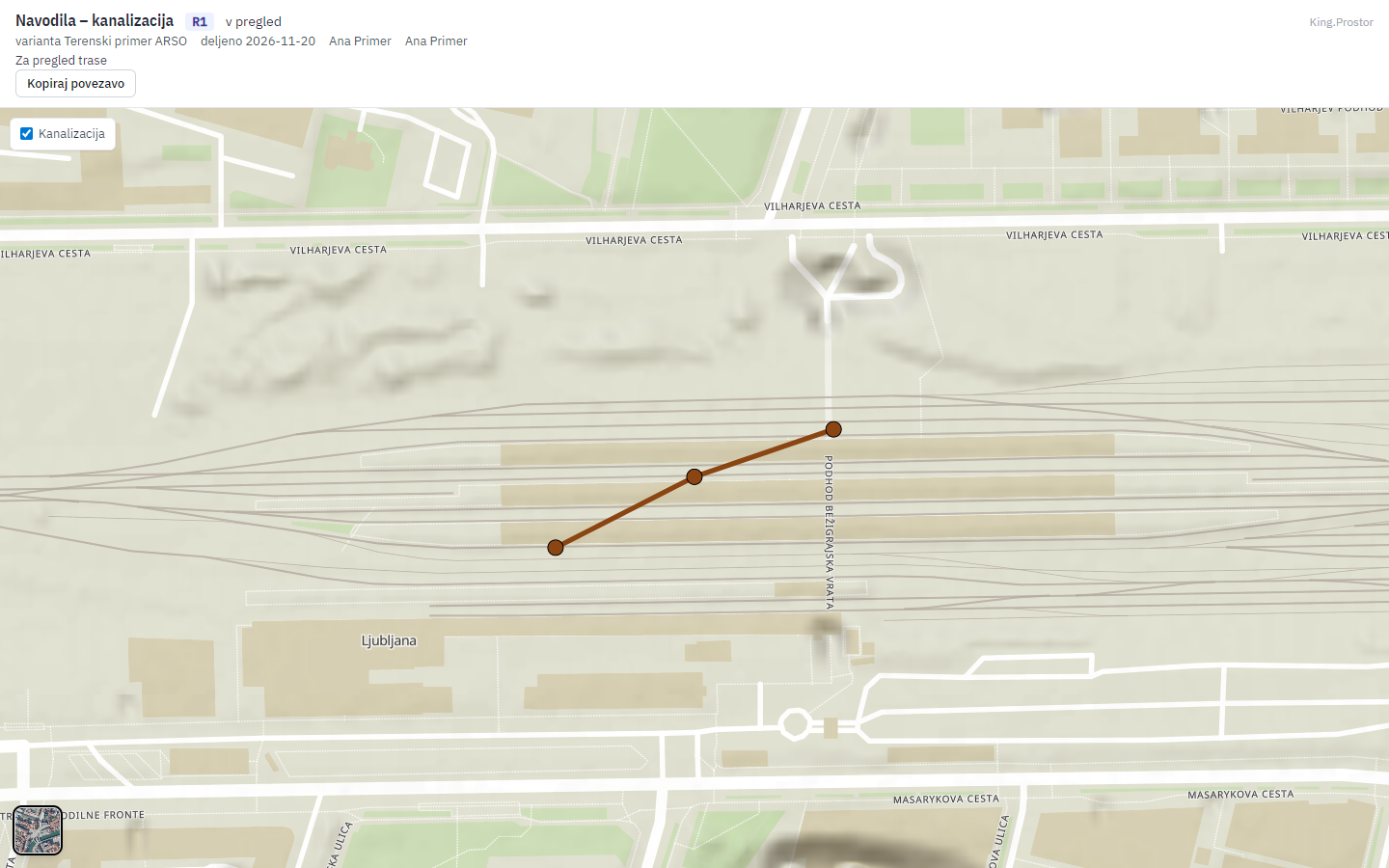
Za prevzem načrta v Sewer+ se mora prejemnik prijaviti z računom, ki ima dovoljenje za prenos te revizije. Če je revizija v paleti King.Graditev prikazana pod Načrti, naj z desno tipko klikne vrstico revizije in izbere Naloži revizijo. Sewer+ odpre samostojno kopijo. Prejemnik jo lahko ureja in shrani zase, izvorni načrt in deljena revizija pa ohranita svoje stanje.