Na tej strani
Prvi koraki / 01
Od projekta
do vnosa osi.
Ustvarite projekt, dodajte mrežo in kanal ter pripravite risbo za vnos prvega temena. Sledite enemu preprostemu primeru v paleti Sewer+.
Priprava
Začnite v prazni risbi
- Odprite program CAD z naloženim dodatkom Sewer+ in zaključeno prijavo.
- Pripravite novo prazno risbo in jo shranite kot ucni-primer.dwg.
- Prikažite paleto Sewer+. V prikazanem okolju jo najdete na zavihku Sewer+ z gumbom Project Palette.
Projekt vsebuje mreže, vsaka mreža pa svoje kanale. V tem primeru ime »Fekalna kanalizacija« poimenuje mrežo; njen tip v programu je »Kanalizacija«.
Ustvarite nov projekt
- V prazni paleti Sewer+ kliknite Za Sewer+ projekt klikni tukaj in izberite Nov Sewer+ projekt....
- V oknu king.Sewer+ Projekt v polje Naziv projekta vpišite Učni primer.
- Kliknite V redu.
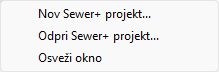
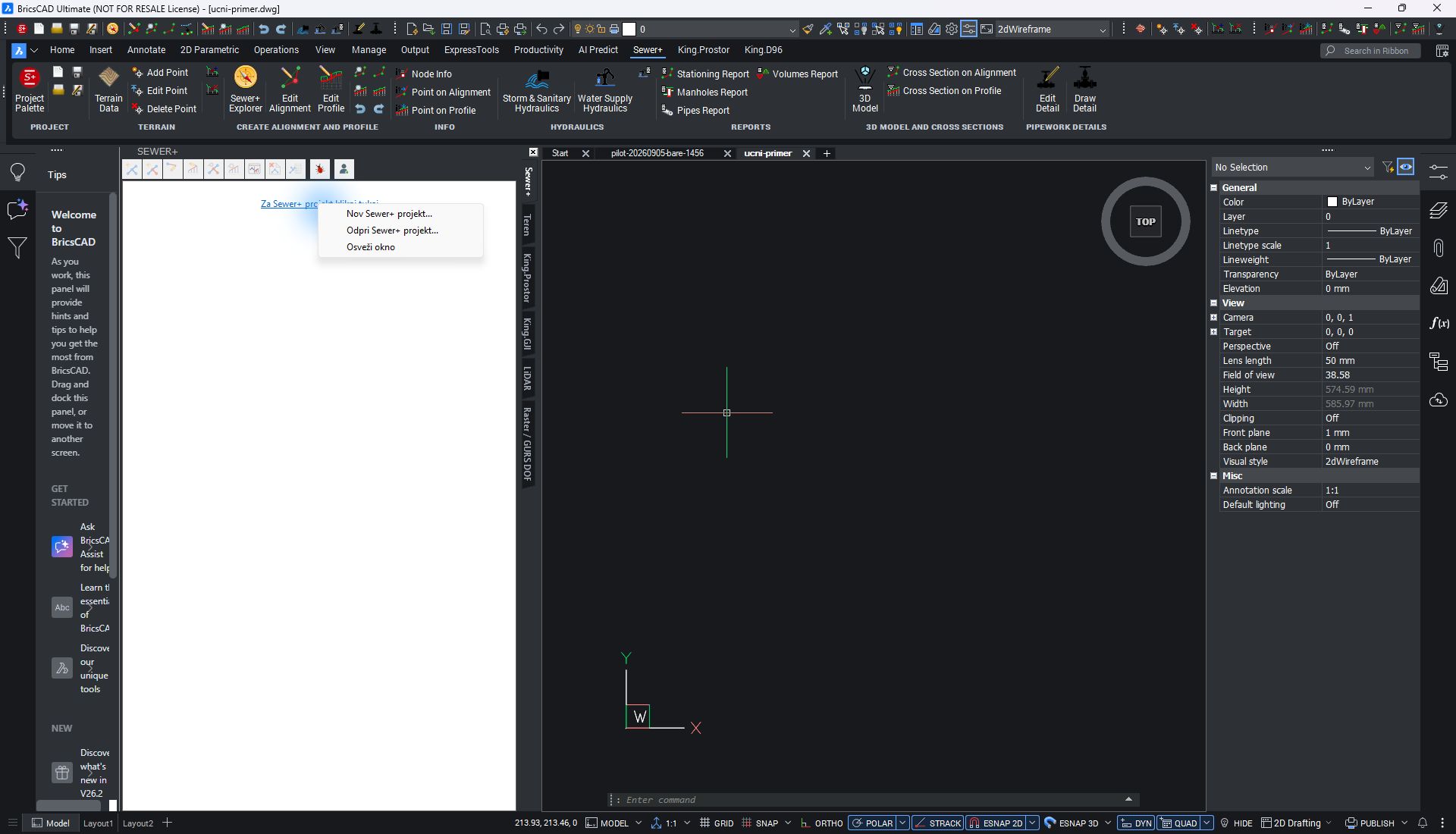
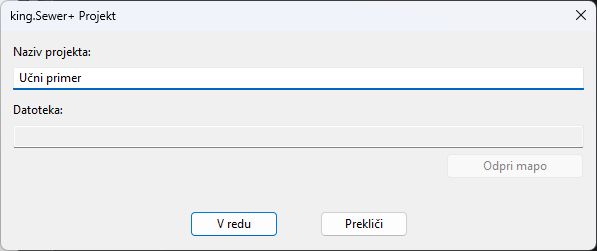
Rezultat: v drevesu palete se pojavi projekt Učni primer. Za naslednji korak izberite ta projekt.
Dodajte novo mrežo
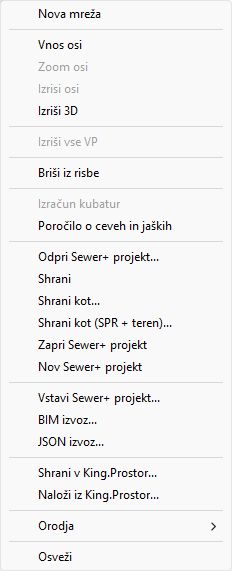
- V paleti z desno tipko kliknite projekt Učni primer in izberite Nova mreža.
- V polje Naziv mreže vpišite Fekalna kanalizacija. Za Tip mreže izberite Kanalizacija.
- Za ta učni primer ohranite ponujeno predlogo in kliknite V redu.
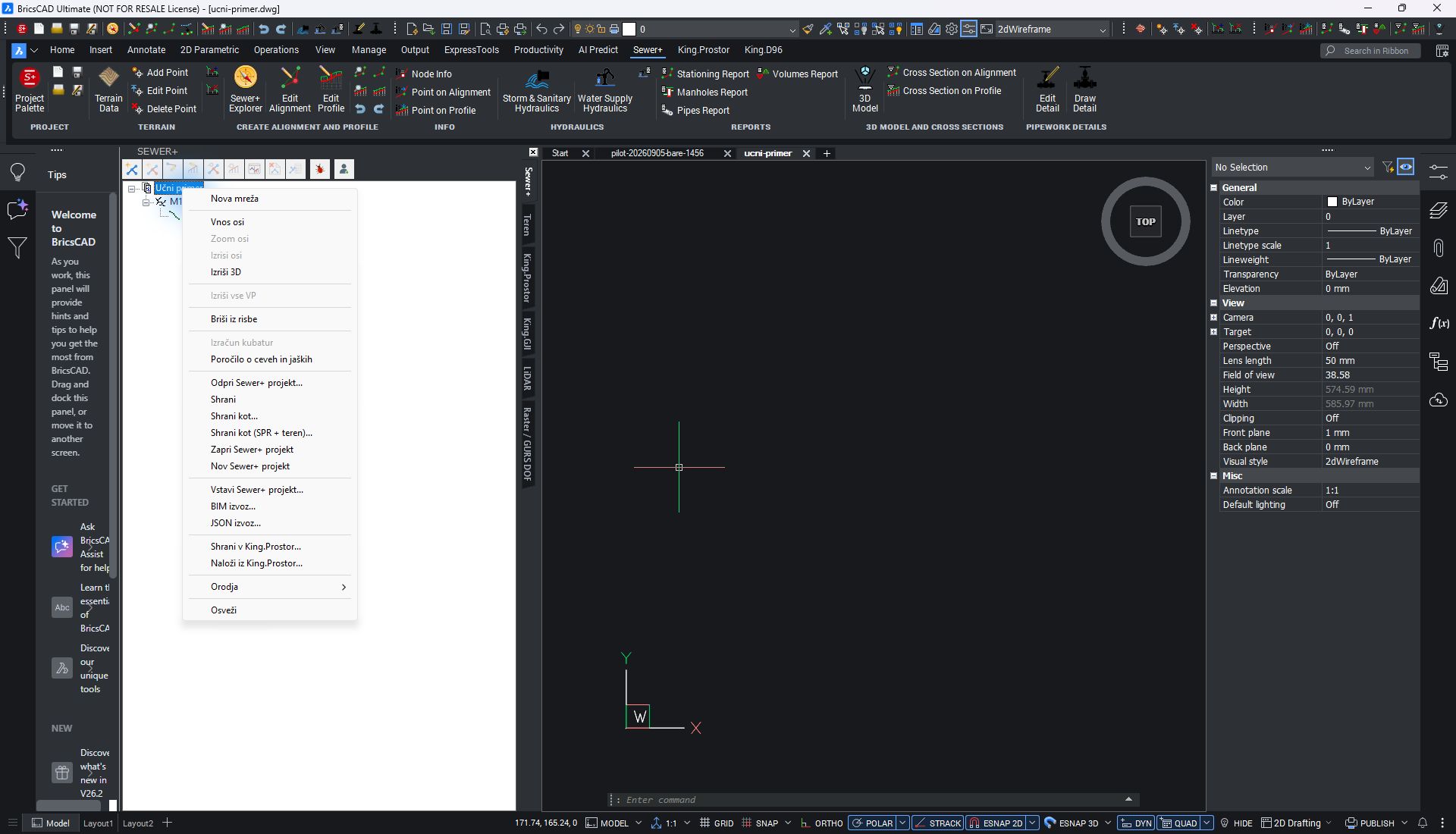
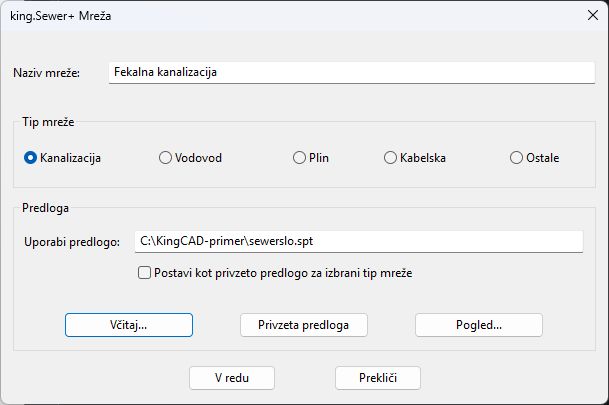
Rezultat: pod projektom se pojavi mreža M1 – 'Fekalna kanalizacija'. Oznaka M1 velja za prvo mrežo v tem primeru.
Dodajte nov kanal
Posamezen cevovod je v tem delu slovenskega vmesnika poimenovan kanal.
- Z desno tipko kliknite mrežo Fekalna kanalizacija in izberite Nov kanal.
- V polje Naziv kanala vpišite K1.
- Kliknite V redu.
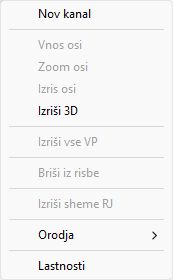
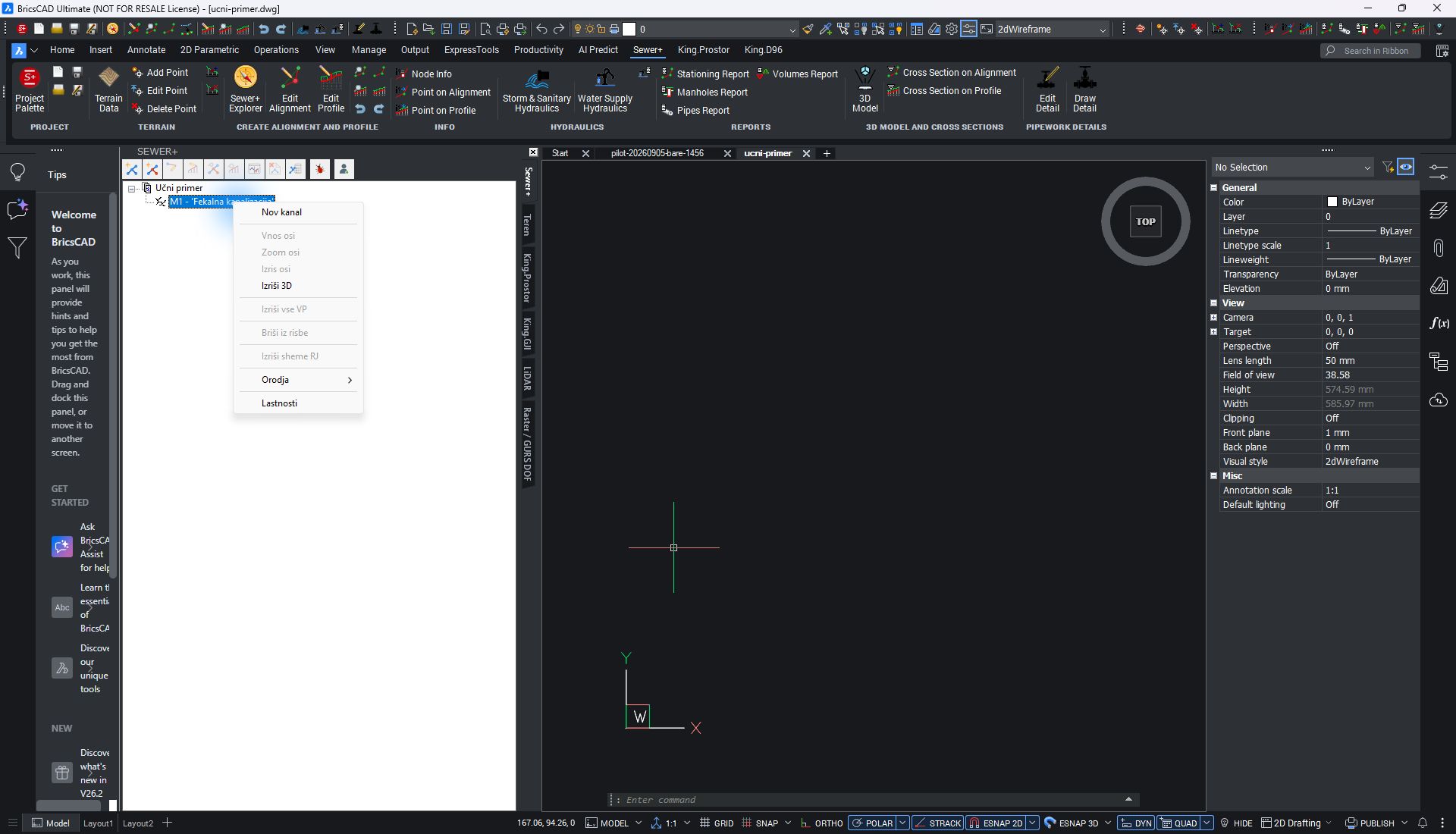
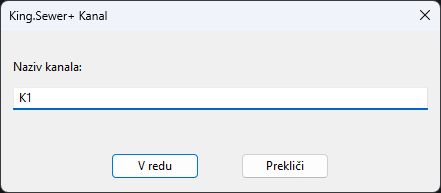
Rezultat: pod mrežo je prikazan K1 – 'K1'. Pred vnosom osi izberite prav ta kanal.
Zaženite Vnos osi
- Z desno tipko kliknite kanal K1 – 'K1' in izberite Vnos osi.
- V ukazni vrstici preverite projekt Učni primer in kanal M1.K1 v mreži Fekalna kanalizacija.
- Ko se prikaže »Dodajanje> Podaj polozaj novega temena«, je program pripravljen na določitev prve točke osi v risbi.
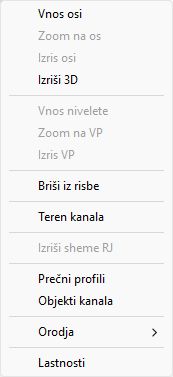
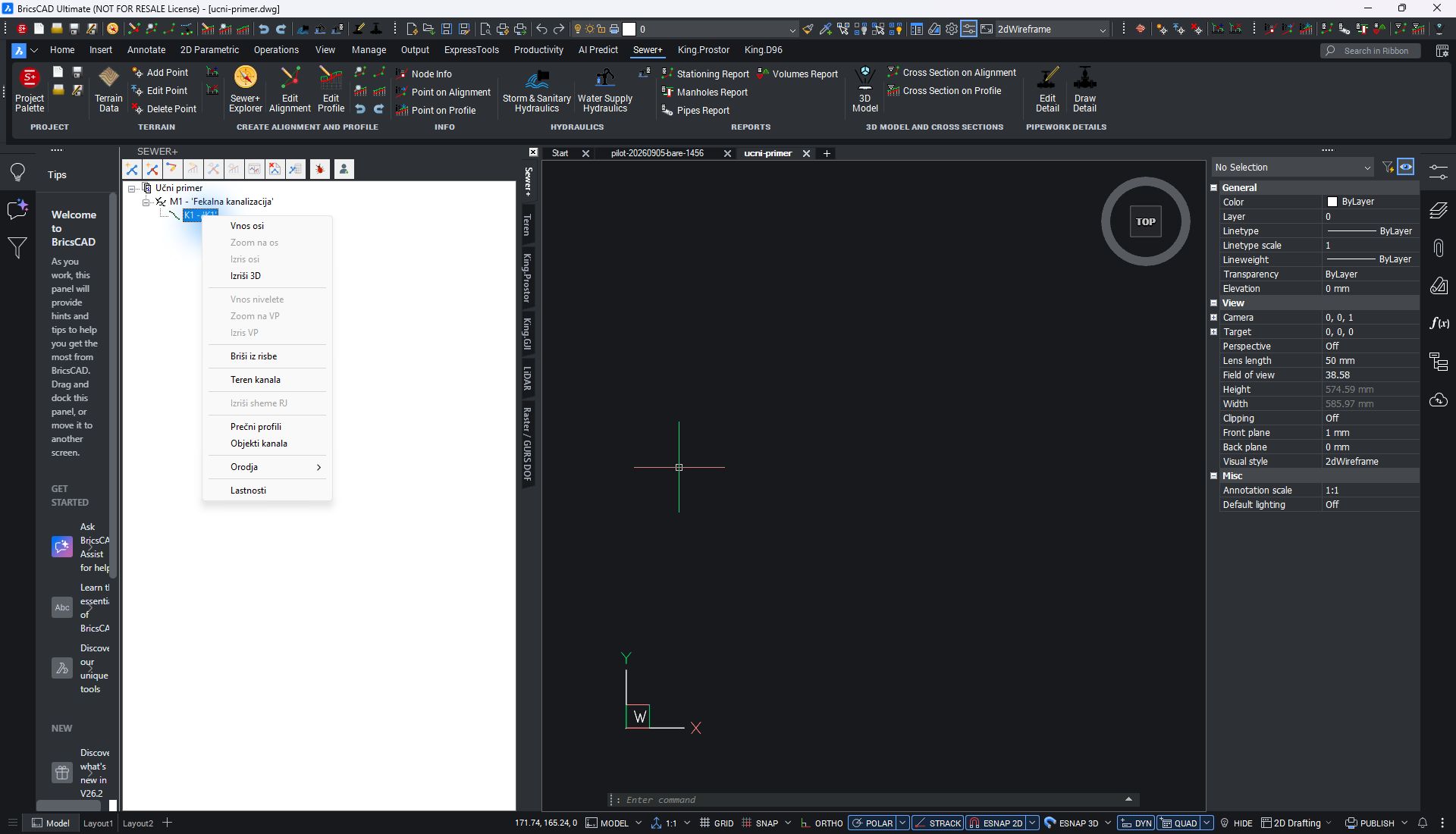
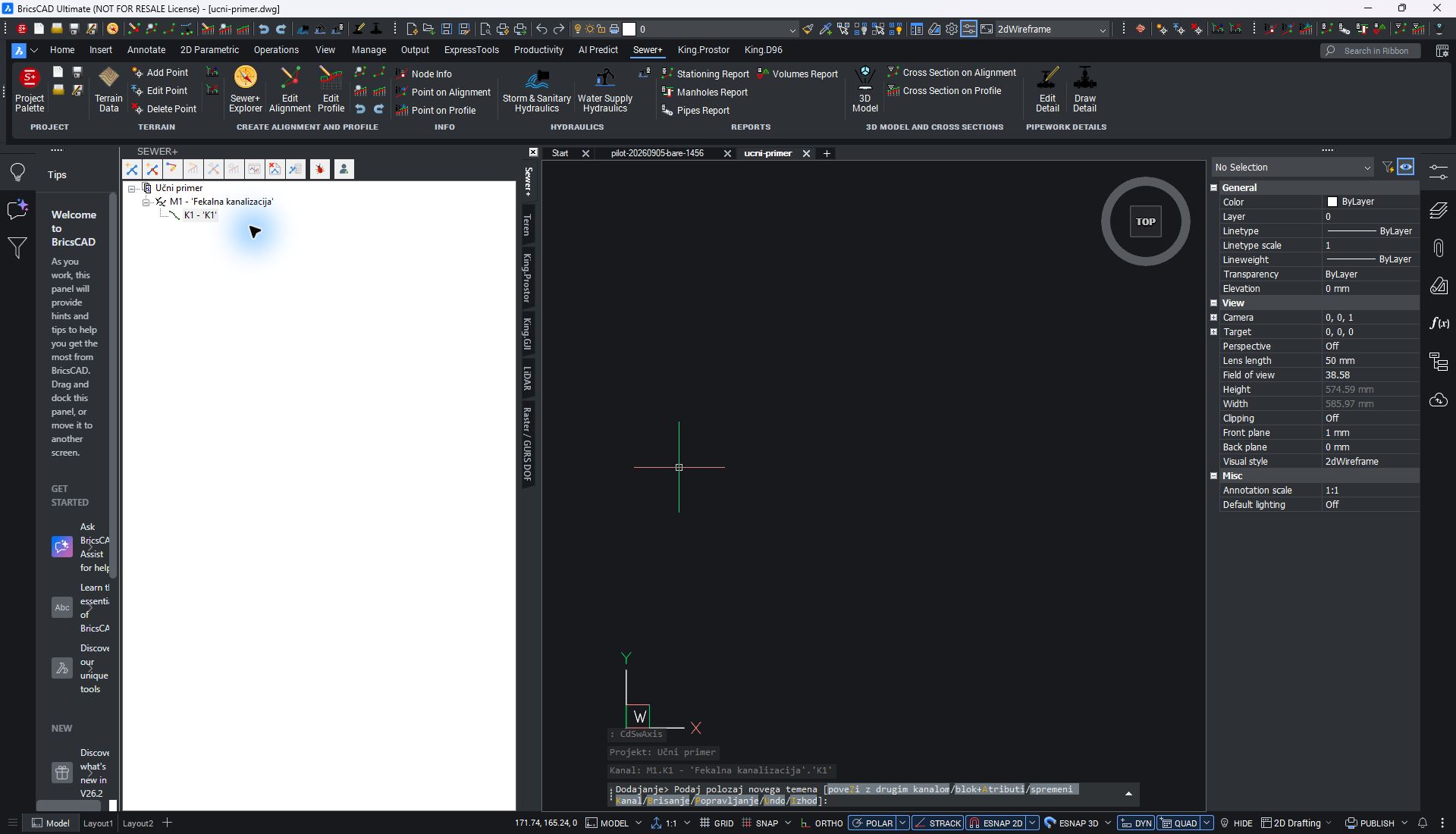
Pripravljeno za vnos: naslednji korak je določitev prvega temena v risbi. Če želite vajo tu končati brez dodajanja točk, pritisnite Esc.

Ta vodič se konča pri začetku vnosa osi. Točk, višin, cevi in vzdolžnega profila v tej vaji še ne določamo.
Pred zaključkom
Shranite učni primer
Če je Vnos osi še aktiven, ga zaključite z Esc. V paleti z desno tipko kliknite projekt Učni primer, izberite Shrani kot... in projekt shranite kot ucni-primer.spr. Shranite tudi risbo ucni-primer.dwg.
Možnost »Shrani kot...« je vidna v zgoraj prikazanem meniju projekta.
Za preglednost shranite datoteki SPR in DWG v isto mapo. V tej vaji shranimo strukturo projekta brez narisane osi.
Pomoč pri prvih korakih
Če se pri koraku ustavi
Po odprtju nove risbe v paleti še vedno vidim stari projekt.
Nova risba sama ne zapre odprtega projekta Sewer+. V drevesu preverite ime projekta in nadaljujte na pravilnem projektu. Če starega projekta ne potrebujete, ga najprej shranite in nato zaprite prek njegovega menija.
»Nov kanal« ali »Vnos osi« ni na voljo.
Preverite vrstni red: najprej projekt, nato mreža in nato kanal. Za »Nov kanal« odprite meni mreže; za »Vnos osi« odprite meni že ustvarjenega kanala. Vnos osi pri mreži brez kanalov je onemogočen.
Imam več projektov ali mrež. Kam bo dodan kanal?
V drevesu razširite želeni projekt in z desno tipko kliknite točno tisto mrežo, v katero želite dodati kanal. Pred vnosom osi preverite tudi izbrani kanal in podatke v ukazni vrstici.
Moji gumbi so v drugem jeziku ali izgledajo drugače.
Postopki Sewer+ so enaki v vseh podprtih programih CAD. Videz traku, jezik in razporeditev palet se lahko razlikujejo. Sledite izbranemu objektu in ukazu v paleti Sewer+; posnetki prikazujejo slovenska okna Sewer+.
O tem vodiču
Preverjeno v dejanskem programu
V Sewer+ so preverjeni ustvarjanje projekta, mreže in kanala, začetek vnosa osi ter izhod brez dodanih točk. Postopki so bili preverjeni v programu na testnem računalniku.