Pomoc
Požadavek na podporu
Z programu můžete podpoře SL-King poslat dotaz, návrh na zlepšení nebo popis problému s podklady k jeho zopakování.
Otevřete formulář
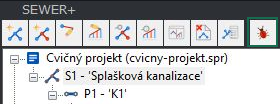
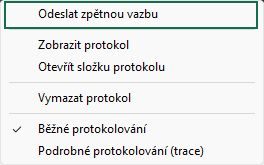
Přihlaste se do Sewer+ a ověřte připojení k internetu. V horní liště palety klikněte na ikonu s červeným broukem vlevo od ikony uživatele a zvolte Odeslat zpětnou vazbu. Otevře se okno Požadavek na podporu. Pokud program nabídne výběr z více otevřených projektů SPR, vyberte projekt, kterého se požadavek týká.
Od popisu k odeslání
- Popište problém a zvolte typ požadavku.
- Vyberte potřebné přílohy a zkontrolujte systémové informace.
- Potvrďte souhlas s odesláním, odešlete požadavek a uložte si jeho číslo.
Popište opakovatelný případ
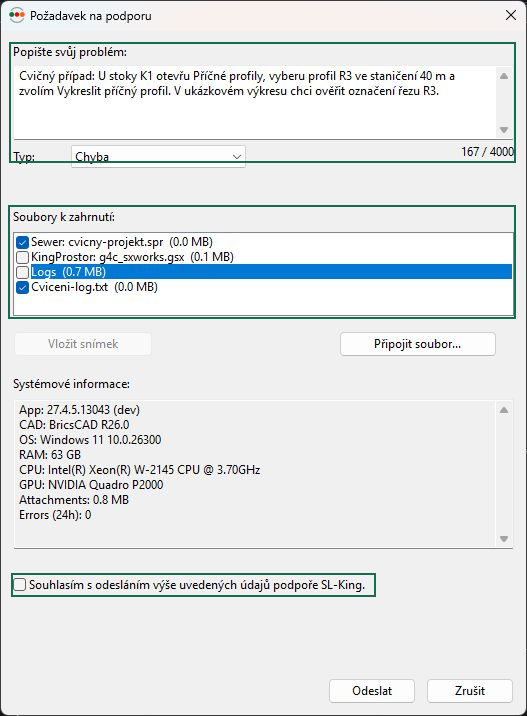
Do pole Popište svůj problém: uveďte projekt, síť, stoku, použitý příkaz a kroky, podle kterých lze problém zopakovat. Uveďte očekávaný i skutečný výsledek, celé znění případné chyby a kdy se projevuje. Popis musí mít alespoň 10 znaků.
Příklad popisu. Ve stoce K1 otevřu příčné profily a vykreslím řez. Ve výkrese očekávám značku řezu, ale značka se nezobrazí.
Vyberte typ požadavku
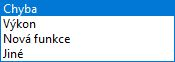
V poli Typ: vyberte, čeho se zpráva týká.
- Chyba
- Program hlásí chybu nebo vrací nečekaný výsledek.
- Výkon
- Práce je pomalá. Uveďte úlohu a přibližnou dobu čekání.
- Nová funkce
- Navrhujete novou možnost nebo zlepšení. Popište, čeho chcete dosáhnout.
- Jiné
- Posíláte dotaz nebo jinou zpětnou vazbu.
Zkontrolujte přílohy
V seznamu Soubory k zahrnutí: ověřte názvy a velikosti souborů. Odešlou se jen zaškrtnuté položky.
- Projekt SPR se nabídne, pokud je otevřený a uložený do souboru. Pokud chybí, zavřete formulář, uložte správný projekt a formulář otevřete znovu.
- Výkres DWG uložte a přidejte ručně tlačítkem Připojit soubor.... Při potížích s vykreslením může podpora potřebovat DWG i SPR.
- Provozní protokol Logs pomáhá při hledání příčiny. O jeho přiložení rozhoduje zaškrtávací políčko položky v seznamu.
Položku, která překračuje limit velikosti, nelze zaškrtnout. Připravte menší příklad nebo se s podporou domluvte na jiném předání.
Přidejte snímek obrazovky
Zkopírujte čitelný snímek s problémem a jeho okolím do schránky a klikněte na Vložit snímek. Snímek přibude mezi zaškrtnuté přílohy. Stejným způsobem můžete přidat další. Pokud je tlačítko šedé, zkopírujte snímek jako obrázek nebo jej uložte do souboru a přiložte ručně.
Zkontrolujte údaje a potvrďte souhlas
V části Systémové informace: formulář uvádí například verze doplňku a CADu a údaje o operačním systému a počítači. Zkontrolujte je spolu s popisem a přílohami. Pro odeslání zaškrtněte Souhlasím s odesláním výše uvedených údajů podpoře SL-King.
Odešlete požadavek a uložte jeho číslo
Klikněte na Odeslat. Program připraví přílohy, nahraje je a dokončí požadavek. Při větších přílohách může přenos trvat déle. Počkejte na hlášení Požadavek … byl odeslán!, uložte si číslo požadavku a okno zavřete tlačítkem OK.
Během odesílání se mohou zobrazit stavy Vytvářím požadavek..., Nahrávám na server... a Dokončuji.... Tlačítko Zrušit před odesláním zavře okno, během přenosu požádá o přerušení a v závěrečné fázi nemusí být dostupné. Po přerušení sledujte, zda se zobrazí potvrzení s číslem požadavku.
Pokud odeslání selže
Pokud se formulář neotevře, zkontrolujte příkazový řádek. Hlášení Nejste přihlášeni. Nejprve se přihlaste. znamená, že je potřeba přihlásit se do Sewer+.
Pokud se zobrazí hlášení Chyba: …, poznamenejte si jeho celé znění a ověřte připojení i dostupnost příloh. Před dalším pokusem znovu zkontrolujte výběr souborů a souhlas. Pokud chybí výkres nebo projekt, postupujte podle kapitoly Přílohy. Pokud nemůžete použít formulář, kontakt najdete na webu ROAD-TRAFFIC s.r.o..