Pomoč
Na tej strani
Podporna zahteva
Z ukazom Pošlji povratno informacijo pošljete podpori SL-King opis težave, vprašanje ali predlog za izboljšavo. Priložite lahko projekt, risbo, posnetek zaslona in dnevnik, da podpora lažje razume vaš primer.
Kje odprete obrazec
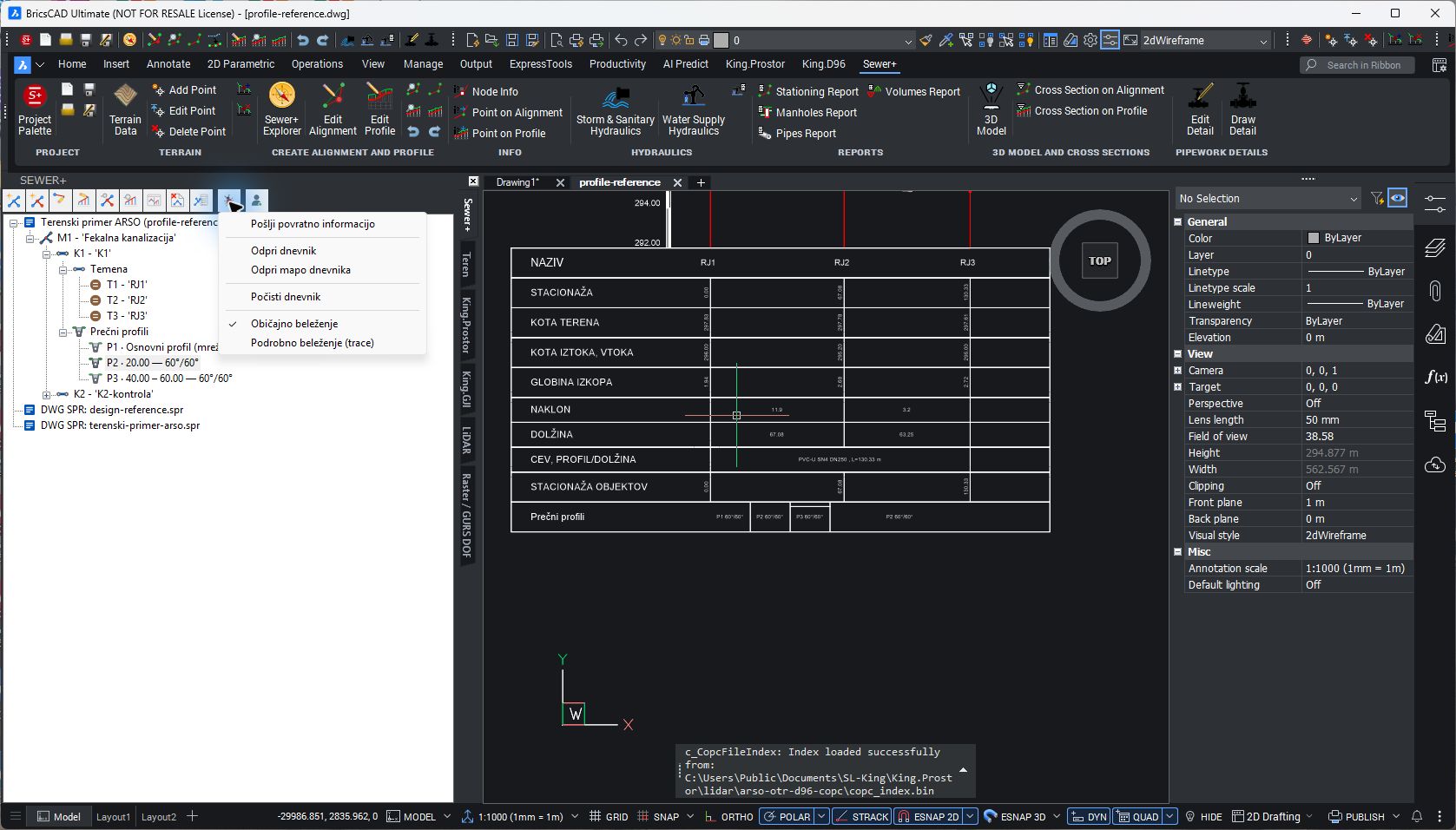
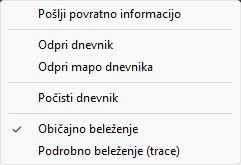
V orodni vrstici palete Sewer+ kliknite gumb z rdečim hroščem, levo od ikone uporabnika. V njegovem meniju izberite Pošlji povratno informacijo. Odpre se okno Podporna zahteva.
Pred začetkom se prijavite v Sewer+. Če se zahteva nanaša na projekt, odprite pravega. Če je odprtih več projektov SPR, izberite pravega, ko program ponudi izbor. Za pošiljanje potrebujete internetno povezavo.
Od opisa do oddaje
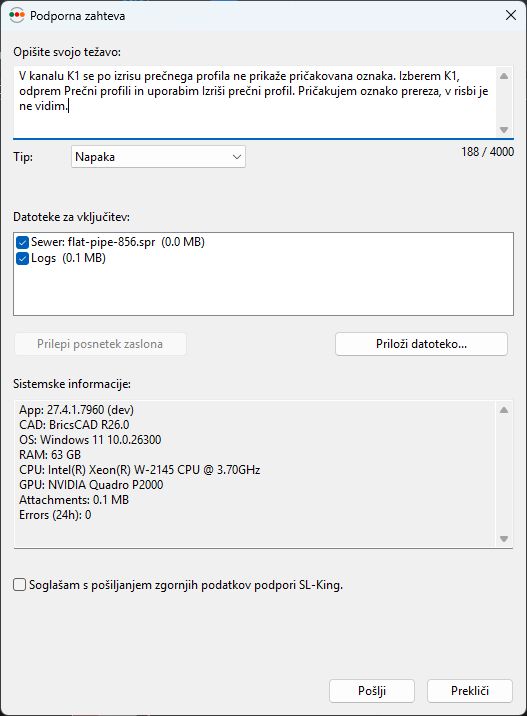
- V polje Opišite svojo težavo: napišite, kaj ste naredili, kaj ste pričakovali in kaj se je zgodilo. Dodajte korake, s katerimi lahko podpora težavo ponovi.
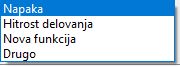
- V polju Tip: izberite Napaka, Hitrost delovanja, Nova funkcija ali Drugo.
- Preglejte Datoteke za vključitev:. Označite potrebne priloge in po potrebi dodajte risbo ali posnetek zaslona.
- Preverite Sistemske informacije: in označite soglasje za pošiljanje podatkov podpori SL-King.
- Kliknite Pošlji in počakajte na potrditev z oznako zahteve. Oznako si shranite za nadaljnji stik s podporo.
Kaj naj vsebuje dober opis
Navedite projekt, mrežo in kanal, uporabljeni ukaz ter zaporedje korakov. Ločite pričakovani rezultat od dejanskega. Če program izpiše napako, prepišite njeno besedilo ali priložite posnetek. Povejte tudi, ali se težava ponovi vedno ali le v določenem primeru.
Primer opisa: V kanalu K1 se po izrisu prečnega profila ne prikaže pričakovana oznaka. Izberem K1, odprem Prečni profili in uporabim Izriši prečni profil. Pričakujem oznako prereza, v risbi je ne vidim.
Opis mora vsebovati vsaj 10 znakov. Koristen opis je več kot »ne deluje«: podpora potrebuje dovolj podatkov, da lahko prepozna in ponovi vaš primer.
Tip zahteve
Izbirnik uporablja naslednje oznake:
| Oznaka v oknu | Kdaj jo izberete |
|---|---|
| Napaka | Napaka ali nepričakovan rezultat delovanja. |
| Hitrost delovanja | Počasno delovanje; navedite tudi opravilo in približen čas čakanja. |
| Nova funkcija | Predlog nove možnosti ali izboljšave; opišite, kaj želite doseči. |
| Drugo | Vprašanje ali druga povratna informacija. |
Projekt, risba in dnevnik
V seznamu Datoteke za vključitev: so ponujene datoteke z imenom, velikostjo in potrditvenim poljem. Datoteke, ki ustrezajo omejitvam, so praviloma že označene. Preglejte vsako prilogo; odznačene datoteke se ne vključijo v zahtevo.
- Projekt SPR: program ga lahko ponudi, če je že shranjen in odprt. Preverite ime, zlasti pri več odprtih projektih. Če manjka, obrazec prekličite, shranite pravi projekt in ponovno odprite obrazec.
- Risba DWG: shranite risbo in jo dodajte z gumbom Priloži datoteko.... Odprta risba se ne priloži samodejno. SPR in DWG sta različni datoteki; pri težavi z izrisom lahko podpora potrebuje obe.
- Logs: dnevnik delovanja pomaga pri razlagi napak. Tudi ta priloga ima svoje potrditveno polje.
Z Priloži datoteko... lahko dodate še druge datoteke za svoj primer. Datoteke z oznako PREVELIKA presegajo dovoljeno velikost in jih ni mogoče označiti. Priložite ustrezen manjši primer ali se s podporo dogovorite za drug način predaje.
Kako dodate posnetek zaslona
Najprej pripravite posnetek, na katerem sta vidna težava in njen kontekst, ter ga kopirajte v odložišče. Nato v obrazcu kliknite Prilepi posnetek zaslona. Posnetek se doda med označene priloge; z večkratnim lepljenjem lahko dodate več posnetkov.
Če je gumb siv, v odložišču ni slike v podprti obliki. Posnetek kopirajte kot sliko ali ga shranite in dodajte z Priloži datoteko.... Pred oddajo preverite, da prikazuje pravi primer in potrebne podatke.
Sistemske informacije in soglasje
Obrazec samodejno pripravi podatke o različicah programa in CAD, operacijskem sistemu ter strojni opremi. Ti podatki pomagajo ugotoviti, v katerem okolju je težava nastala. Ne nadomestijo vašega opisa ali datotek za ponovitev primera.
Pred oddajo preglejte opis, označene priloge in prikazane informacije, nato označite Soglašam s pošiljanjem zgornjih podatkov podpori SL-King. Brez soglasja oddaja ni mogoča. Če zahteve ne želite poslati, kliknite Prekliči.
Kako veste, da je zahteva poslana
Po kliku Pošlji program pripravi priloge, jih prenese in zaključi oddajo. Pri večjih datotekah lahko to traja dlje. Počakajte na končno sporočilo Zahteva … je poslana! z oznako zahteve, nato okno zaprite z V redu.
Med prenosom so nekatera sporočila še angleška: Creating ticket..., Uploading... in Finalizing.... Prikaz napredka še ni potrditev uspešne oddaje. Če se pojavi sporočilo Napaka: …, zabeležite njegovo vsebino ter preverite povezavo in dostopnost prilog. Besedilo napake za uvodom Napaka: je lahko angleško. Pred ponovnim poskusom ponovno preglejte seznam prilog.
Gumb Prekliči pred pošiljanjem zapre obrazec brez oddaje. Med prenosom zahteva prekinitev; v zaključni fazi je lahko onemogočen. Prekinjenega prenosa ne obravnavajte kot uspešno oddano zahtevo.
Če obrazca ne morete uporabiti
- Po izbiri ukaza se obrazec ne odpre.
- Preverite prijavo v Sewer+ in izpis ukazne vrstice. Sporočilo Niste prijavljeni. Najprej se prijavite. pomeni, da se morate najprej prijaviti.
- Program zahteva daljši opis ali soglasje.
- Dopolnite opis na vsaj 10 znakov in po pregledu podatkov označite soglasje.
- Med prilogami ni pričakovane risbe ali projekta.
- Preverite odprti projekt in shranjene datoteke. DWG dodajte posebej. Podrobnosti so v razdelku Projekt, risba in dnevnik.