1 · Projekt, síť a stoka
Projekt, síť a stoka
Projekt Sewer+ sdružuje kanalizační sítě a jejich stoky. Společná nastavení určíte na síti a odchylky řešíte u jednotlivých stok. Projektová data ukládejte do SPR, výkres samostatně do DWG.
Projekt, síť, stoka a uzel
Pracovní celekProjekt
Seskupení trasSíť
Samostatná trasaStoka
Body osyUzly
- Projekt
- Pracovní celek Sewer+, který ukládáte do souboru SPR. Může obsahovat více sítí.
- Síť
- Skupina tras stejného typu. Nastavení sítě platí pro její stoky, dokud u některé z nich nezadáte vlastní hodnoty.
- Stoka
- Samostatná trasa pojmenovaná v projektu. Nově založená stoka má jméno, vlastní osu teprve zadáte. Česká nabídka používá pro založení této trasy příkaz Nové potrubí.
- Uzel
- Bod osy s vlastními údaji. Pořadí uzlů určuje úseky stoky, které doplňují údaje o potrubí a šachtách.
Pokud mají stoky stejný název, rozlište je podle nadřazené sítě a projektu. Před změnou nastavení nebo vykreslením ověřte, na které úrovni stromu pracujete.
Nový projekt
Spusťte CAD se Sewer+, přihlaste se a zobrazte paletu projektu. V prázdné paletě klikněte na Klikněte pro Sewer+ projekt a na Nový Sewer+ projekt.... Pokud je projekt už otevřený, použijte v jeho kontextové nabídce Nový Sewer+ projekt.
V okně King.Sewer+ Projekt vyplňte Název projektu:. Delší název se zkrátí na 512 znaků. Pole Soubor: zobrazuje cestu uloženého projektu a u nového projektu je prázdné. Tlačítko Otevřít složku je k dispozici, jakmile projekt má cestu k souboru.
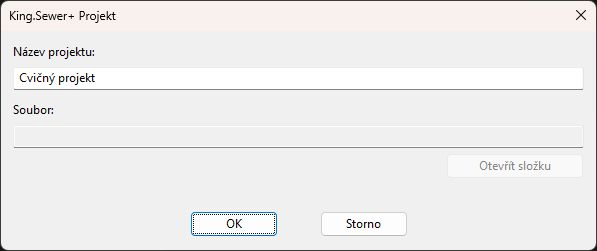
Tlačítkem OK projekt založíte. Tlačítkem Storno okno zavřete bez potvrzení. Po vytvoření zkontrolujte název v kořeni palety. Projekt zatím nemá síť ani přiřazený soubor SPR.
Nová síť
V nabídce projektu zvolte Nová síť. Zadejte povinný Název sítě: do 512 znaků a vyberte Typ sítě:. Při nastavení Kanalizace vyberte Podtyp kanalizace: podle toho, zda navrhujete síť dešťovou, splaškovou nebo jednotnou.
- Katalog potrubí: určuje, ve kterém katalogu Sewer+ nejprve hledá typ a označení trouby. Volba (výchozí) použije váš výchozí katalog. Pokud u názvu katalogu vidíte (není v tomto počítači), program použije výchozí katalog a v síti zachová název původního souboru.
- V poli Použít šablonu: je uveden soubor SPT. Po změně typu nebo podtypu zkontrolujte, kterou šablonu program nabídl. Šablona ovlivňuje například hladiny, barvu osy a mezní plnění.
- Tlačítko Procházet šablony ... vybere jiný soubor SPT. Tlačítkem Obnovit výchozí vrátíte šablonu pro zvolený typ nebo podtyp a pomocí Zobrazit šablonu... prohlédnete její nastavení.
- Volbu Nastavit jako výchozí šablonu k vybranému typu sítě zaškrtněte, jen pokud chcete šablonu používat i při zakládání dalších sítí tohoto typu nebo podtypu.
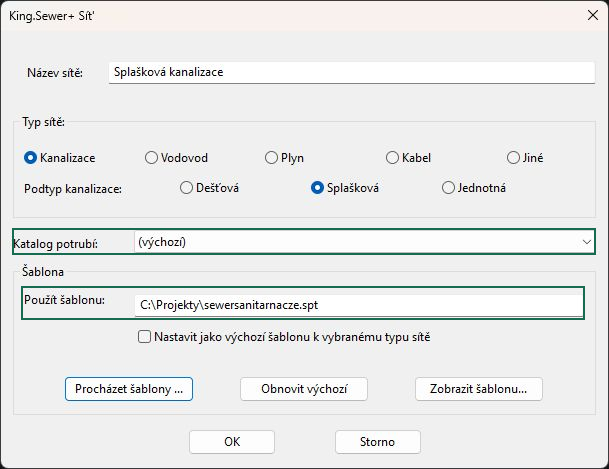
Potvrďte tlačítkem OK a ověřte, že síť přibyla pod správným projektem. Pokud šablonu nelze načíst, zkontrolujte cestu k souboru SPT.
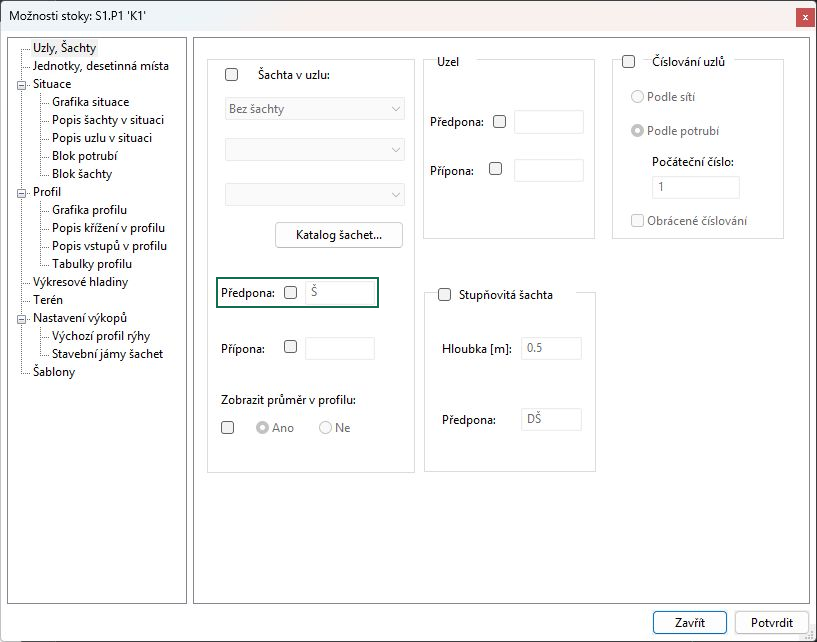
Společné nastavení upravíte přes Vlastnosti v nabídce sítě. Stoka například převezme předponu označení šachty ze sítě, dokud jí nenastavíte vlastní. Pokud vlastní hodnotu zrušíte, změnu potvrďte a v případě potřeby okno otevřete znovu, aby se zobrazila převzatá hodnota. Poté uložte projekt.
Nová stoka
Klikněte pravým tlačítkem na cílovou síť a zvolte Nové potrubí. V okně King.Sewer+ Potrubí vyplňte Název kanálu:. Název je povinný a smí mít nejvýše 512 znaků.
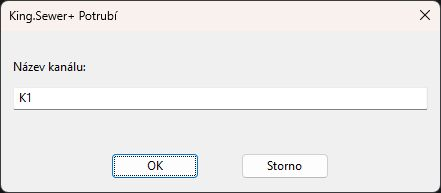
Potvrďte tlačítkem OK a rozbalte síť. Pokud se v průběhu zadávání objeví dočasný řádek, rozhodující je stav stromu po zavření okna. Vlastní nastavení stoky upravíte přes Vlastnosti v její nabídce.
Jakmile máte připravené podklady, zvolte u stoky Upravit osu. Začátek postupu ukazuje cvičení se zadáním osy.
Práce s paletou
Pravým tlačítkem otevřete nabídku objektu pod ukazatelem. U projektu najdete přidání sítí a uložení projektu. U sítě nastavíte údaje společné pro její stoky a přidáte další trasu. U stoky pracujete s osou, niveletou, terénem a vykreslením.
Pro příkaz Upravit osu musí být stoka založená. Pokud příkazový řádek po spuštění uvádí jiný projekt nebo stoku, ukončete příkaz před zadáním bodu a vyberte správný objekt.
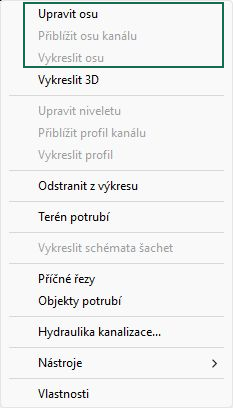
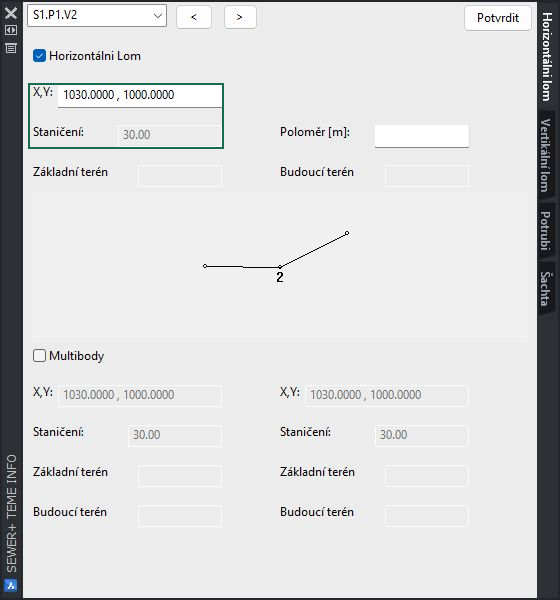
Přiblížit osu kanálu a Přiblížit profil kanálu mění pohled na již vykreslené prvky. Poklepáním na uzel ve stromu otevřete paletu SEWER+ TEME INFO s geometrií, výškami a údaji o potrubí a šachtě.
Výkres DWG a projekt SPR
- DWG
- Výkres CAD s vykreslenou situací, profily a dalšími prvky.
- SPR
- Projekt Sewer+ se sítěmi, stokami, uzly a jejich projektovými údaji.
- SPT
- Šablona nastavení pro další použití.
- Externí podklady
- Terén nebo další podklady mohou být uloženy v samostatných souborech nebo připojeny odkazem.
Otevřete DWG a zkontrolujte projekt v paletě. Pokud potřebujete jiný projekt nebo jeho kopii, zvolte Otevřít Sewer+ projekt... a vyberte odpovídající soubor SPR. Ověřte celou cestu. Kopie DWG může stále odkazovat na původní SPR.
Při předání přiložte DWG, SPR a potřebné externí soubory. Předanou kopii otevřete a ověřte síť, počet uzlů, výškové údaje a dostupnost terénu.
Uložení projektu a výkresu
Ukončete právě probíhající úpravy a v paletě otevřete nabídku projektu. Volba Uložit zapíše změny do aktuálního SPR. Pokud projekt ještě cestu nemá, program si ji vyžádá. Volbou Uložit jako... určíte nový název a umístění souboru SPR.

Chcete-li vytvořit pracovní kopii, nejprve uložte nový SPR a pak v CADu uložte odpovídající kopii DWG. Zkontrolujte celé cesty obou souborů. Volba Uložit s odděleným terénem... umožní uložit terén mimo základní soubor projektu. Při přenosu přiložte také samostatné terénní soubory.
Výkres uložte v CADu například klávesami Ctrl+S. Poté znovu otevřete pracovní kopii a porovnejte strukturu projektu, pořadí uzlů a jejich údaje. Ověřte i připojené podklady.