3 · Situace
Situace
V situaci určíte půdorysnou trasu stoky, upravíte její uzly a napojení a nastavíte výkres osy, potrubí a popisů.
Osa a uzly
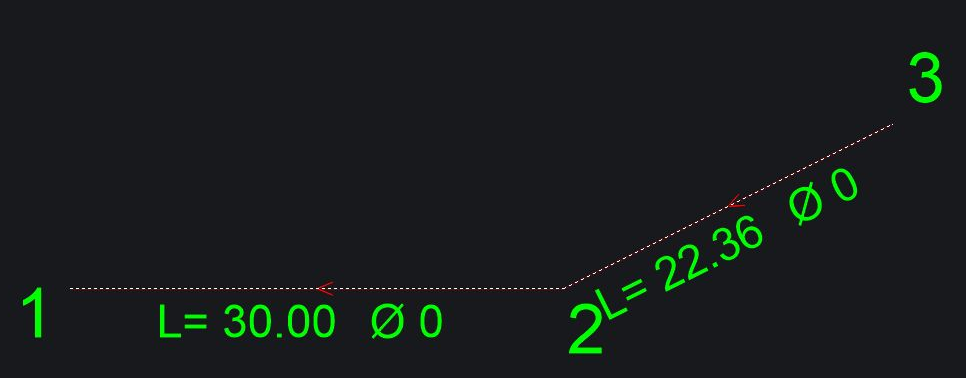
Osa určuje průběh stoky v půdorysu. Úseky mezi seřazenými uzly nesou údaje o potrubí. Tři různé uzly bez oblouků tvoří dva přímé úseky. U oblouku čtěte délku po ose, protože přímá vzdálenost mezi souřadnicemi odpovídá tětivě.
Staničení vyjadřuje polohu podél osy a v profilu přiřazuje k této poloze výšku terénu a nivelety. Souřadnice X,Y udávají polohu ve výkresu. Cvičení se třemi uzly používá souřadnice (1000,1000), (1030,1000) a (1050,1010) ve výkresových jednotkách.
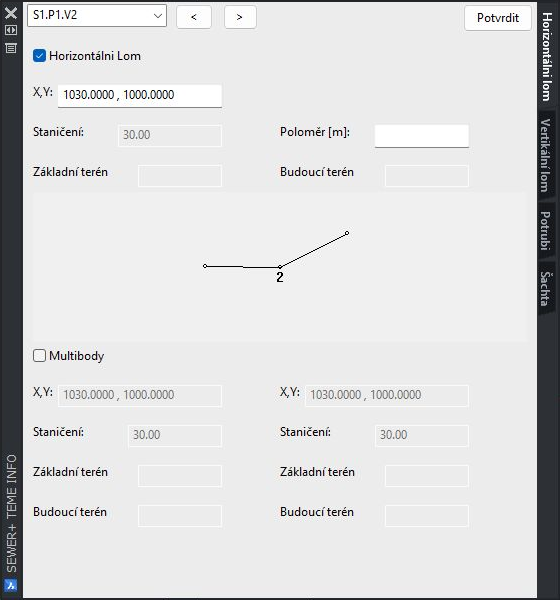
V paletě Sewer+ dvakrát klikněte na uzel. V paletě SEWER+ TEME INFO zkontrolujte jeho označení. Na kartě Horizontálni lom najdete X,Y, staničení a poloměr. Karty jsou na pravém okraji palety. Projektové výšky doplníte při návrhu nivelety. Pro uzel s šachtou zkontrolujte také typ a rozměry šachty.
Zakreslení trasy
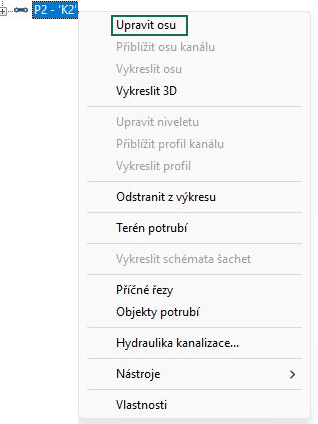
Klikněte pravým tlačítkem na cílovou stoku a zvolte Upravit osu. Ověřte označení projektu a stoky v příkazovém řádku. Pokud cíl ještě není určen, program může vyžádat výběr ve výkresu. Při nejasnostech zkontrolujte výběr v paletě ještě před zadáním bodu.
Prázdná stoka se otevře v režimu Přidat, který přidává uzly na konec. Pokud stoka uzly už obsahuje, otevře se v režimu Upravit. Pro posun vyberte uzel a určete novou polohu. Pro prodloužení trasy přepněte na přidávání.

Body lze určit kliknutím nebo souřadnicemi. Pro přesné zadání ověřte souřadnicový systém výkresu, absolutní či dynamické zadávání, uchopování, ortogonální režim, krok rastru CAD a volbu Krok. Krok Sewer+ může změnit přijatou polohu vzhledem k předchozímu uzlu. Výsledek ověřte v údajích uzlu.
| Volba | Použití |
|---|---|
| Vložit | Při přidávání vyberte uzel, před který chcete vložit nový bod, a určete jeho polohu. Zkontrolujte nové pořadí. |
| v Rovině | Vloží uzel do přímého úseku. Polohu určete podle výzvy. |
| vYmazat | Odstraní uzel ze stoky. Po úspěšném odstranění se vrátí předchozí režim zadávání. |
| Oblouk | Přejde k zadání nebo úpravě oblouku, pokud ho aktuální výzva nabízí. |
| číSelně | Při opravě polohy otevře číselné zadání údajů uzlu. |
| Připojit k potrubi | Vyberte napojovací uzel na jiné stoce. Tím vznikne vazba mezi stokami v projektu. |
| vyberte poTrubi | Přesměruje zadávání na jinou stoku. Před dalším bodem zkontrolujte její označení. |
Uzly z bloků v podkladu
Při zadávání zvolte Blok+atributy. Při výzvě Výběr bloku [názvy Atributů]: vyberte blok šachty. Program převezme jeho polohu, název šachty a dostupné výšky poklopu, odtoku a přítoku.
Chcete-li změnit přiřazení atributů, zvolte ve výzvě názvy Atributů. Zadejte postupně čtyři názvy atributů z podkladu. Stávající hodnota je v lomených závorkách a prázdné potvrzení ji ponechá. Nastavení se používá pro další bloky v projektu.
| Výzva | Význam a výchozí značka |
|---|---|
| Atribut 'Popisek šachty' | Název šachty, N. |
| Atribut 'Výška poklopu' | Kóta poklopu, KP. |
| Atribut 'Výška odtoku' | Kóta dna nebo odtoku, KDK. |
| Atribut 'Výška přítoku' | Kóta přítoku, KV. |
Načtené kóty určují projektové výšky před uzlem a za ním. Přečte-li program pouze jednu, použije ji na obou stranách. Pokud má stoka vhodný povrch terénu, může výškou poklopu aktualizovat terénní bod v místě uzlu. V paletě SEWER+ TEME INFO zkontrolujte název, polohu, obě projektové kóty a terén, zvláště pokud některé atributy chyběly.
Ukončení a kontrola trasy
Volba koneC ukončí hlavní zadávání a ponechá přijaté uzly. V dílčím kroku sledujte následnou výzvu. Esc před prvním bodem ukončí příkaz bez vytvoření uzlu. Při čekání na novou polohu při opravě se vrátíte k výběru uzlu bez posunu. Dříve přijaté změny ověřte a k případnému vrácení použijte Zpět.
Po úpravě zkontrolujte počet a pořadí uzlů, souřadnice, staničení a vazby na jiné stoky. Ověřte aktuální terén a profil a uložte SPR a DWG.
Vykreslení situace
V nabídce stoky zvolte Vykreslit osu. Pro přiblížení použijte Přiblížit osu kanálu. Vzhled nastavíte přes Vlastnosti sítě či stoky. Ověřte rozsah úpravy podle názvu okna. Síť poskytuje výchozí hodnoty, stoka může mít vlastní nastavení.
Čáry a značky na ose
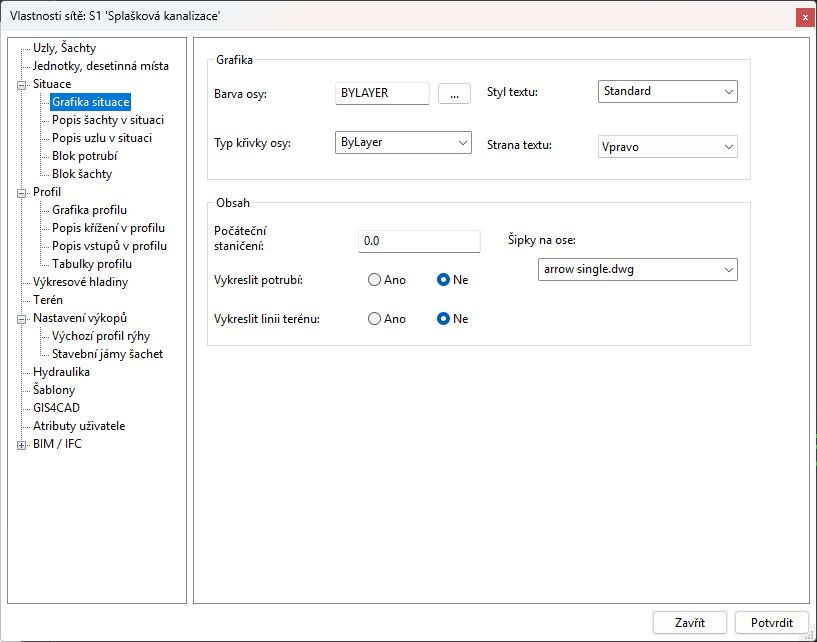
Ve skupině Situace otevřete Grafika situace. Pole Barva osy:, Typ křivky osy: a Styl textu: řídí vzhled výkresu. Barvu lze vybrat i tlačítkem ... nebo hodnotou BYLAYER či BYBLOCK. Typy čar a styly textu pocházejí z aktuálního výkresu.
Strana textu: určuje stranu popisu. Počáteční staničení: určuje počátek staničení. Pomocí Vykreslit potrubí: zvolíte dvojitou čáru potrubí nebo jednoduchou osu. Šipky na ose: vybírá šipky a Vykreslit linii terénu: zapíná zobrazení terénní linie na ose.
Popisy šachet a uzlů
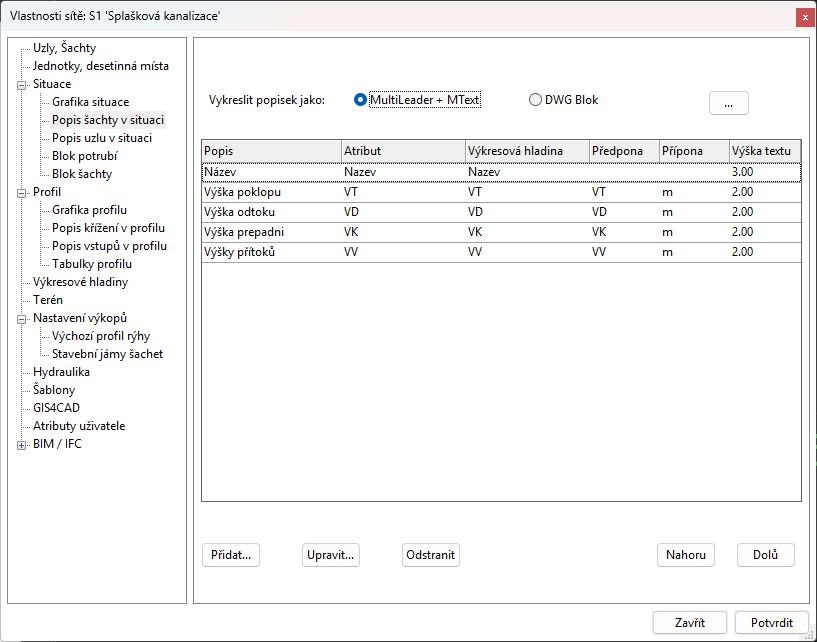
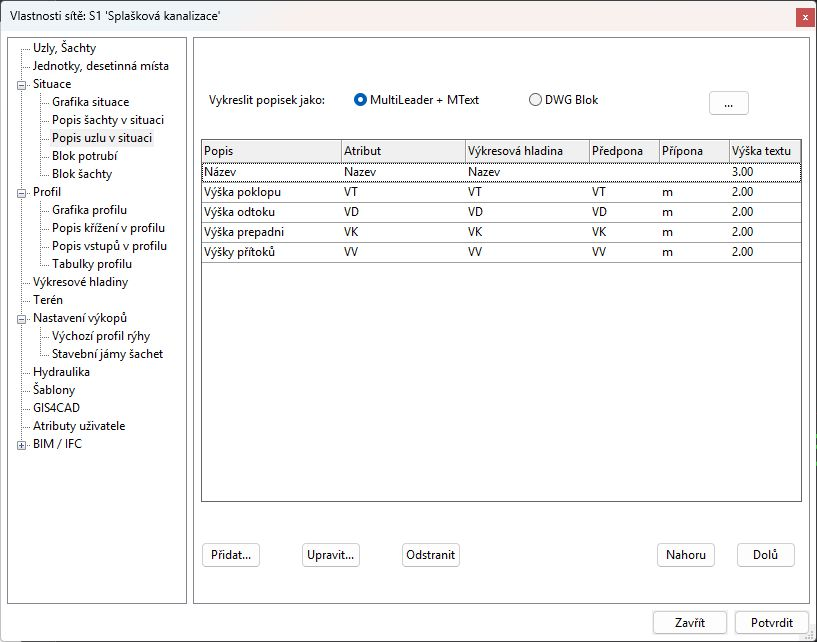
V nastavení Popis šachty v situaci upravíte označení šachet a v Popis uzlu v situaci označení uzlů bez šachty. U stoky zapněte Upřesnit nastavení, chcete-li vlastní seznam. Po zapnutí můžete převzaté řádky upravit.
Vykreslit popisek jako: nabízí MultiLeader + MText a DWG Blok. Tlačítky Přidat..., Upravit... a Odstranit spravujete řádky popisu. Nahoru a Dolů mění jejich pořadí. Sloupce Popis, Atribut, Výkresová hladina, Předpona, Přípona a Výška textu určují obsah a vzhled popisu.
Popisy potrubí a schémata šachet
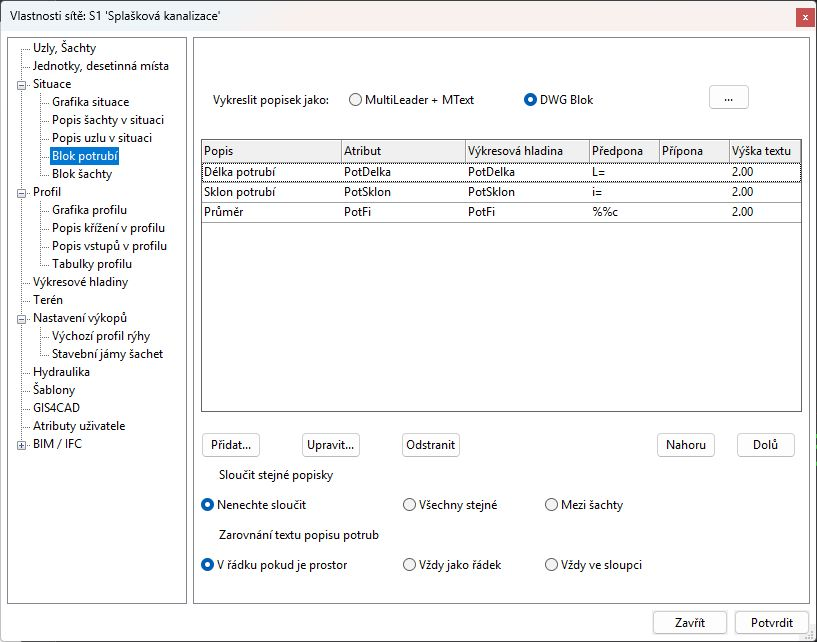
V Blok potrubí upravte údaje a formu popisu potrubí stejně jako u uzlů. Sloučit stejné popisky nabízí Nenechte sloučit, Všechny stejné a Mezi šachty. V Zarovnání textu popisu potrubí zvolte V řádku pokud je prostor, Vždy jako řádek nebo Vždy ve sloupci. Po vykreslení zkontrolujte, ke kterým úsekům společný popis patří a zda je čitelný.
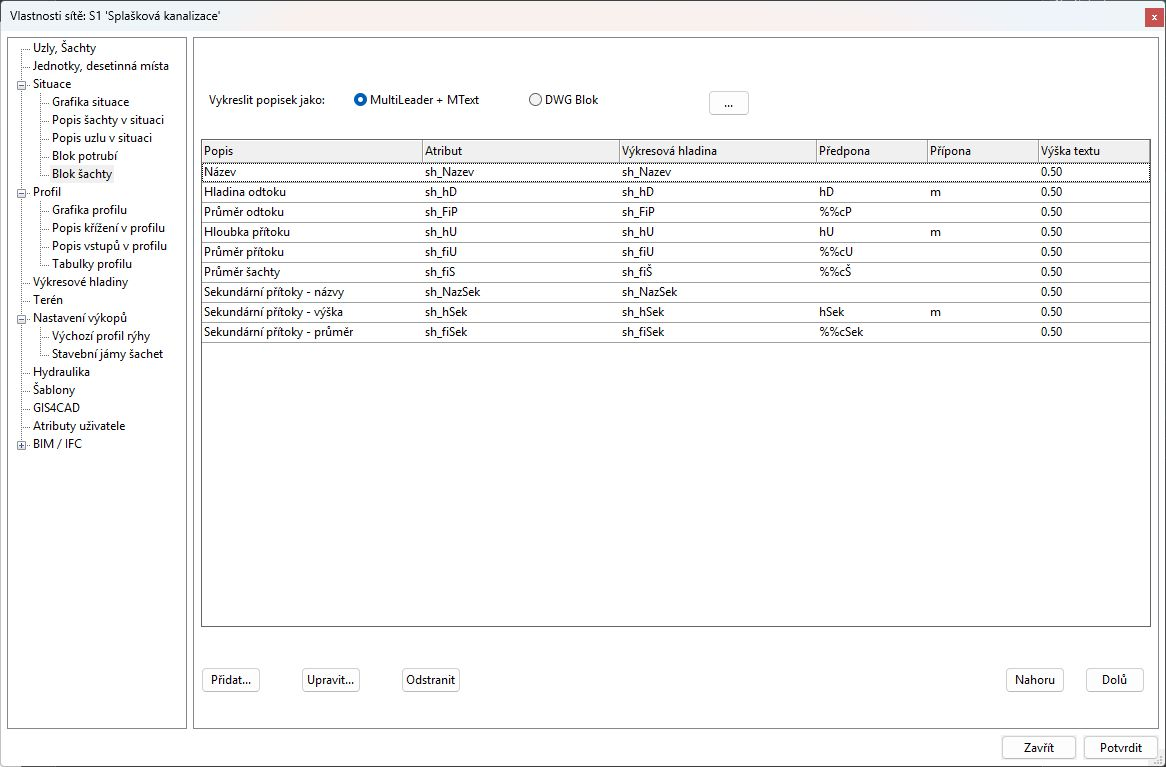
Blok šachty má vlastní seznam údajů pro schéma. Upravte jeho obsah a pořadí. Pro jednu šachtu zvolte v nabídce uzlu Vykreslit schéma šachty, pro celou stoku použijte Vykreslit schémata šachet.
Nastavení uložte tlačítkem Potvrdit. Tlačítkem Zavřít okno zavřete a použité změny zůstanou v projektu. Ve výkresu zkontrolujte viditelnost hladin, barvy, velikosti a překryvy. Porovnejte alespoň jeden popis s údaji uzlu či potrubí. Chybí-li hodnota, prověřte vybraný atribut a údaje stoky.