3 · Situacija
Situacija
V situaciji določite traso kanala, uredite temena in povezave ter pripravite čitljiv izris osi, cevi in oznak.
Os in temena
Os določa tlorisni potek kanala. Temena imajo določen vrstni red, odseki med njimi pa povezujejo geometrijo s podatki cevi. Tri zaporedna različna temena brez lokov določajo dva ravna odseka. Os lahko vsebuje tudi loke, zato razdalja med koordinatama dveh temen ne opiše vedno dolžine odseka.
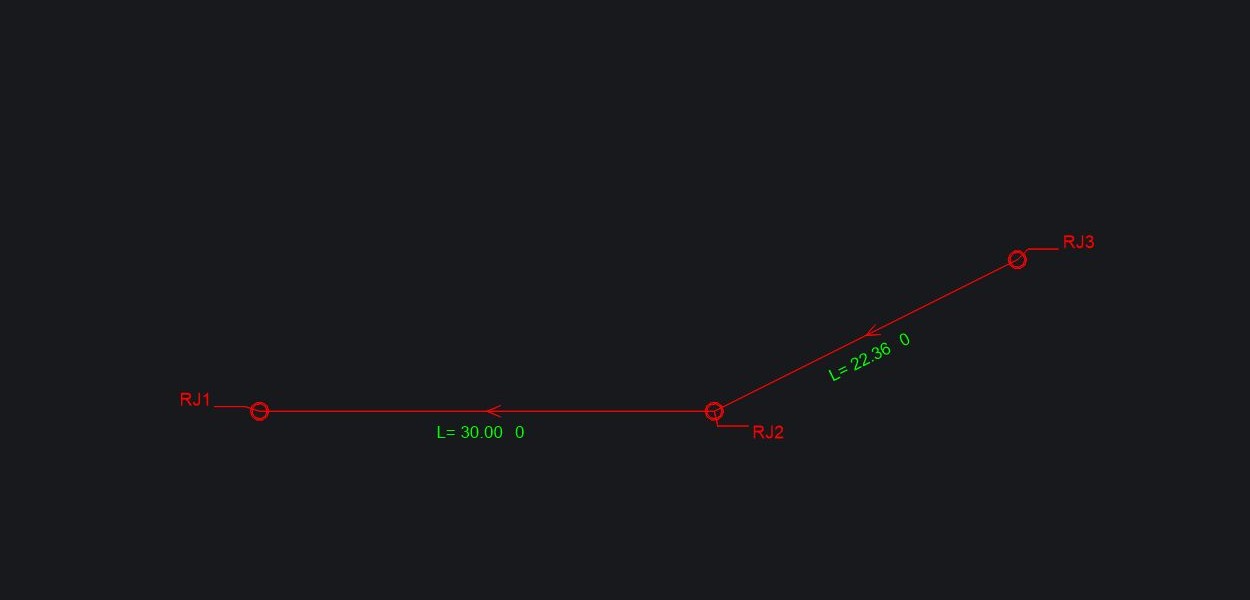
Stacionaža opisuje položaj vzdolž kanala; v vzdolžnem profilu povezuje terenske in projektne višine z mestom na osi. Koordinate X,Y določajo položaj v risbi. V učnem primeru so temena pri (1000,1000), (1030,1000) in (1050,1010). To so risalne enote; same številke ne določajo enote ali državnega koordinatnega sistema.
Za pregled podatkov dvokliknite teme v drevesu palete Sewer+. V paleti Teme info preverite izbrano oznako v zgornjem seznamu. Zavihek Horizontalni lom kaže položaj X,Y, stacionažo in radij. Zavihke izbirate ob desnem robu.
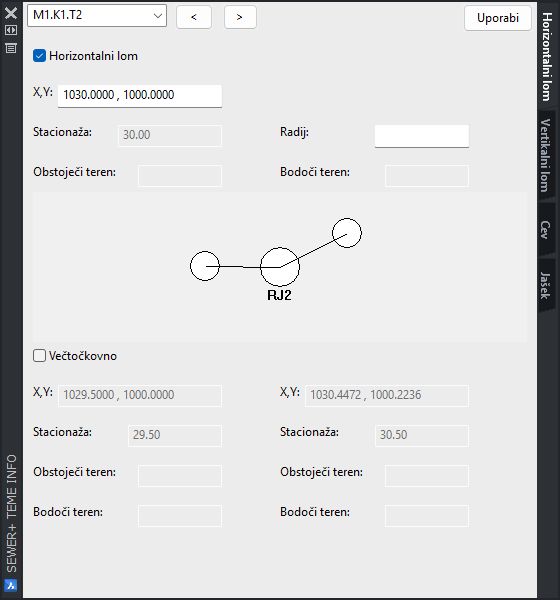
Tlorisna os še ne določa vseh višin. Učni primer na slikah vsebuje le os; višinska polja so prazna oziroma onemogočena. Teren, niveleta, cev ter koti dna in pokrova jaška imajo ločene pomene. Višinski potek urejate v vzdolžnem profilu.
Vsako teme ni nujno jašek. Pri njegovih lastnostih določite tudi jašek oziroma možnost brez njega; to vpliva na štetje jaškov in poročila. Izbiro podrobneje opisuje tema Cevi in jaški.
Vris trase
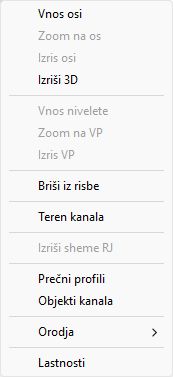
V drevesu palete z desnim klikom na ciljni kanal izberite Vnos osi. Kanal mora že obstajati, os pa je lahko prazna. Preverite izpis projekta in kanala v ukazni vrstici; če cilj ni določen, lahko program zahteva izbor v risbi. Pri dvomu prekinite pred naslednjo točko in popravite izbiro objekta.
Pri praznem kanalu začnete v načinu Dodajanje; točke se dodajajo na konec. Kanal z obstoječimi temeni se odpre v načinu Popravljanje. Za nadaljevanje trase izberite Dodajanje, za premik pa izberite teme in določite njegov novi položaj.

Položaje določite s kliki ali koordinatami. Pred natančnim vnosom preverite koordinatni sistem (WCS oziroma uporabljeni sistem), absolutni in dinamični vnos, pripenjanje, ORTHO, mrežni korak CAD ter možnost koRak v Sewer+. Korak lahko spremeni sprejeti položaj glede na prejšnje teme. Natančnost preverite v podatkih temen. Celoten koordinatni primer je v vaji s tremi temeni.
| Možnost | Uporaba |
|---|---|
| Vrini pred teme | V načinu Dodajanje izberite obstoječe teme, pred katerim želite novo, nato položaj novega temena. Preverite spremenjeni vrstni red. |
| v preMi | Doda teme na obstoječo premo; sledite pozivu za položaj na odseku. |
| Brisanje | Odstrani izbrano teme iz podatkov kanala. Po posameznem uspešnem brisanju se program vrne v predhodni način vnosa. |
| Lok | Preide v vnos oziroma urejanje lokovne geometrije, kadar jo trenutni poziv ponuja. |
| Numericno | Pri popravljanju odpre številsko določitev podatkov temena. |
| poveZi z drugim kanalom | Izberite priključno teme drugega kanala. Nastane podatkovna povezava; bližina dveh narisanih točk je ne nadomesti. |
| spremeni Kanal | Preusmeri dodajanje na drug kanal. Pred nadaljevanjem preverite njegov izpis. |
Temena iz blokov v podlogi
Če podloga že vsebuje bloke jaškov z atributi, med dodajanjem izberite blok+Atributi oziroma ponujeno Atributi bloka. Pri pozivu Izberi blok [Imena atributov]: kliknite blok. Program iz njega prebere položaj, naziv jaška ter kote pokrova, dna oziroma iztoka in vtoka. Novo teme postavi na položaj bloka in prevzame prebrani naziv.
Pred izbiranjem blokov v istem pozivu izberite Imena atributov. Program zaporedoma vpraša za štiri nazive atributov. Vpišite oznake atributov iz podloge; trenutna vrednost je prikazana v kotnih oklepajih, prazen odgovor jo ohrani. To so nastavitve projekta, ki jih uporablja nadaljnje branje blokov.
| Poziv | Podatek in začetna oznaka |
|---|---|
| Atribut 'Naziv jaska' | Naziv jaška; začetna oznaka N. |
| Atribut 'Kota pokrova' | Kota pokrova; začetna oznaka KP. |
| Atribut 'Kota iztoka' | Kota dna oziroma iztoka; začetna oznaka KDK. |
| Atribut 'Kota vtoka' | Kota vtoka; začetna oznaka KV. |
Pri dodajanju se prebrani koti dna in vtoka uporabita za višinski podatek novega temena. Če je prebrana le ena, jo program uporabi za obe strani. Koto iz atributa pokrova uporabi tudi za posodobitev terenske točke na tem mestu, kadar ima kanal ustrezno terensko površino. Zato po vnosu v Teme info preverite položaj, naziv, obe projektni koti in teren; zlasti preverite manjkajoče ali neprebrane atribute.
Zaključek in kontrola trase
Izhod zaključi glavni vnos in ohrani sprejeta temena; v podkoraku preverite naslednji poziv. Esc pred prvo točko zapusti vnos brez geometrije. Pri popravljanju med čakanjem na novi položaj vrne izbor temena brez premika. Prekinitev ne razveljavi vseh prej sprejetih sprememb. Za razveljavitev uporabite Undo in preverite dejanski rezultat.
Po dodajanju, premiku, vstavljanju ali brisanju preverite število in vrstni red temen, koordinate, stacionaže in povezave z drugimi kanali. Preverite tudi ustreznost terena in vzdolžnega profila. Natančen položaj potrdite v podatkovnem prikazu ali izvozu, nato shranite projekt SPR in risbo DWG.
Izris situacije
Za prikaz trase v meniju kanala izberite Izris osi, za približanje pa Zoom na os. Videz pripravite z desnim klikom na mrežo ali kanal → Lastnosti. Preverite predmet urejanja v naslovu okna. Mreža daje skupne nastavitve, kanal lahko posamezne vrednosti določi zase; pri razlikah med kanali preverite dedovanje.
Črte in oznake na osi
V skupini Situacija odprite Izris Situacija. Barva osi, Tip linije osi in Stil teksta določajo grafični prikaz. Barvo izberete tudi z gumbom ...; pri vnosu sta podprti vrednosti BYLAYER in BYBLOCK. Seznama stilov in tipov linij uporabljata definicije v trenutni risbi.
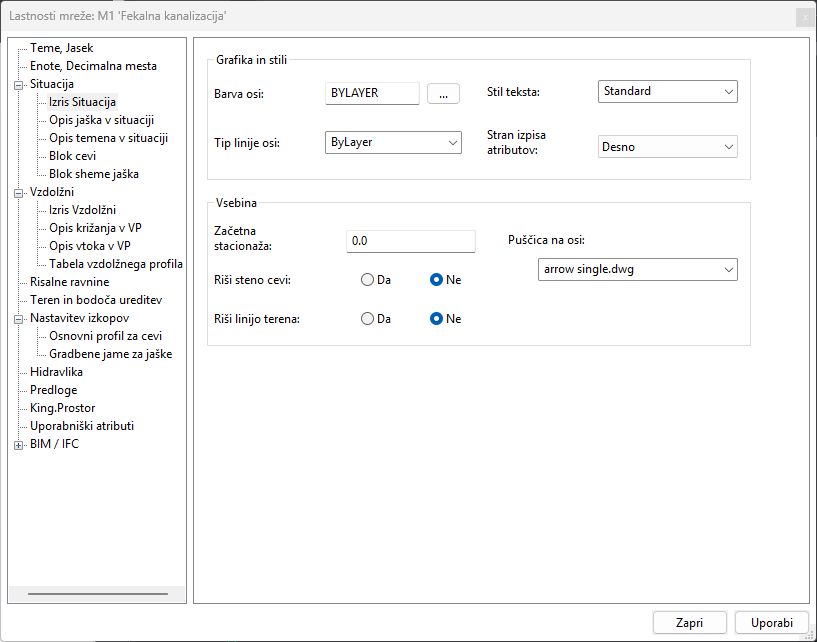
Stran izpisa atributov določa levo ali desno stran izpisa. Začetna stacionaža določa izhodišče stacioniranja. Riši steno cevi: Da / Ne izbira dvojni oziroma enojni prikaz osi; Puščica na osi izbira njeno grafično oznako. Riši linijo terena: Da / Ne vključi ali izključi prikaz terenskega poteka na osi. Izbor videza ne nadomesti podatkov cevi ali terena.
Opisi jaškov in temen
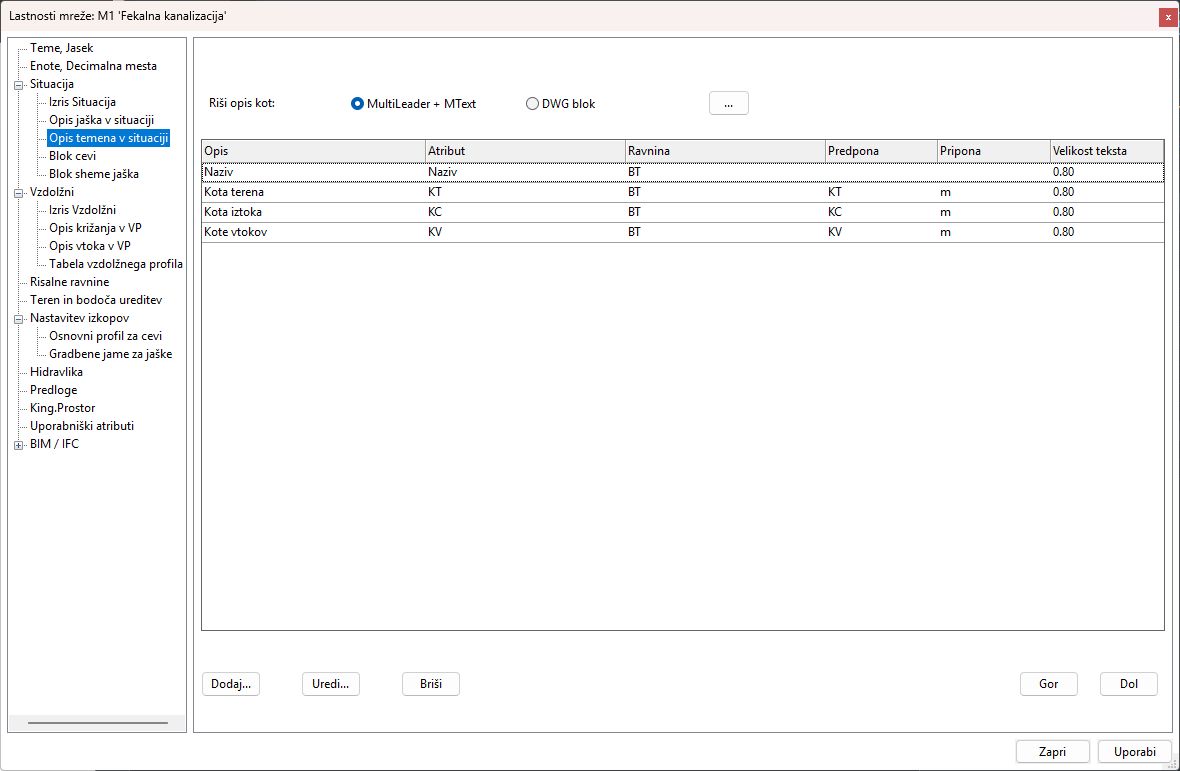
V Opis jaška v situaciji uredite oznake jaškov, v Opis temena v situaciji pa oznake temen brez jaška. Pri kanalu Redefiniraj nastavitve omogoči lasten seznam; ob vključitvi prevzame nadrejene vrstice, ki jih nato prilagodite.
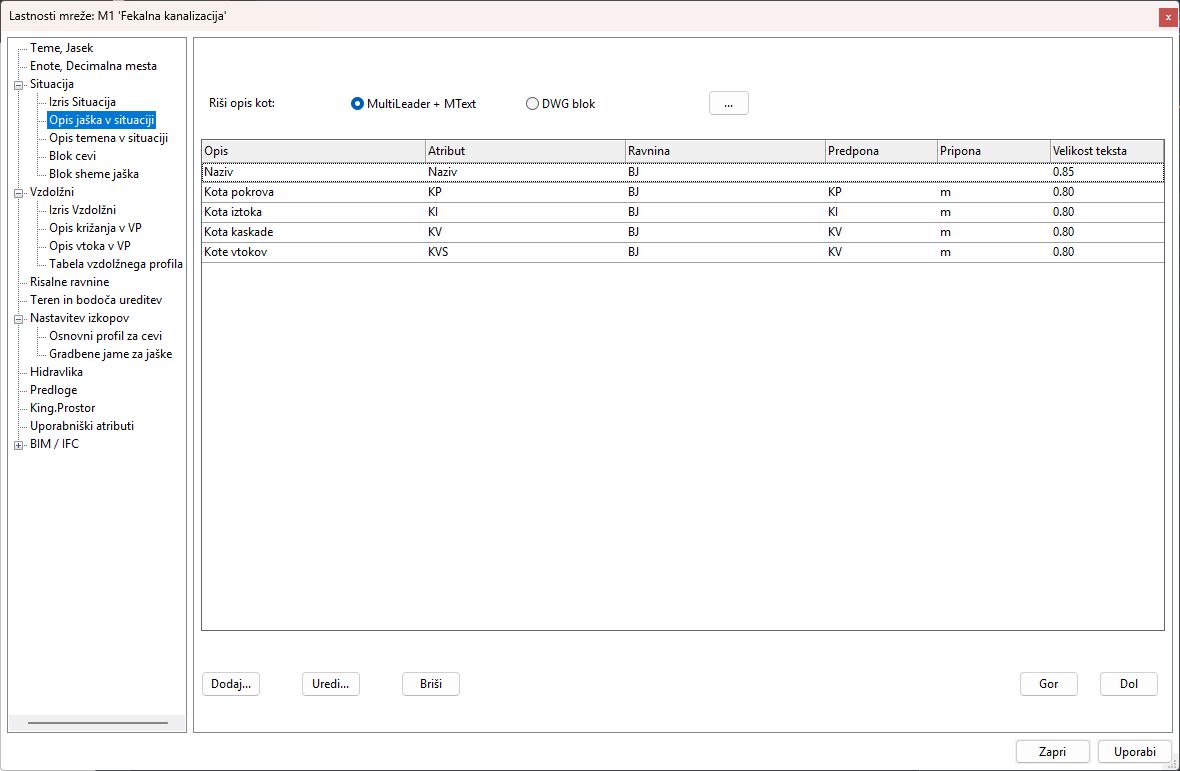
Riši opis kot ponuja MultiLeader + MText ali DWG blok. Dodaj... doda opisni podatek, Uredi... odpre izbrano vrstico, Briši jo odstrani iz opisa. Gor in Dol spremenita zaporedje. Stolpci Opis, Atribut, Ravnina, Predpona, Pripona in Velikost teksta določajo vsebino in obliko oznake. Brisanje vrstice ne izbriše temena ali jaška.
Opisi cevi in shem jaškov
Blok cevi ureja opis cevi v situaciji. Seznam in način MultiLeader + MText / DWG blok urejate enako kot pri oznakah temen. Pod seznamom sta dodatni nastavitvi za združevanje in razporeditev opisov.
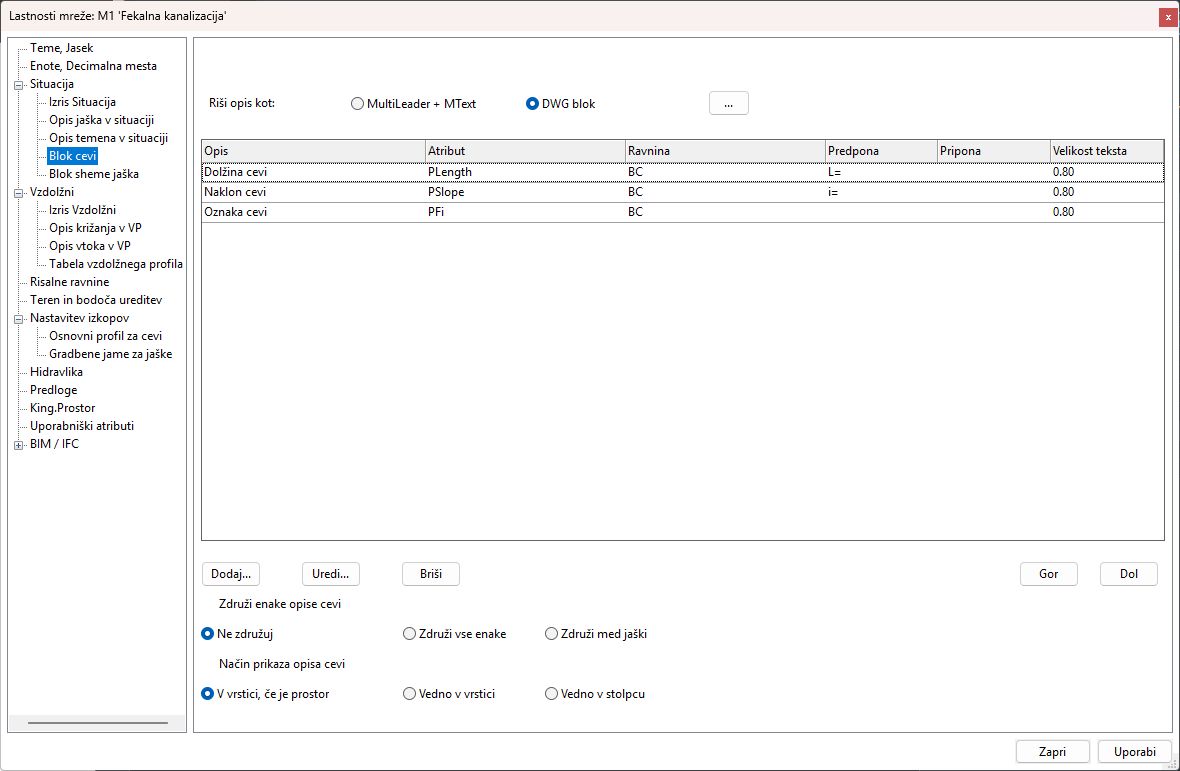
Združi enake opise cevi ponuja Ne združuj, Združi vse enake in Združi med jaški. Način prikaza opisa cevi ponuja V vrstici, če je prostor, Vedno v vrstici ali Vedno v stolpcu. Pri lastni določitvi kanala vključite ustrezno potrditveno polje. Po izrisu preverite, katerim odsekom pripada skupna oznaka in ali je dovolj prostora za besedilo.
Blok sheme jaška določa opisne podatke ob izrisani shemi jaška. To je ločen seznam od običajnega opisa jaška na osi. Uredite vsebino in zaporedje vrstic, nato shemo izrišite z Izriši shemo jaška v meniju temena oziroma Izriši sheme RJ v meniju kanala.
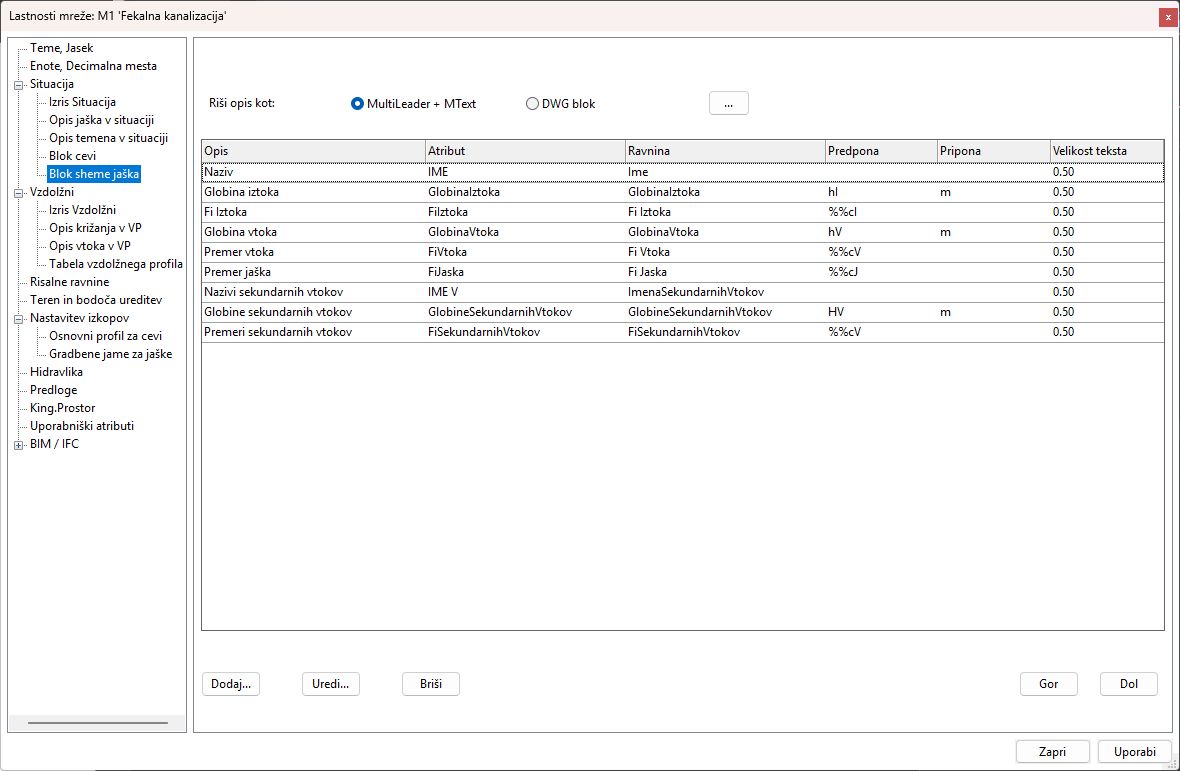
Spremembe nastavitev prenesite z Uporabi. Zapri zapre okno; že uporabljenih sprememb ne razveljavi. Po izrisu preverite vidnost risalnih ravnin, barve, velikosti in prekrivanje oznak ter primerjajte vsaj eno oznako s podatki temena ali cevi. Pri praznem podatku preverite vsebino izbrane vrstice in podatke kanala. Izris in osveževanje ter dolžine in natančnost izpisa dopolnjujejo pripravo načrta.