9 · IFC/BIM
IFC/BIM
Export IFC předá prostorový model stok, potrubí a šachet koordinátorovi BIM nebo projektantům dalších profesí. Vybrané vlastnosti pomohou příjemci prvky rozpoznat a ověřit jejich údaje.
Data pro BIM
Před exportem zkontrolujte potrubí, šachty a poklopy a výšky návrhu. Stoka potřebuje výšky uzlů, šachta dno a kótu poklopu. Prvek potrubí vznikne pouze u zadaného potrubí. Pro export výkopu připravte také terén a příčný profil rýhy.
Údaje předávané s geometrií uspořádejte do sad vlastností. Každá sada má název a jednotlivé vlastnosti mají vlastní název, typ hodnoty a vazbu na zdrojový údaj v Sewer+. Vlastnost pojmenovaná například Průměr může čerpat hodnotu z údaje o potrubí. Přejmenováním vlastnosti se její zdroj nemění.
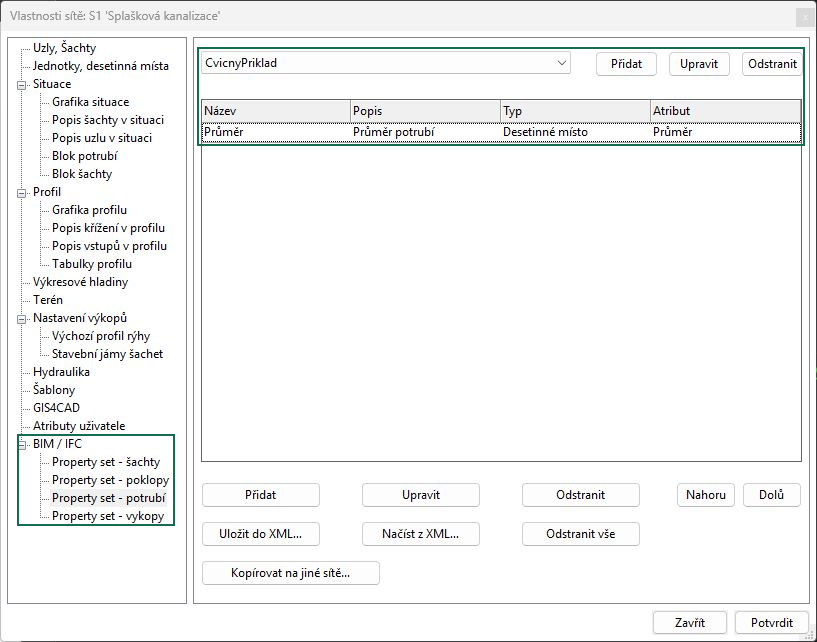
V paletě klikněte na příslušnou síť pravým tlačítkem a otevřete Vlastnosti. V titulku ověřte název sítě, rozbalte BIM / IFC a zvolte skupinu.
| Skupina | Použití |
|---|---|
| Property set - šachty | Údaje připojené k exportovaným šachtám. |
| Property set - poklopy | Údaje připojené k jednotlivým exportovaným poklopům. |
| Property set - potrubí | Údaje připojené k exportovaným prvkům potrubí. |
| Property set - vykopy | Skupina umožňuje upravovat sady pro výkopy. Export rýhy zapíše geometrii bez těchto sad. |
Ověřte vybranou síť i skupinu. Shodný název v jiné skupině může patřit jinému typu prvku. Hodnoty pro šachty, poklopy a potrubí Sewer+ čte z každého konkrétního prvku, takže stejná sada může obsahovat různé hodnoty.
Sady vlastností
V horním seznamu vyberte sadu. Horní tlačítka Přidat, Upravit a Odstranit pracují se sadami. Stejnojmenná tlačítka dole pracují s vlastnostmi vybrané sady. U nové sady může být seznam vlastností prázdný.
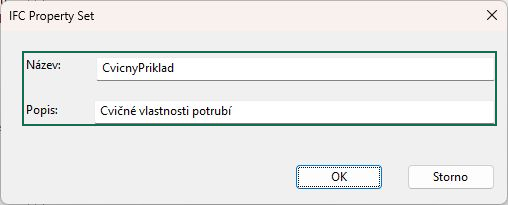
Horní Přidat otevře IFC Property Set. Vyplňte Název: a případně Popis:. Název je povinný. Potvrďte tlačítkem OK nebo zavřete bez potvrzení tlačítkem Storno. Při pozdější úpravě zkontrolujte obě pole.
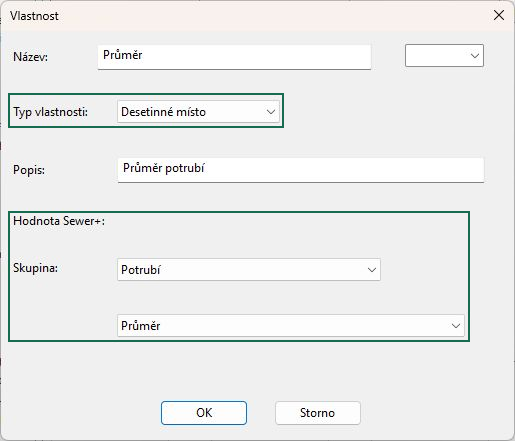
Další vlastnost vytvoříte dolním tlačítkem Přidat. V okně Vlastnost určíte její název, popis, typ a zdroj.
- Název: je název vlastnosti ve výstupu. Popis: pomáhá při úpravách definice.
- Typ vlastnosti: vyberte podle příslušného údaje. K dispozici jsou Text, Celé číslo a Desetinné místo.
- V části Hodnota Sewer+: vyberte Skupina: a v dolním seznamu konkrétní údaj. Nabídka zahrnuje údaje uzlu, šachty, potrubí, kót, hloubek, uživatelských atributů a hydrauliky. Hydraulické údaje závisejí na typu sítě.
K potvrzení potřebujete název a zvolený údaj. V okně nastavujete vazbu na zdroj. Samotnou hodnotu upravte u příslušného objektu. Pro vlastní údaje nejdříve vytvořte uživatelské atributy sítě a vyplňte je u prvků, potom je vyberte jako zdroj vlastnosti.
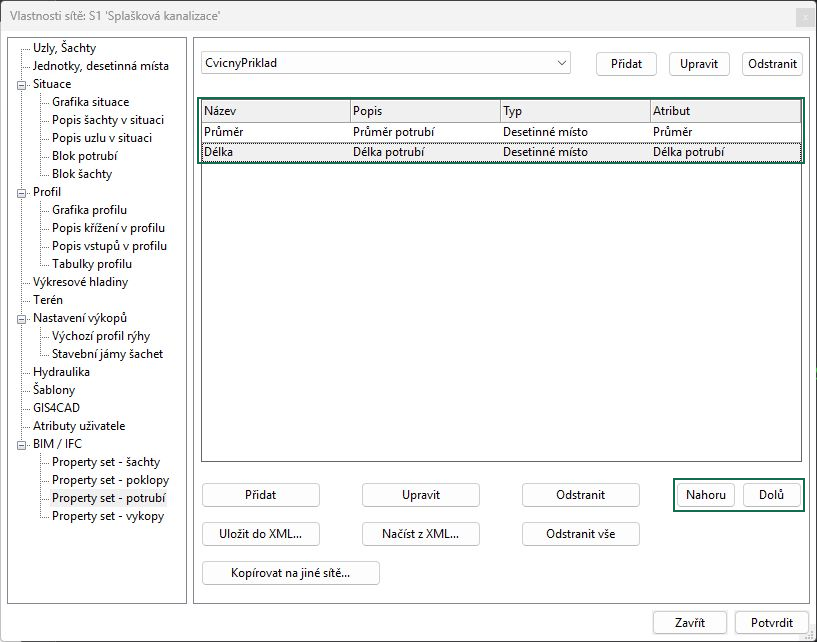
V seznamu jsou Název, Popis, Typ a Atribut. Řádek otevřete dvojklikem nebo dolním Upravit. Pomocí Nahoru a Dolů určíte také pořadí zápisu do IFC. Spodní Odstranit odstraní vybrané vlastnosti, horní celou sadu.
Uložit do XML… uloží skupinu sad a Načíst z XML… ji doplní definicemi ze souboru. Odstranit vše odstraní všechny sady aktuální skupiny. Kopírovat na jiné sítě... přenese skupinu do vybraných sítí stejného projektu. Předem ověřte cíle a potom jejich sady.
Před exportem zkontrolujte název, zdroj a typ každé vlastnosti. Chybějící vestavěný údaj se vynechá. Prázdný uživatelský atribut zůstane jako prázdná vlastnost k doplnění. U neplatné číselné hodnoty se vestavěný údaj vynechá a uživatelský zůstane prázdný. Sada bez zapsaných vlastností se vynechá.
Export BIM
V kontextové nabídce projektu zvolte BIM Export.... Okno BIM Export určuje soubor, sítě, uspořádání modelu a způsob zápisu geometrie.
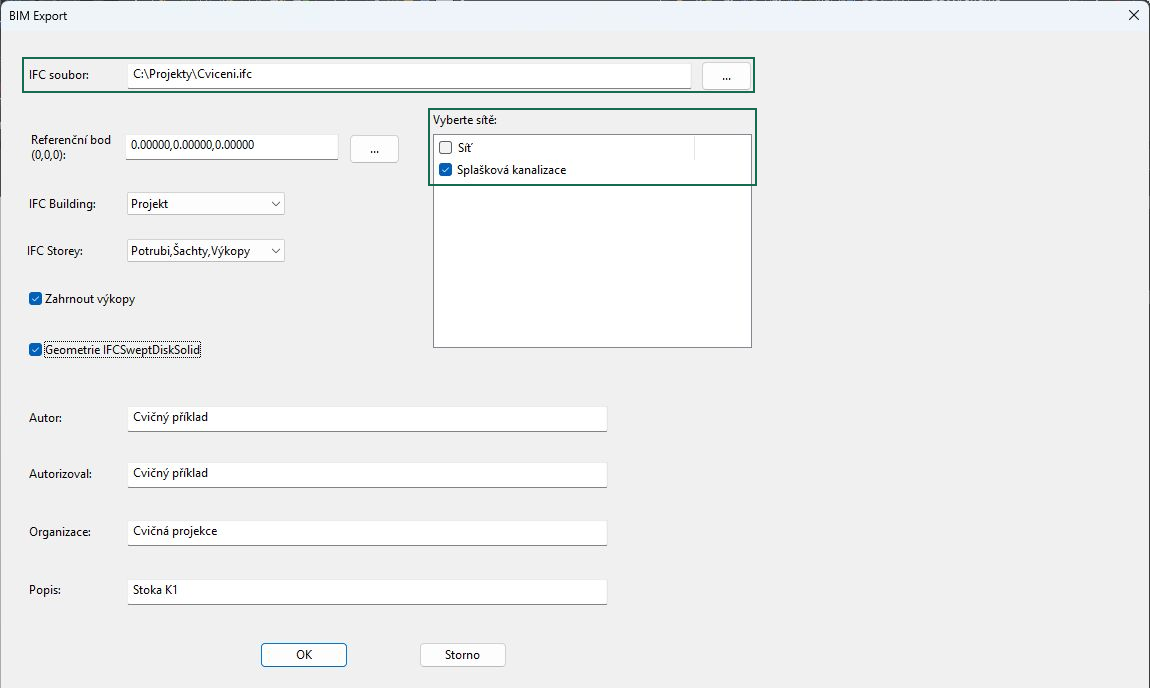
Soubor, sítě a poloha
Do IFC soubor: zadejte cílový soubor s příponou .ifc. Tlačítko ... otevře výběr souboru. Přepsání existujícího souboru vyžaduje potvrzení. V části Vyberte sítě: zaškrtněte alespoň jednu síť. Export zahrne stoky zaškrtnutých sítí tohoto projektu.
Hodnotu z Referenční bod (0,0,0): program odečte od souřadnic modelu. Zadejte X,Y,Z nebo jen X,Y. Ve druhém případě program použije Z = 0. Prázdné pole znamená 0,0,0 a souřadnice se neposunou. Vedlejší tlačítko ... otevře výběr bodu ve výkresu. Pro předání si s ostatními profesemi dohodněte společný počátek a sdělte jej příjemci spolu se souborem.
Uspořádání modelu
IFC Building: nabízí Projekt, Síť a Potrubí. Skupina vznikne pro celý projekt, pro každou síť nebo pro každou stoku. IFC Storey: rozdělí prvky uvnitř těchto skupin podle sítě, stoky nebo typu. Nastavení mění strom modelu, výšky zůstávají podle projektu.
Volba Potrubi,Šachty,Výkopy rozdělí potrubí a šachty a při exportu výkopů vytvoří i skupinu pro výkopy. Poklopy jsou u šachet. Pokud předáváte model členěný po stokách, zvolte odpovídající uspořádání a ověřte jej ve stromu exportovaného modelu.
Geometrie a údaje o předání
Zahrnout výkopy zahrne geometrii rýhy tam, kde je k dispozici terén a příčný profil. Výkop se uloží jako povrchový plášť. Výpočet kubatur zůstává samostatným výstupem.
Geometrie IFCSweptDiskSolid zapisuje těleso vedené po trajektorii s kruhovým průřezem u potrubí a příslušných kruhových částí šachet a poklopů. Bez této volby se tyto části zapisují jako plochy. Zápis rýhy se touto volbou nemění.
Do hlavičky souboru se zapíší Autor:, Autorizoval:, Organizace: a Popis:. Pole pro autorizaci uchovává zadaný text. Ověřte soubor, zaškrtnuté sítě, počátek a členění. OK spustí export a Storno jej před spuštěním zruší.
Kontrola exportu
Otevřete výsledný soubor v prohlížeči IFC. Sewer+ zapisuje IFC2X3 se stromem projektu, umístění a skupin Building a Storey. Potrubí, šachty, poklopy a rýha se zapisují jako IfcBuildingElementProxy. Typ poznáte podle skupiny, názvu, geometrie a připojených údajů. Sady jsou IfcPropertySet a jednotlivé hodnoty IfcPropertySingleValue.
- Porovnejte exportované sítě a stoky s výběrem. Jsou-li některé prvky vynechané, v Sewer+ ověřte jejich typ a výšky.
- Porovnejte polohu a výšku známé šachty s projektem a dohodnutým počátkem. Zkontrolujte napojení potrubí, polohu poklopů a tvar rýhy.
- Na potrubí, šachtě a poklopu ověřte názvy sad a vlastností, hodnoty i jednotky proti stejným prvkům v Sewer+. Více sousedních úseků může tvořit jeden exportovaný prvek.
- U prázdné nebo chybějící vlastnosti ověřte zdroj, dostupnost údaje a jeho typ. Prázdnou hodnotu odlište od nuly. U výkopu zkontrolujte geometrii, protože jeho sady se nepřipojují.
- Ověřte údaje o předání a název souboru. Po opravě projektu export zopakujte a zkontrolujte nový soubor.