9 · IFC/BIM
IFC/BIM
Z izvozom IFC predate prostorski model kanalov, cevi in jaškov koordinatorju BIM ter projektantom drugih strok. Geometrijo dopolnite z izbranimi podatki, da lahko prejemnik prepozna elemente in preveri njihovo vsebino.
Podatki za BIM
Pred izvozom preverite cevi, jaške in pokrove ter projektne višine. Kanal potrebuje določene višine temen. Za jašek morata biti določena dno in kota pokrova; nedefinirana cev ne ustvari elementa cevi. Za izkop potrebujete tudi teren in prečni profil jarka.
Podatke, ki jih želite predati ob geometriji, razporedite v nabore lastnosti. Vsak nabor ima ime, vsaka njegova lastnost pa ime, tip vrednosti in povezavo na podatek v Sewer+. Na primer: lastnost s poljubnim nazivom Premer lahko črpa vrednost iz podatka cevi. Samo preimenovanje lastnosti ne spremeni njenega vira.
V paleti z desnim klikom na ustrezno mrežo odprite Lastnosti. V naslovu okna preverite ime mreže, razširite BIM / IFC in izberite skupino:
| Skupina | Namen |
|---|---|
| Jašek property set | Nabori podatkov, pripeti izvoženim jaškom. |
| Pokrovi property set | Nabori podatkov za posamezne izvožene pokrove. |
| Cev property set | Nabori podatkov, pripeti izvoženim elementom cevi. |
| Izkop property set | Urejanje naborov za izkop. Izvoz jarka te skupine ne pripne geometriji; lastnosti izkopa zato ne pričakujte v datoteki samo zato, ker ste jih določili tukaj. |
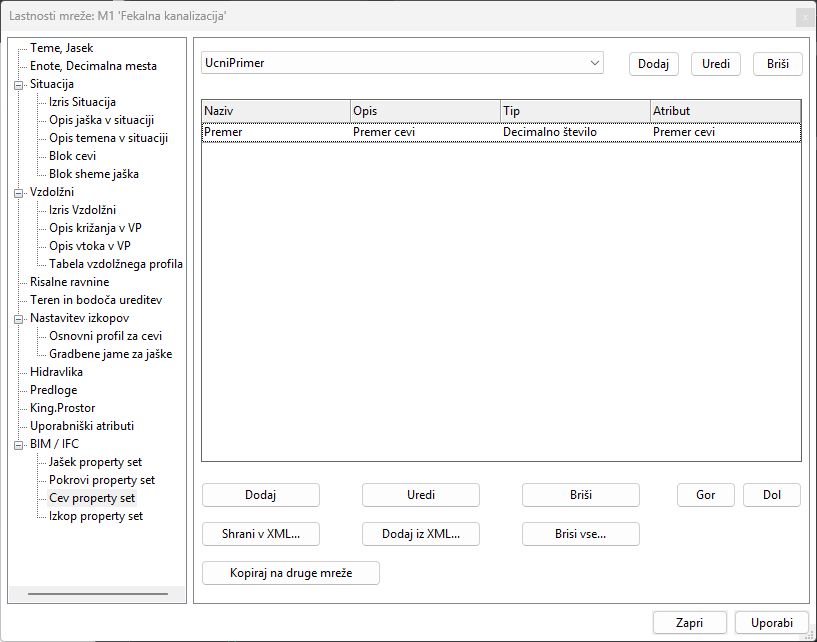
Preverite izbrano mrežo in skupino. Enako ime nabora v drugi skupini še ne pomeni, da bo pripet istemu elementu. Podatki za jaške, pokrove in cevi se med izvozom preberejo za dejanski element, zato lahko isti nabor pri različnih elementih vsebuje različne vrednosti.
Nabori lastnosti
V izbrani skupini najprej izberite nabor v zgornjem seznamu. Zgornji gumbi Dodaj, Uredi in Briši urejajo nabore; spodnji istoimenski gumbi urejajo lastnosti znotraj izbranega nabora. Prazen seznam lastnosti je lahko nov, še nenapolnjen nabor.
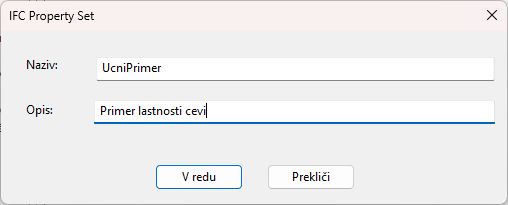
Zgornji Dodaj odpre okno IFC Property Set. Vnesite Naziv in po potrebi Opis, nato potrdite z V redu. Naziv ne sme biti prazen. Za spremembo uporabite zgornji Uredi in pred potrditvijo preverite obe polji. Prekliči zapre mali dialog brez potrditve.
Za vsebino nabora kliknite spodnji Dodaj. Okno Property določa posamezno lastnost:
- Naziv je ime lastnosti v izvozu; Opis pomaga pri urejanju definicije.
- Tip vrednosti izberite glede na podatek: Tekst, Celo število ali Decimalno število.
- Pod Sewer+ vrednost v polju Skupina izberite skupino podatkov, nato konkreten podatek v spodnjem seznamu. Na voljo so podatki temena, jaška, cevi, kot, globin, uporabniških atributov in hidravlike; razpoložljivi hidravlični podatki so odvisni od vrste mreže.
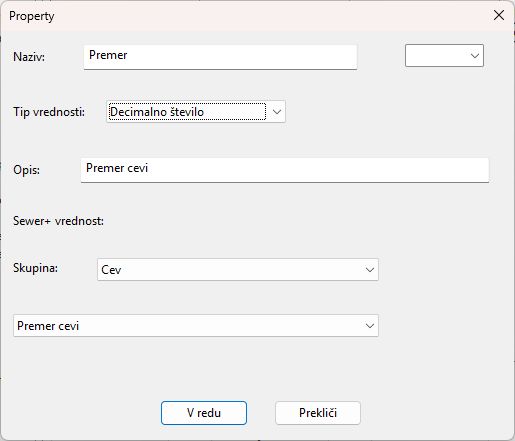
Potrditev zahteva naziv in izbran podatek. Vrednosti cevi ali jaška ne vpisujete v ta dialog: tukaj povežete izvozno lastnost z virom. Dejansko vrednost urejate pri ustreznem objektu. Za svoje podatke najprej določite uporabniške atribute mreže in izpolnite vrednosti pri elementih, nato jih izberite kot vir lastnosti.
Seznam pokaže stolpce Naziv, Opis, Tip in Atribut. Za popravek izberite eno vrstico in spodnji Uredi ali jo dvokliknite. Gor in Dol premakneta izbrano lastnost; s tem določite tudi vrstni red zapisa v IFC. Spodnji Briši odstrani izbrane lastnosti, zgornji pa cel nabor, zato pred potrditvijo preverite obseg brisanja.
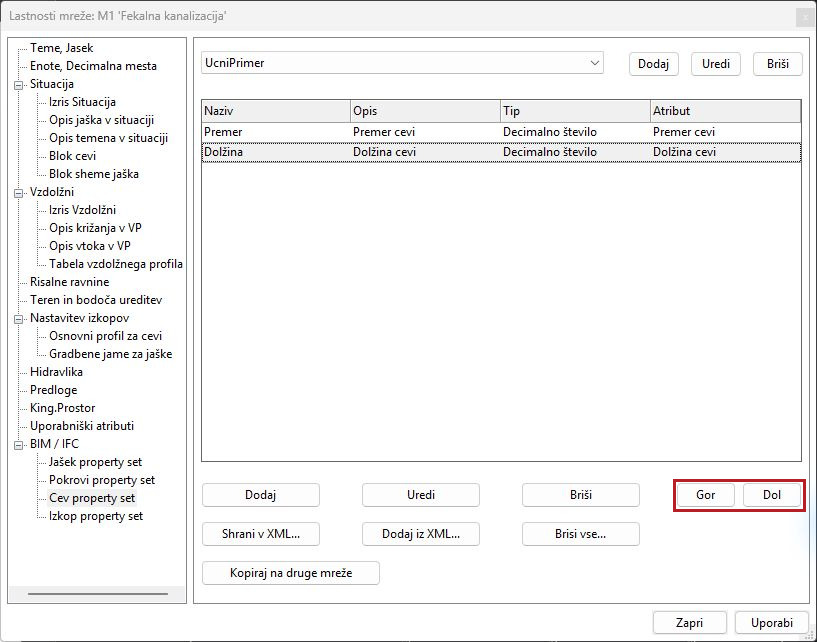
Shrani v XML... shrani skupino naborov, Dodaj iz XML... jo dopolni z definicijami iz datoteke. Brisi vse... odstrani vse nabore trenutne skupine. Kopiraj na druge mreže prenese trenutno skupino na izbrane mreže istega projekta; pred potrditvijo preverite cilje in po njej njihove nabore.
Pred izvozom preverite ime, vir in tip vsake potrebne lastnosti. Manjkajoča vgrajena vrednost se izpusti; prazen uporabniški atribut ostane prazna lastnost, da ga lahko prejemnik dopolni. Neveljavno število ne postane ničla: pri vgrajenem podatku se lastnost izpusti, pri uporabniškem ostane prazna. Nabor brez zapisanih lastnosti se ne izvozi.
BIM izvoz
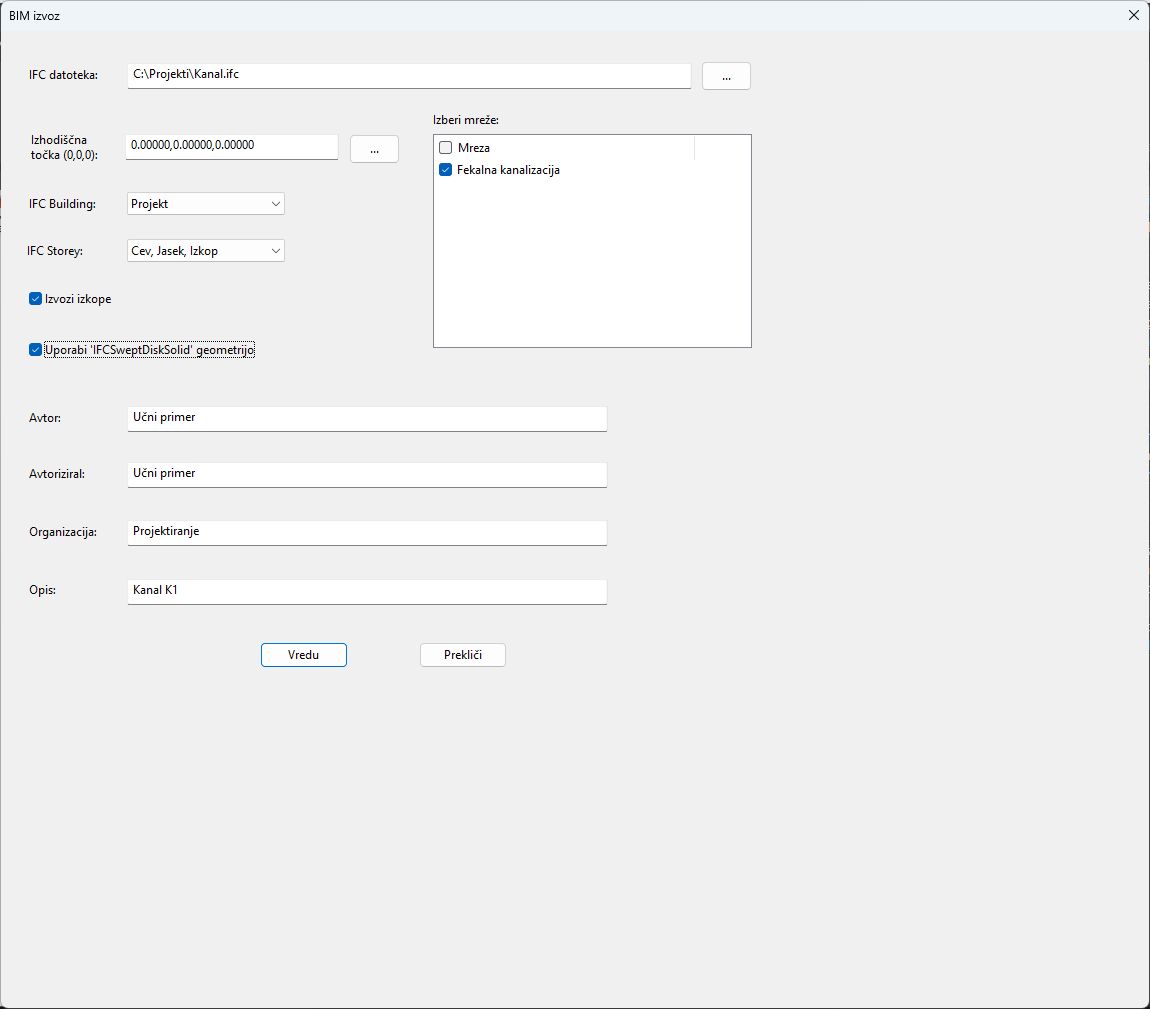
V paleti odprite kontekstni meni Projekt in izberite BIM izvoz.... Okno BIM izvoz določa datoteko, izbor mrež, razporeditev modela in način zapisa geometrije.
Datoteka, mreže in položaj
V IFC datoteka določite cilj s končnico .ifc; gumb ... odpre izbirnik datoteke. Ob obstoječem imenu program zahteva potrditev prepisa. V Izberi mreže s kljukico označite vsaj eno mrežo. Samo izbrana vrstica brez kljukice ne zadošča; izvoženi bodo kanali označenih mrež tega projekta.
Izhodiščna točka (0,0,0) določi odmik koordinat: vnesena izhodiščna koordinata se odšteje od koordinat modela. Vnesete lahko X,Y,Z ali X,Y, pri čemer je Z enak 0. Prazno polje pomeni 0,0,0; gumb ... omogoča izbor točke v risbi. Za predajo drugim strokam se dogovorite o skupnem izhodišču in ga skupaj z datoteko sporočite prejemniku. Pri 0,0,0 se ta odmik ne izvede.
Razporeditev modela
IFC Building ponuja možnosti Projekt, Mreza in Kanal: skupina modela se ustvari za cel projekt, za vsako mrežo ali za vsak kanal. IFC Storey razporedi elemente znotraj teh skupin: po mreži, po kanalu ali po vrsti elementa. Izbiri urejata strukturo izvoza; ne spreminjata projektnih višin.
Možnost Cev, Jasek, Izkop ustvari ločena sklopa Cevi in Jaski ter ob vključenem izvozu izkopov še Izkopi. Pokrovi so skupaj z jaški. Če želite v predaji ohraniti pregled po kanalih, izberite ustrezno razporeditev in jo po izvozu preverite v drevesu modela.
Geometrija in opis predaje
Izvozi izkope vključi geometrijo jarka, kjer so na voljo teren in podatki za njegov prečni profil. Sama kljukica ne dopolni manjkajočega terena ali profila. Geometrija izkopa je zapisana kot površinska lupina; nastavitev ne pomeni izvoza tabel kubatur.
Uporabi 'IFCSweptDiskSolid' geometrijo pri krožnih prerezih uporabi zapis telesa po poti s krožnim prerezom: pri ceveh ter ustreznih krožnih delih jaškov in pokrovov. Ob izključitvi so ti deli sestavljeni iz ploskev. Možnost ne pretvori vseh oblik v krožne prereze in ne spremeni načina zapisa jarka.
Avtor, Avtoriziral, Organizacija in Opis se zapišejo v glavo datoteke. To so podatki o predaji; polje Avtoriziral samo zabeleži vneseno besedilo. Pred potrditvijo preverite cilj, kljukice mrež, izhodišče in razporeditev. Vredu zažene izvoz, Prekliči ga opusti.
Kontrola izvoza
Po izvozu preverite nastalo datoteko, ne samo obvestila o zaključku. Sewer+ zapiše IFC2X3 z drevesom projekta, lokacije, skupin Building in Storey. Cevi, jaški, pokrovi in jarek so elementi IfcBuildingElementProxy; njihove vrste prepoznate po razporeditvi, imenih, geometriji in pripetih podatkih. Nabori so zapisani kot IfcPropertySet, posamezne vrednosti kot IfcPropertySingleValue.
- Odprite pravo datoteko in primerjajte izbrane mreže ter kanale. Preverite, ali pričakovane cevi in jaški obstajajo; manjkajoč element najprej preverite v izvornem modelu skupaj z njegovimi višinami in tipom.
- Primerjajte položaj in višino znanega jaška s projektom ter z dogovorjenim izhodiščem. Preverite povezave cevi z jaški, lego pokrovov in obliko jarka.
- Na eni cevi, jašku in pokrovu preberite ime nabora, imena lastnosti ter dejanske vrednosti. Primerjajte jih z istim elementom v Sewer+, vključno z enoto. Več zaporednih odsekov cevi je lahko združenih v en izvoženi element, zato število elementov ni nujno število odsekov.
- Pri prazni ali manjkajoči lastnosti preverite vir, obstoj podatka in izbrani tip vrednosti. Razlikujte prazno vrednost od ničle. Pri izkopu preverite geometrijo; skupina Izkop property set se ji ne pripne.
- Preverite podatke o predaji in ime datoteke. Po popravku izvornega projekta izvoz ponovite ter za predajo uporabite preverjeno novo datoteko.