Na tej strani
Prvi koraki / 02
Vnos osi
in shranjevanje.
Vnesite tri temena kanala K1, zaključite vnos in shranite risbo ter projekt. Nadaljujemo z istim preprostim primerom iz prvega vodiča.
Priprava
Nadaljujemo s praznim kanalom K1
Preverjena vaja. Vnos koordinat, zaključek, shranjevanje in ponovno odpiranje so preverjeni; na ločeni kopiji tudi vnos s tremi kliki.
Izhodišče je shranjeni primer iz prvega vodiča: projekt Učni primer, mreža Fekalna kanalizacija in kanal K1 brez temen osi. Pripravite kopiji datotek ucni-primer.dwg in ucni-primer.spr z novim imenom ucni-primer-os v mapi za nadaljevanje vaje.
- V programu CAD z naloženim Sewer+ in zaključeno prijavo odprite ucni-primer-os.dwg.
- Če je paleta prazna, z levo tipko kliknite Za Sewer+ projekt klikni tukaj, izberite Odpri Sewer+ projekt... in odprite kopijo ucni-primer-os.spr. Sama začetna DWG v preizkusu ni odprla projekta.
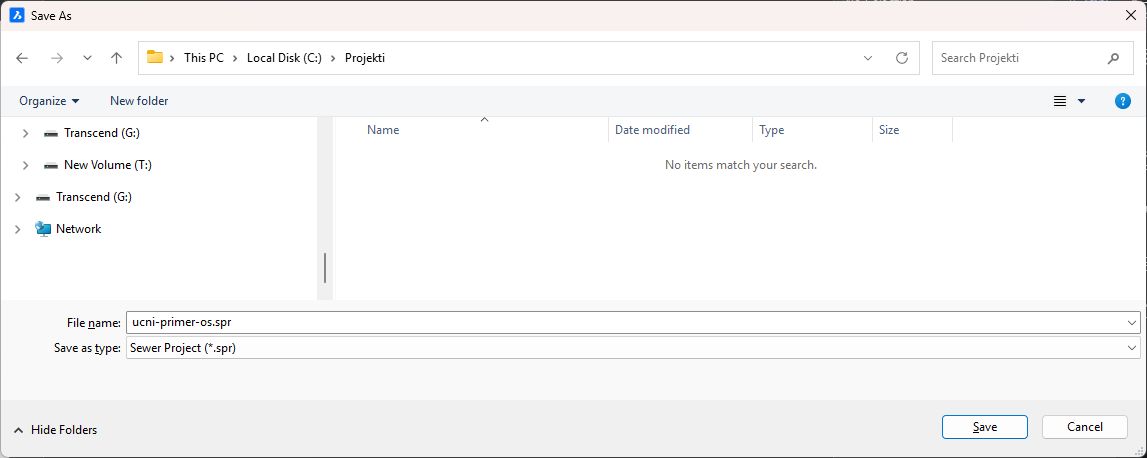
- V paleti preverite projekt Učni primer in ime njegove datoteke v oklepajih. Z desno tipko kliknite ta projekt, izberite Shrani kot... in potrdite novo pot do ucni-primer-os.spr v mapi za nadaljevanje. Tako je cilj shranjevanja določen še pred vnosom osi.
Nova risba sama ne zapre prej odprtega projekta Sewer+. Če je v paleti drug projekt, najprej preverite navodilo za že odprt projekt. Pred nadaljevanjem morata biti izbrani prava risba in delovna kopija projekta. Enako ime projekta samo po sebi ne potrjuje prave datoteke.
Vaja obravnava tlorisno os. Vaja ne ureja ali preverja terena, projektnih višin, materialov, dimenzioniranja ali vzdolžnega profila.
Določite tri temena osi
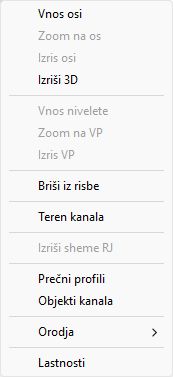
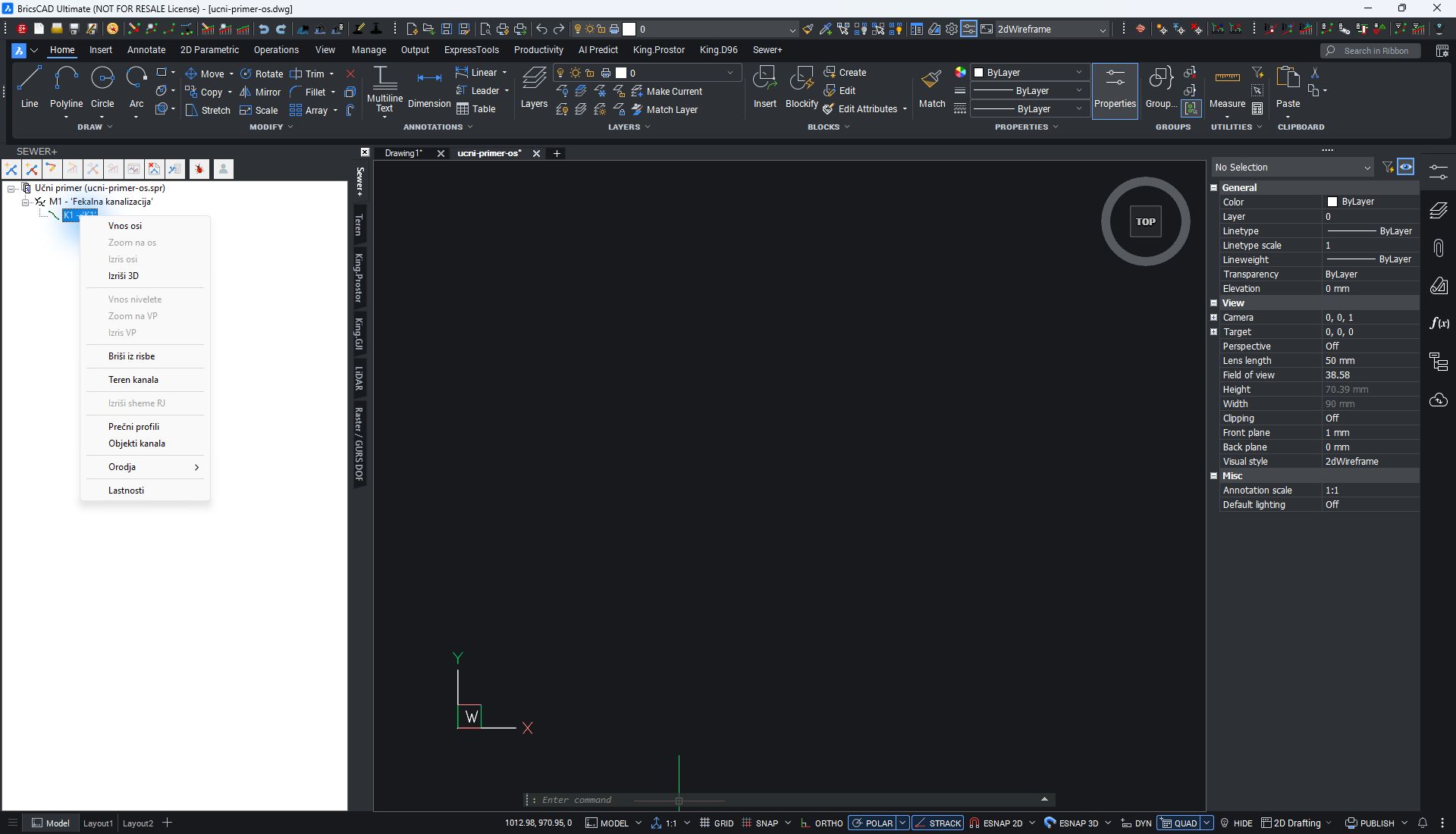
- Razširite mrežo Fekalna kanalizacija in z desno tipko kliknite prazen kanal K1.
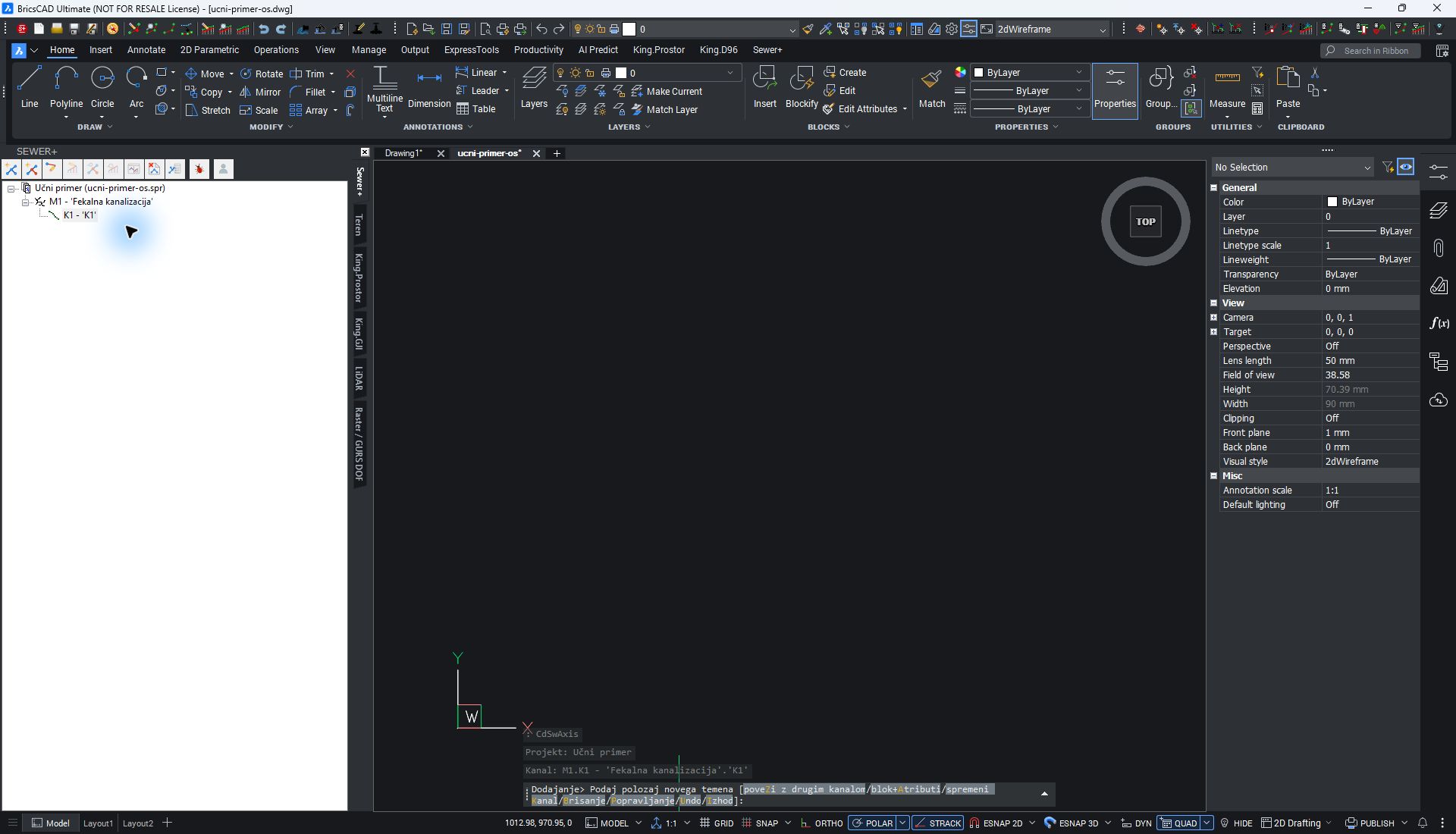
- Izberite Vnos osi. V pozivu preverite projekt Učni primer in kanal M1.K1.
- Ko se prikaže Dodajanje> Podaj polozaj novega temena, lahko določite prvo teme.
Natančen primer s koordinatami
V preverjeni vaji smo uporabili svetovni koordinatni sistem WCS ter izklopili dinamični vnos, objektni prijem, ortogonalni način in mrežni korak. Vrednosti nastavitev so DYNMODE=0, OSMODE=0, ORTHOMODE=0 in SNAPMODE=0.
| Teme | X | Y | Vpišite |
|---|---|---|---|
| 1 · RJ1 | 1000 | 1000 | 1000,1000 |
| 2 · RJ2 | 1030 | 1000 | 1030,1000 |
| 3 · RJ3 | 1050 | 1010 | 1050,1010 |
Kliknite v vnosno polje za besedilom poziva, vpišite prvo koordinato in pritisnite Enter. Pred drugim in tretjim vnosom ponovno izberite vnosno polje. Vsak par potrdite posebej.
Koordinate so v enotah risbe. Začetna DWG ima nastavljen INSUNITS=4 (milimetri); prikazanih vrednosti ne obravnavamo kot metre. Primer uporablja absolutni vnos, zato pred koordinati ne dodajajte znaka @.
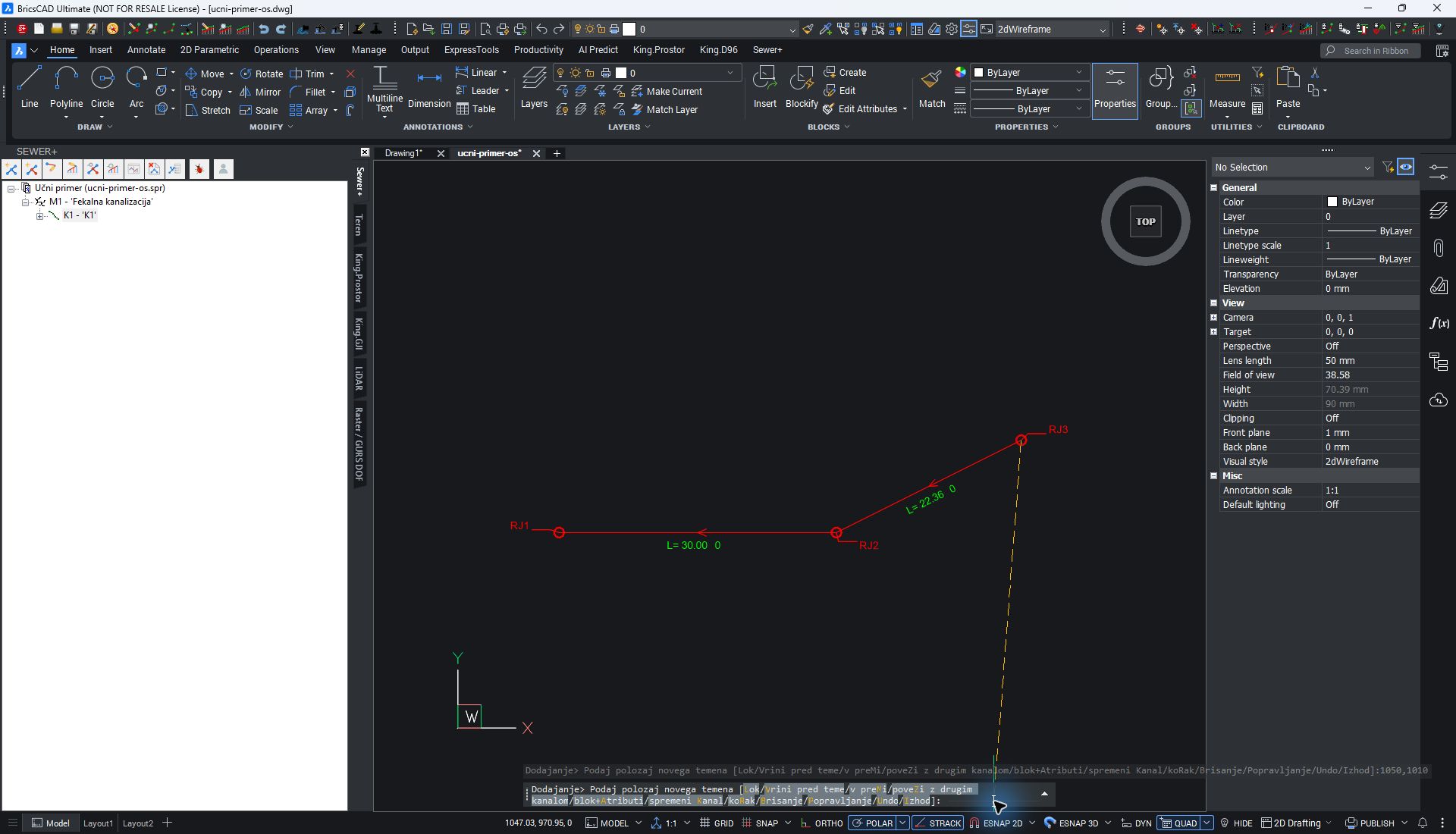
Rezultat: K1 vsebuje tri temena in dva ravna odseka. Pri koordinatah iz tabele sta prikazani dolžini 30.00 in 22.36.
Različica z miško
Na ločeni kopiji s praznim K1 lahko v načinu Dodajanje določite tri različne položaje s kliki v risbo. Po vsakem kliku preverite novo teme, po tretjem pa izberite Izhod. Tak vnos je preverjen in je ohranil natanko tri temena. Koordinate so odvisne od klikov, pogleda in nastavitev zajema; za natančne vrednosti iz tabele uporabite koordinatni vnos.
Zaključite vnos
Po tretjem temenu v ukaznem pozivu kliknite možnost Izhod. Preverite, da se vrne navaden ukazni poziv in da os še vedno povezuje RJ1, RJ2 in RJ3.
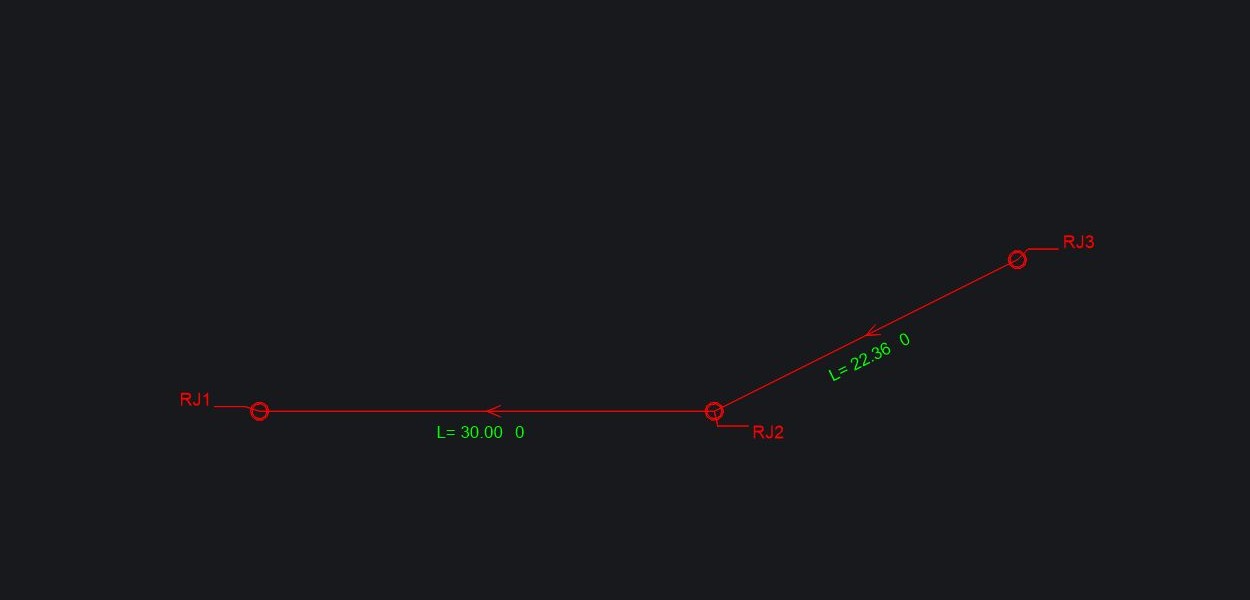
Rezultat: vnos ni več aktiven; K1 ohrani natanko tri temena.
Shranite obe datoteki
- V paleti z desno tipko kliknite projekt Učni primer in izberite Shrani. Uporabljena je pot SPR, določena pri pripravi kopije.
- Preverite, da je aktivna risba ucni-primer-os.dwg. Kliknite vnosno polje ukazne vrstice, nato pritisnite Ctrl+S, da shranite risbo.
- Preverite obe datoteki v mapi vaje. Na zavihku shranjene DWG ni več zvezdice.
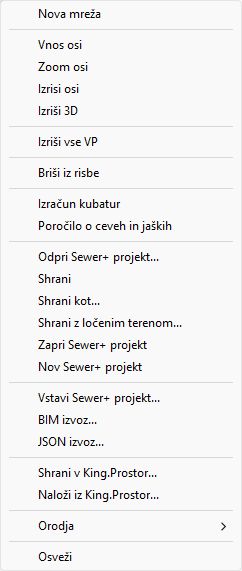
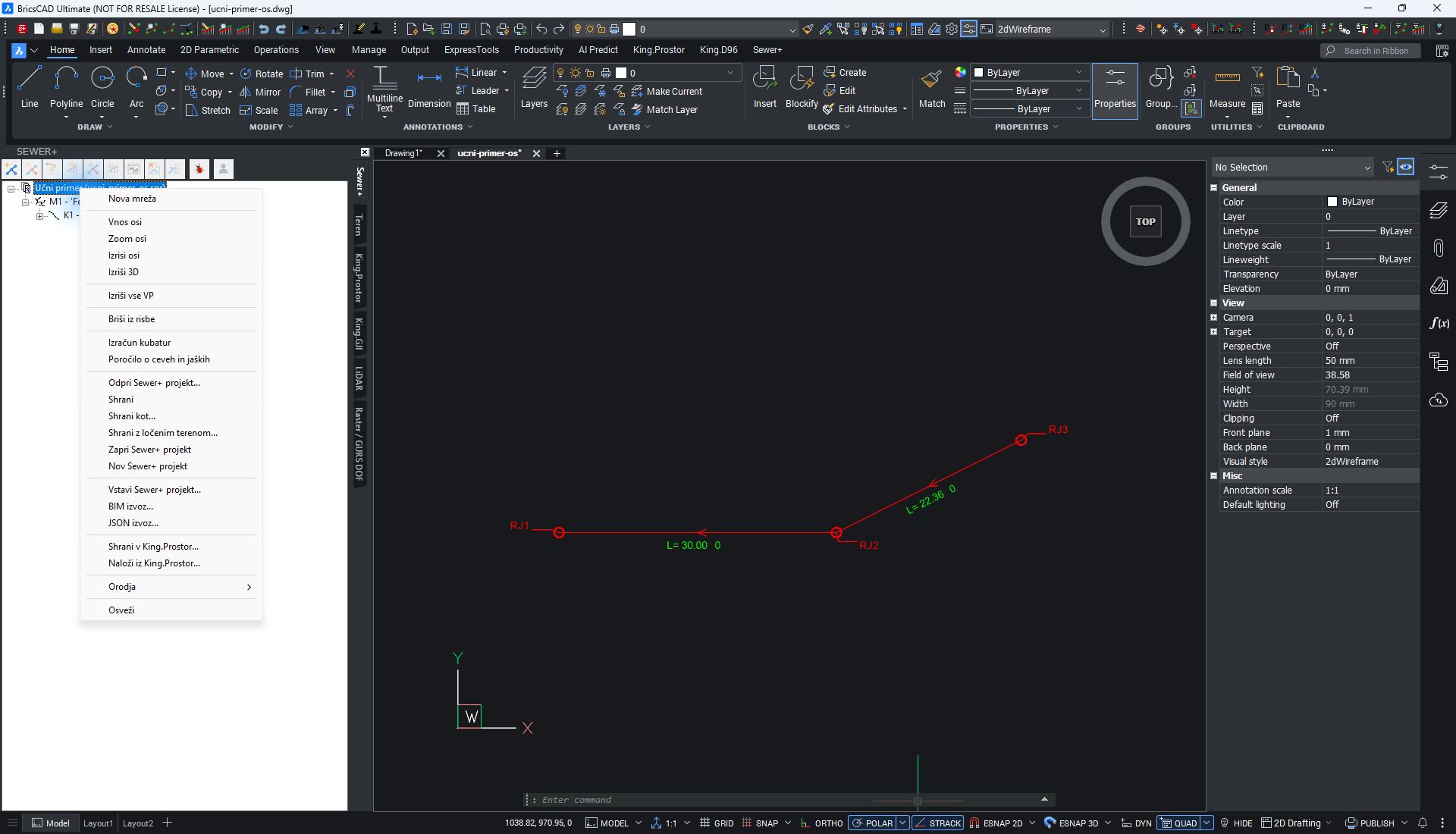
- ucni-primer-os.spr — datoteka projekta Sewer+.
- ucni-primer-os.dwg — risba CAD.
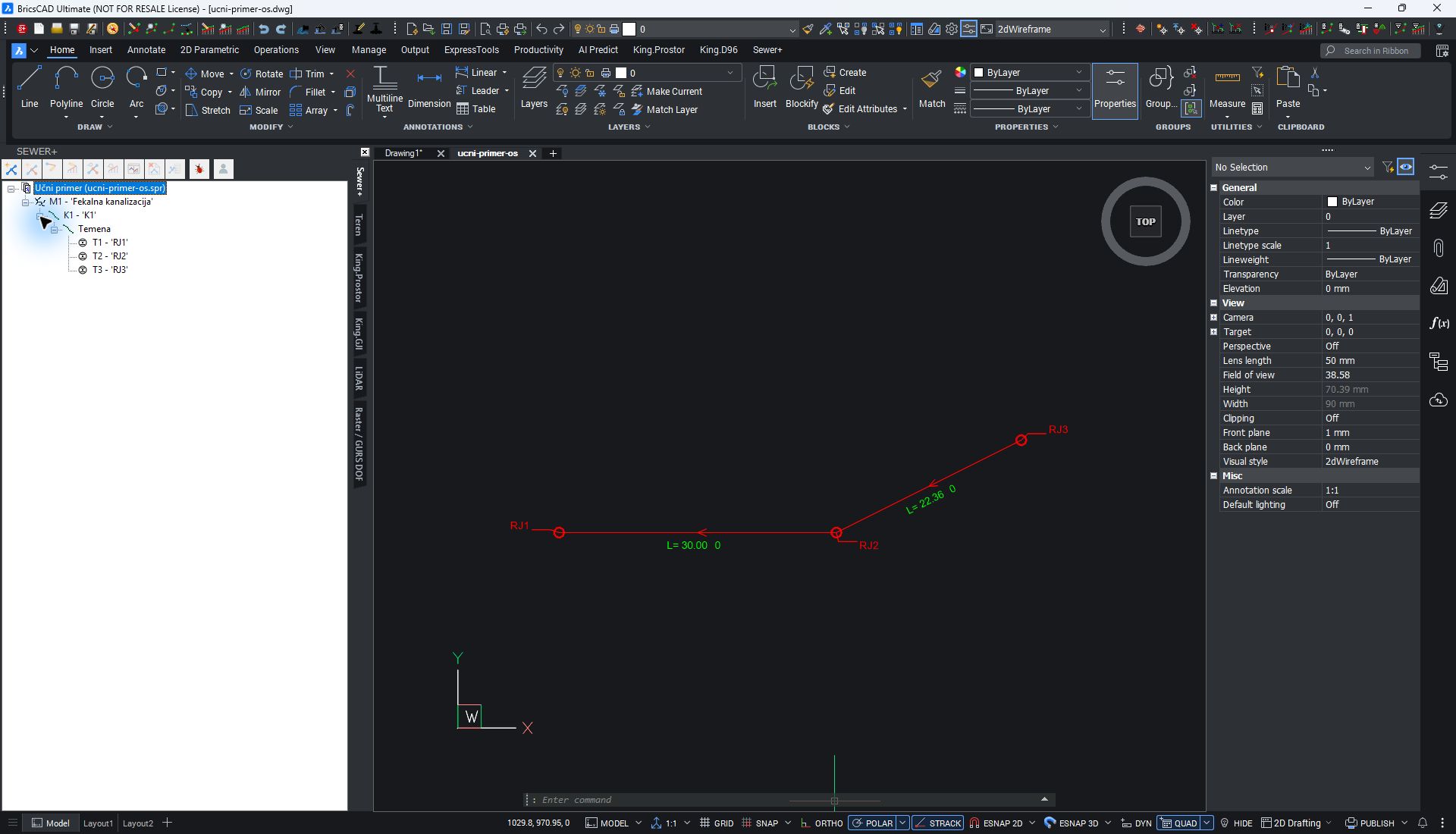
Rezultat: shranjeni sta DWG in SPR s tremi temeni; prvotni datoteki ucni-primer ostaneta na voljo.
Ponovno odprite primer
- V novem procesu CAD odprite shranjeno risbo ucni-primer-os.dwg.
- V paleti Sewer+ preverite pot projekta. Povezava v kopirani risbi lahko še kaže na izvirni SPR. Če je odprt napačen projekt, ga zaprite brez shranjevanja; prek prazne palete izberite Odpri Sewer+ projekt... in odprite pravo kopijo ucni-primer-os.spr.
- Razširite Učni primer → Fekalna kanalizacija → K1 → Temena. Preverite tri temena RJ1, RJ2 in RJ3 ter njihove položaje.
Preverjeni rezultat: po izrecnem odprtju kopije SPR so ohranjeni hierarhija, vrstni red in ID-ji treh temen ter koordinate (1000,1000), (1030,1000) in (1050,1010). Svež izvoz projekta potrjuje dva ravna odseka.
Ta preizkus ne potrjuje samodejnega prenosa vseh povezav v novo mapo. Pred urejanjem vedno preverite pot odprtega projekta; enaki imeni DWG in SPR ne zadoščata.
Pomoč
Pred nadaljevanjem
Še nimam projekta, mreže ali kanala.
Začnite s prvim vodičem, ki vodi od prazne palete do kanala K1 in začetka vnosa osi.
Po ponovnem zagonu Vnos osi vidim »Popravljanje«.
Kanal že vsebuje teme. V pozivu Popravljanje> Izberi teme izberite Dodajanje za nadaljevanje vnosa. Pred novo točko preverite, katera temena so že vnesena; obstoječih ne vnašajte ponovno.
Kam vpišem koordinati?
Izberite vnosno polje za besedilom poziva v ukazni vrstici, nato vpišite par X,Y in pritisnite Enter. V tem primeru pred vsakim naslednjim parom ponovno preverimo fokus polja.
Po uporabi palete Ctrl+S ne shrani risbe.
Preverite, da je vnos osi zaključen in je aktivna prava risba. Kliknite vnosno polje ukazne vrstice ter ponovno pritisnite Ctrl+S. Zvezdica mora izginiti z zavihka DWG. Projekt SPR shranite ločeno prek njegovega menija Shrani.
Je ta vaja v celoti preverjena?
Preverjeni so vnos treh koordinat, zaključek, shranjevanje in podatki osi po ponovnem odprtju. Na ločeni kopiji je preverjen tudi vnos s tremi kliki. Prenosljivost zunanjih virov in samodejne povezave DWG–SPR nista del te potrditve.
Stanje vodiča
Preverjeni koraki, odprto nadaljevanje
V Sewer+ so preverjeni vnos koordinat, Izhod, shranjevanje in ponovno odpiranje. Svež izvoz po odprtju je potrdil število, vrstni red in koordinate temen. Na ločeni prazni kopiji sta preverjena tudi vnos s tremi kliki in zaključek brez dodatnega temena. Postopki so bili preverjeni v programu na testnem računalniku.