4 · Podélný profil
Podélný profil
V podélném profilu navrhujete niveletu, kontrolujete hloubky a přípoje a připravujete výkres terénu, potrubí a šachet.
Čtení profilu
Vodorovná osa odpovídá staničení, svislá výškám. Výkres ukazuje dostupný stávající a budoucí terén, potrubí a šachty. Tabulka pod profilem doplňuje číselné údaje. Pokud mají osy různá měřítka, čtěte sklon číselně v uvedené jednotce.
Rozlišujte kótu terénu a nivelety, dno a vrchol potrubí a kóty napojení přítoku a odtoku. Šachta má samostatnou kótu dna a poklopu. Význam čísla určíte podle popisu nebo řádku tabulky. Souřadnice čáry v DWG závisí i na měřítku a odsazení výkresu.
V nabídce stoky použijte Vykreslit profil a pro přiblížení Přiblížit profil kanálu. Pokud profil chybí, zkontrolujte vykreslení a viditelnost hladin. Při změně osy, terénu, nivelety či potrubí zkontrolujte údaje stoky a poté aktuálnost výkresu.
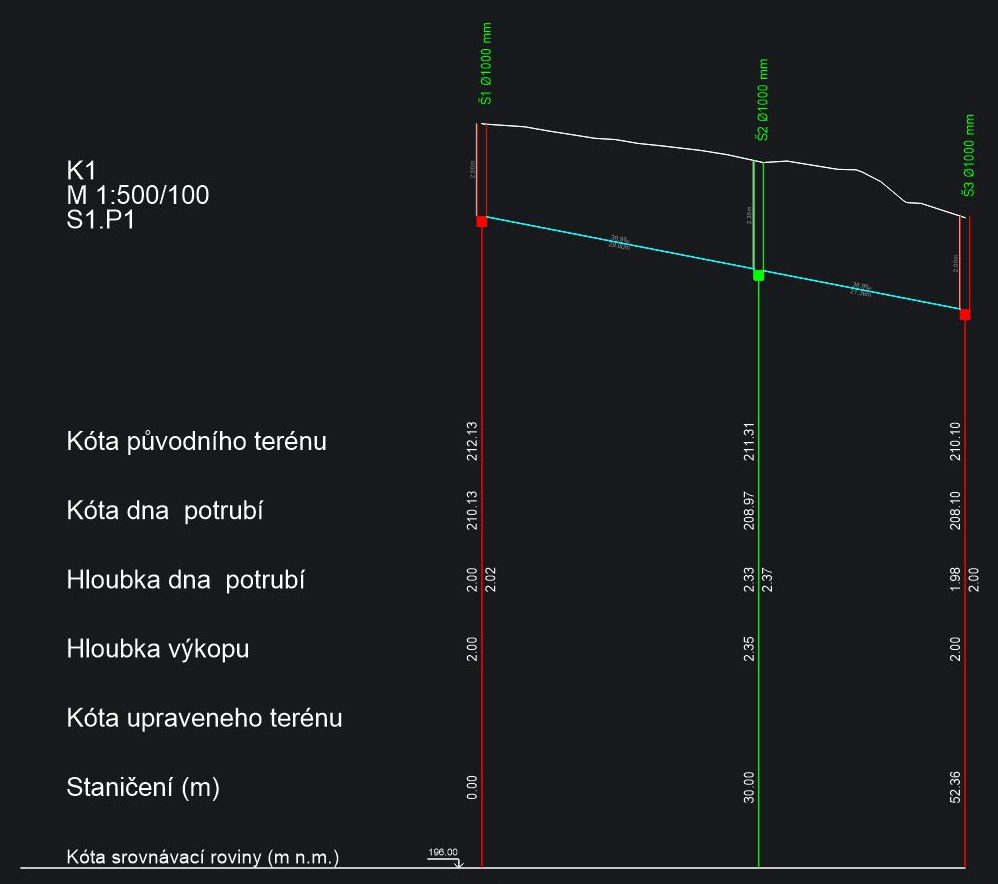
Terén podél stoky
Terénní čára spojuje uložené výšky ve staničeních. Stoka potřebuje osu a zdroj terénu. Ve vlastnostech ověřte povrch, způsob získávání výšek, krok staničení a případné vlastní nastavení stoky. Budoucí terén má vlastní výběr i seznam výšek.
Z místní nabídky stoky vyberte Terén potrubí. V titulku okna Terén: je označení a název stoky. Nahoře je Stávající terén: a dole Budoucí terén:. Oba seznamy uvádějí Staničení a Výška. Název sady LiDAR ověřte v nastavení. Každé tlačítko Přepočítat body... přepočítá svou část.
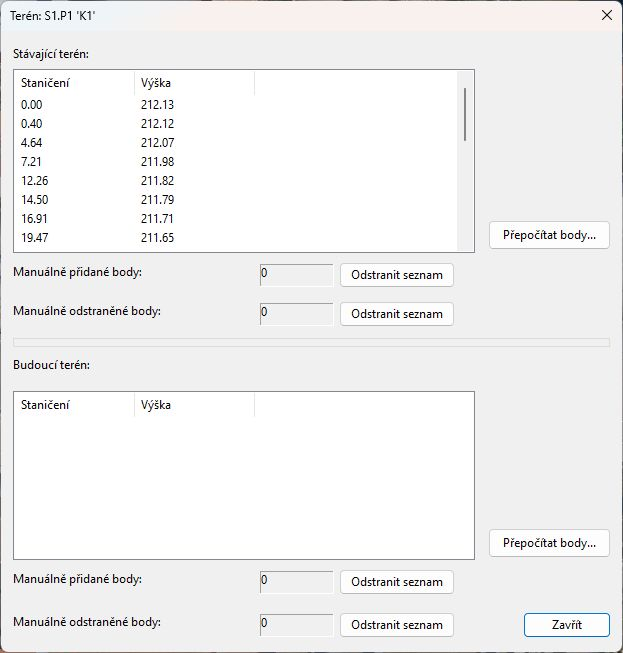
Počty u ručně přidaných a odebraných bodů se vztahují k uživatelským výjimkám. Tlačítko Odstranit seznam vedle konkrétního počtu odstraní příslušné výjimky. Zkontrolujte, který seznam měníte, a ověřte terénní čáru. Okno zavřete tlačítkem Zavřít.
Po přepočtu porovnejte výšky na začátku, na konci a v charakteristických místech trasy. Při prázdném seznamu prověřte osu, dostupnost zdroje a pokrytí, při nečekaných kótách i souřadnice a zvolený povrch.
Prověřte i průběh mezi uloženými body. Zjednodušení čáry může vynechat zlom i při minimální změně sklonu 0 %. V příkladu s TIN se ve staničení 92,16 spojnice uložených výšek nachází přibližně v 423,50 m, zatímco původní povrch je přibližně v 423,68 m.
Návrh nivelety
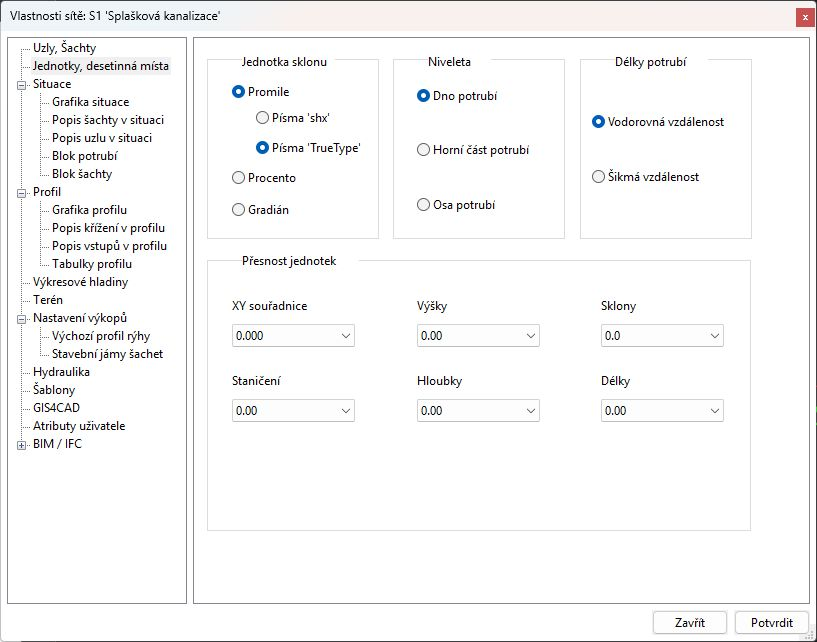
Ve vlastnostech sítě nebo stoky otevřete Jednotky, desetinná místa. Ověřte, zda se projektové kóty vztahují k Dno potrubí, Horní část potrubí nebo Osa potrubí. Význam kóty vždy posuzujte s typem a rozměry potrubí. Po změně této volby ověřte skutečné výšky a napojení.
U sklonu můžete zvolit Promile, Procento nebo Gradián. Sklon 10 ‰ odpovídá 1 %. Gradián je jednotka úhlu. Písma 'shx' a Písma 'TrueType' určují zápis značky promile podle písma. Ověřte, zda stoka používá vlastní nastavení nebo přebírá hodnoty sítě.
V nabídce stoky vyberte Upravit niveletu. Program zobrazí její profil. V počátečním režimu Upravit vyberte uzel. Při výzvě k zadání nové polohy jsou k dispozici Oblouk, číSelně a koneC.
Číselná úprava výšky uzlu
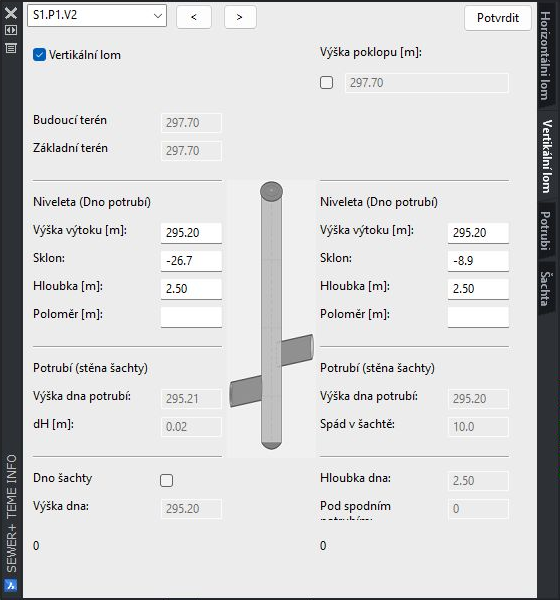
Volba číSelně otevře paletu SEWER+ TEME INFO. Na kartě Vertikální lom zkontrolujte označení uzlu, také po přechodu šipkami na jiný uzel. Dokud je políčko Vertikální lom vypnuté, výška se odvodí z průběhu mezi sousedními výškovými lomy a pole kót jsou neaktivní.
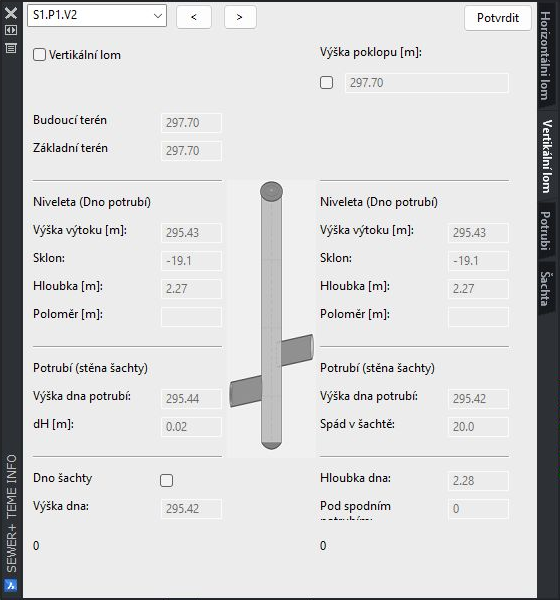
Pro vlastní výšku políčko zapněte. Zadejte projektové kóty před a za uzlem v metrech. Ve stabilním českém rozhraní mají obě pole shodný popisek Výška výtoku [m]:. U spojité nivelety se kóty rovnají. Při výškovém skoku zkontrolujte obě strany. Pole Sklon: ukazují sklony sousedních úseků a Hloubka [m]: hloubku projektové kóty. V uvedeném směru osy znamená záporný sklon klesání.
Kóty stávajícího a budoucího terénu jsou samostatné. Potrubí (stěna šachty) udává údaje u stěny šachty, kde se výška může vlivem sklonu lišit od kóty v ose uzlu. Zkontrolujte také Výška poklopu [m]: a Dno šachty.
Stiskněte Potvrdit a znovu odečtěte kóty a sklony. V příkladu mají obě kóty uzlu V2 hodnotu 295,20 m při krajních kótách 296,00 a 295,00 m. Na této trase se zobrazí sklony −26,7 ‰ a −8,9 ‰. Poloha v půdorysu i terén zůstávají stejné.
Posun úseku a další úpravy
V počátečním režimu vyberte Vertikální pohyb sekce, určete krajní uzly a zadejte posun. Kladná hodnota úsek zvedne, záporná jej sníží. V příkladu posun V1–V3 o +0,20 m změní odtok V1 na 296,20 m, obě kóty V2 na 295,40 m a přítok V3 na 295,20 m. Vnější kóty zůstanou 296,00 a 295,00 m. Prověřte obě strany krajních uzlů. Uvnitř úseku se při společném posunu změní hloubky a sklony zůstanou stejné.
Přidat přidá uzel a odStranit jej odstraní. Je-li nabídnuta volba šaChta ve vedeni, lze vložit uzel do přímého úseku. Oblouk upravuje obloukovou geometrii a Krok krok zadávání. Před odstraněním zkontrolujte napojení a sousední úseky. Posun myší může změnit i staničení. Pokud upravujete pouze výšku, zadejte ji číselně a zkontrolujte polohu v situaci.
Zpět v aktivním příkazu vrací jeho poslední změnu. Esc přeruší aktuální nepotvrzené zadání. Po potvrzení zůstane změna v projektu i po ukončení příkazu. Ověřte obě kóty, sklony, hloubky a napojení v šachtách a uložte projekt i výkres.
Měřítka a poloha
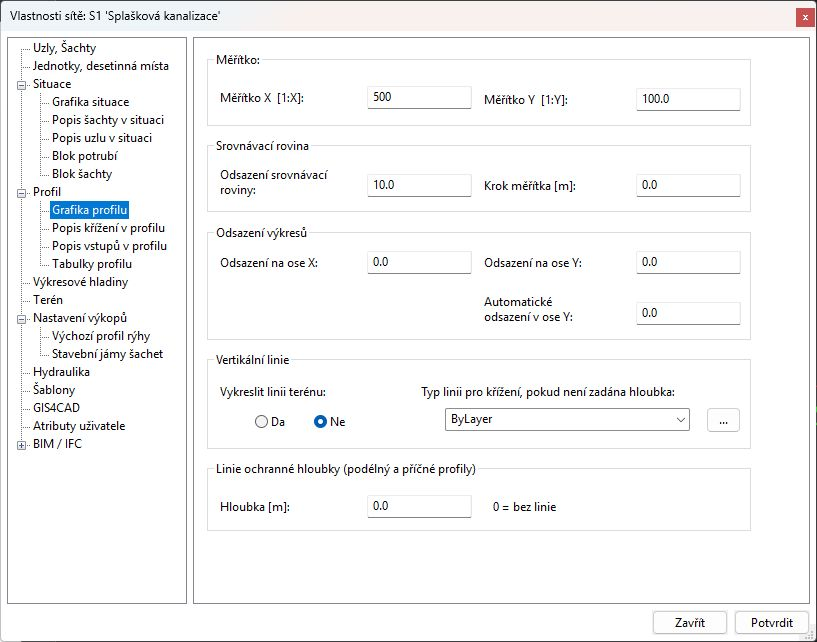
Ve vlastnostech sítě nebo stoky otevřete Grafika profilu. Síť poskytuje výchozí nastavení a u stoky můžete zapnout jednotlivé vlastní hodnoty. Nastavení mění výkres profilu a projektové kóty zůstávají zachovány.
Do polí Měřítko X [1:X]: a Měřítko Y [1:Y]: zadejte kladné jmenovatele vodorovného a výškového měřítka. Hodnoty 500 a 100 znamenají 1:500 a 1:100, tedy pětinásobné svislé zvětšení ve výkresu vůči délce.
Odsazení srovnávací roviny: určuje výškový počátek grafiky, Krok měřítka [m]: rozestup kót stupnice. Pole Odsazení na ose X: a Odsazení na ose Y: umísťují profil ve výkresu. Automatické odsazení v ose Y: odděluje souběžně kreslené profily ve směru Y. Pro návrat k nastavení sítě vypněte vlastní hodnotu daného pole.
Volba Vykreslit linii terénu: používá Da pro zapnutí doplňkových svislic v bodech terénu a Ne pro vypnutí. U hustého terénu prověřte čitelnost. Typ linii pro křížení, pokud není zadána hloubka: vyberte v seznamu nebo tlačítkem .... Jde o grafickou značku pro křížení s chybějícím údajem o hloubce.
Po potvrzení přibližte profil, ověřte měřítka, srovnávací rovinu, kóty stupnice, umístění a čitelnost. Při společném výkresu zkontrolujte i odstup profilů a stoky, které nastavení převzaly.
Tabulka profilu
Ve vlastnostech sítě nebo stoky otevřete Tabulky profilu. Zvolte Hlavní tabulka (umístěna pod profilem), Tabulka v grafice nebo Horní tabulka (umístěna nad profilem) podle umístění. U stoky umožňuje Upřesnit nastavení převzaté řádky upravit pro danou stoku.
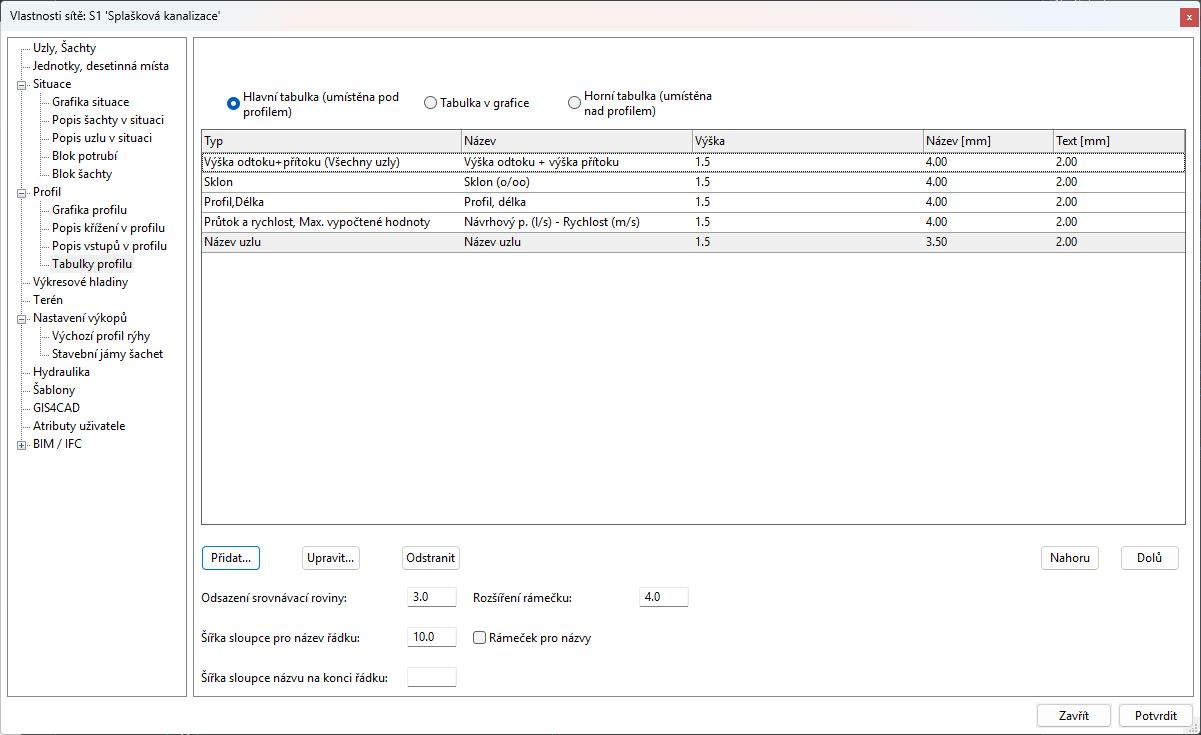
Tlačítky Přidat... a Upravit... vytvoříte či upravíte řádek. Nahoru a Dolů mění pořadí. Odstranit vyjme řádek z výkresu a údaje projektu zachová.
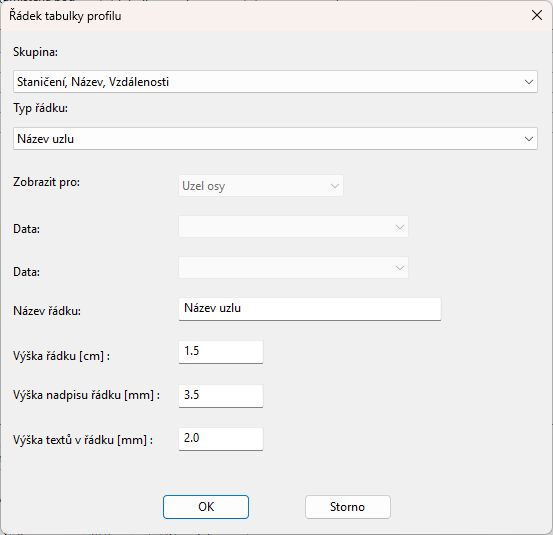
V okně Řádek tabulky profilu výběr Skupina: omezí Typ řádku:. Typ určuje možnosti Zobrazit pro:, tedy místa nebo objekty popisu. Data: vybírají zdroj hodnot a podle typu se používá jedno nebo dvě pole. Název řádku: určuje pouze nadpis.
Zadejte kladnou hodnotu do Výška řádku [cm] : v centimetrech a do Výška nadpisu řádku [mm] : a Výška textů v řádku [mm] : v milimetrech. Volbu potvrďte tlačítkem OK nebo ukončete tlačítkem Storno. Pak potvrďte nastavení tabulky.
Při překryvu výškových kót lze pro řádek zvolit Výška stávajícího terénu v uzlech. Tabulka pak zobrazí výšky jen u uzlů a terénní čára si ponechá ostatní body.
Polohu a šířky upravují Odsazení srovnávací roviny:, Rozšíření rámečku:, Šířka sloupce pro název řádku: a Šířka sloupce názvu na konci řádku:. Rámeček pro názvy řídí zobrazení rámečku názvů. Před změnou ověřte, kterou oblast tabulky upravujete.
V Jednotky, desetinná místa se počet desetinných míst nastavuje pro staničení, výšky, hloubky, sklony a délky samostatně. Vzory od 0 do 0.0000000 volí zobrazování od nuly po sedm desetinných míst. Zaokrouhlení mění výpis a uložené hodnoty zůstávají zachovány.
Po použití nastavení ověřte pořadí, názvy, velikosti a jednotky. Porovnejte známou hodnotu s údaji uzlu či úseku. Pokud řádek zůstane prázdný, prověřte jeho typ, zdroj, rozsah zobrazení a dostupnost dat stoky. U odlišně zaokrouhleného údaje zkontrolujte desetinná místa.